Menú principal
- Android
- iOS
Toca la pestaña Menú en la parte inferior de la pantalla (o superior en tabletas) para abrir el menú principal, desde donde puedes moverte entre los módulos principales de la aplicación.
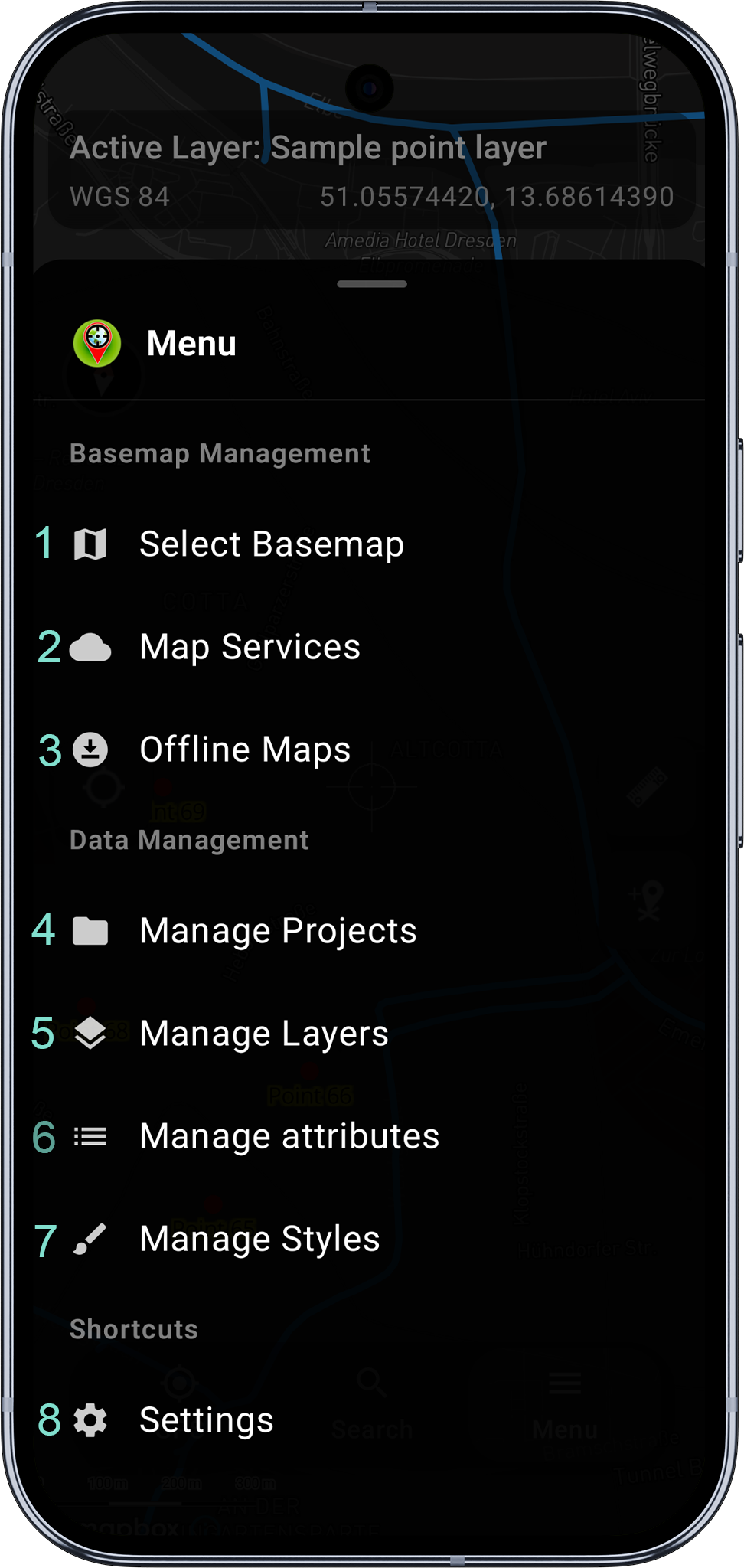
El menú principal se divide en 3 secciones: gestión de mapas base, gestión de datos y accesos directos. A continuación se describen los elementos de cada sección.
1 - Seleccionar mapa base
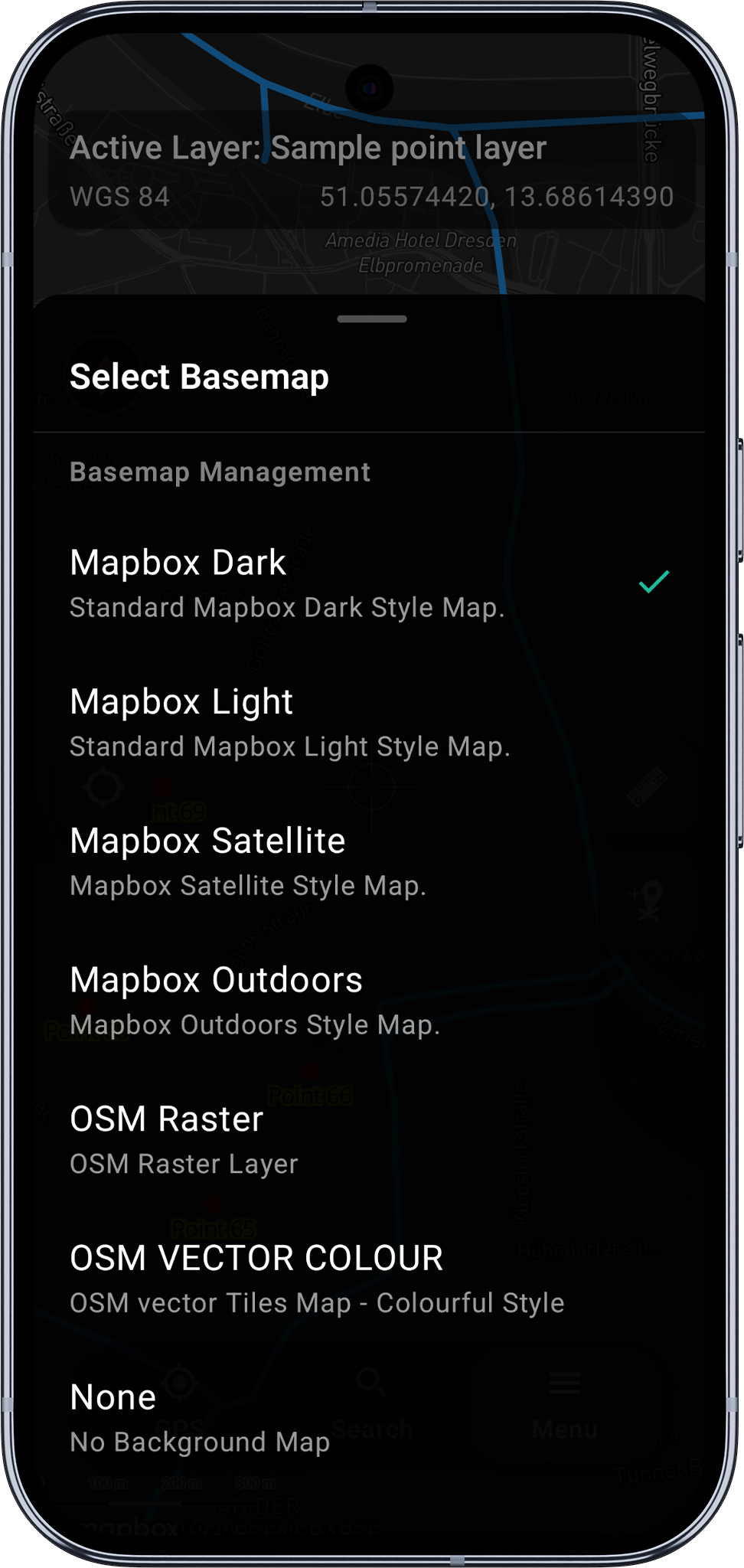
Esta sección permite cambiar de mapa base. El tema predeterminado del mapa base de Mapbox se toma del tema claro u oscuro del dispositivo. Para cambiar el mapa base, toca su nombre en la lista. Una de las opciones permite además desactivar por completo el mapa de fondo.
2 - Servicios de mapas en línea
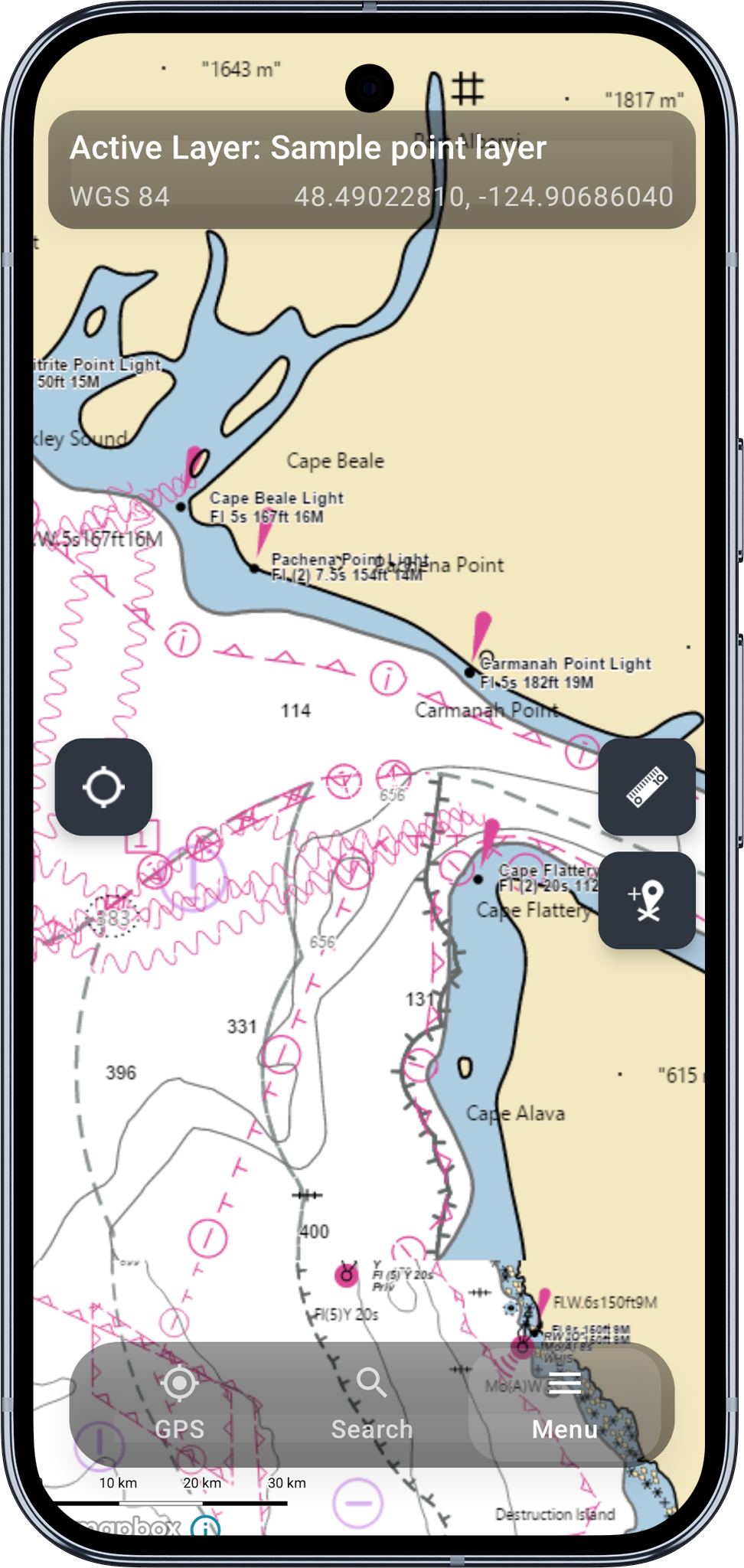
Además de los mapas predefinidos de Mapbox, Mapit Professional puede mostrar capas adicionales de información disponibles en forma de servicio. Actualmente Mapit admite WMS, WFS, WMTS y XYZ.
El módulo de servicios en línea tiene varias pestañas. Cada pestaña incluye algunos servicios de ejemplo; queda a criterio del usuario conservarlos o eliminarlos si no son relevantes para su zona. También puedes añadir tus propios servicios: usa el botón «Añadir» para iniciar el proceso. Unos servicios necesitan más información que otros, pero lo imprescindible es la URL del punto de acceso del servicio.
Encontrarás más información sobre cómo añadir y gestionar servicios en línea aquí.
3 - Mapas sin conexión
Si trabajas en zonas remotas y necesitas una cartografía de fondo sin conexión a Internet, puedes usar archivos mbtiles. Para
utilizar mbtiles en Mapit debes preparar tus datos con QGIS, por ejemplo, u otras aplicaciones de terceros como Maperitive o MapTiler. Así puedes preparar
datos ráster o vectoriales.
El archivo mbtiles ya preparado debe transferirse a la memoria interna del dispositivo y añadirse a la lista con el botón «Añadir».
4 - Gestionar proyectos
Los proyectos son la unidad organizativa principal de Mapit GIS Professional y deben usarse como mecanismo habitual para gestionar los datos de levantamiento y espaciales. Cada proyecto se almacena en formato OGC GeoPackage (GPKG), un contenedor portátil y conforme a estándares para capas espaciales, atributos y su configuración asociada. Los proyectos permiten separar con claridad los conjuntos de datos, controlar su tratamiento y aplicar los ajustes de forma coherente entre distintos levantamientos o líneas de trabajo.
Los proyectos admiten importación y exportación completas, de modo que pueden tratarse como activos de datos independientes. Los proyectos exportados pueden guardarse de forma segura como copia de seguridad en almacenamiento local o de red, transferirse entre dispositivos o archivarse conforme a las políticas de conservación de datos de la organización. Puedes crear proyectos, cambiar entre ellos y eliminarlos según lo necesites, lo que aporta flexibilidad sin renunciar a un control sólido de la información.
Tras instalar Mapit Professional, Proyectos contiene una base de datos GeoPackage de ejemplo llamada default y, dentro de Gestor de capas, aparecen estas tres capas de ejemplo:
- capa de puntos de ejemplo,
- capa de líneas de ejemplo y
- capa de polígonos de ejemplo.
Estas capas forman parte integral del proyecto seleccionado (el archivo GeoPackage). El proyecto predeterminado, al que también podemos referirnos como «la base de datos», es plenamente funcional y puede usarse directamente para registrar datos, aunque por lo general conviene eliminarlo y definir una estructura de datos propia en cuanto a capas, conjuntos de atributos, etc.
Puedes seleccionar una de las bases de datos GeoPackage de la lista y marcarla como «activa» con la opción correspondiente del menú contextual. El estado «activo» se revierte a «no activo» pulsando de nuevo la misma opción.
Crear un proyecto nuevo
- Abre Mapit GIS Professional.
- Toca la pestaña Menú → Gestionar proyectos.
- Toca Crear nuevo proyecto, con el botón
+de la esquina inferior derecha de la pantalla. - Escribe un nombre descriptivo para el proyecto (por ejemplo,
LevantamientoArboles) y, si quieres, una descripción.
Procura evitar los caracteres especiales al nombrar el proyecto.
- Confirma la creación.
Cada proyecto se almacena como GeoPackage (GPKG), un formato portátil y compatible con programas GIS de escritorio como QGIS o ArcGIS. Los proyectos permiten separar los datos de forma lógica, lo que hace los levantamientos más manejables y fáciles de auditar. Pueden exportarse y compartirse desde el menú contextual.
5 - Gestor de capas
Con este módulo puedes gestionar las capas del proyecto actual.
Puedes añadir, eliminar, ocultar o mostrar capas, importar datos desde un archivo y exportar los datos recogidos a un archivo CSV, GeoJSON o GeoPackage (que incluye todas las capas).
Para seleccionar una capa, toca su fila en la lista. La fila seleccionada se resaltará y aparecerá el menú contextual en la parte superior de la pantalla.
Con una capa seleccionada, el botón estándar de Android Navegar hacia arriba borra la selección y cierra el menú contextual. Si no hay ninguna capa seleccionada, cierra el Gestor de capas y te devuelve al mapa. El botón «atrás» de Android hace lo mismo.
Para poder añadir elementos nuevos a una capa es necesario que esa capa esté activa.
La capa activa pasa a ser visible en el mapa automáticamente, aunque su visibilidad esté establecida en ninguna.
Solo una capa puede tener el estado activa a la vez: al activar una capa, cualquier otra que estuviera activa se desactiva automáticamente.
Si quieres desactivar una capa sin activar otra, selecciona la capa activa y pulsa de nuevo la opción cambiar estado activo.
La capa activa en cada momento se indica en la barra de estado de la pantalla del mapa.
Si necesitas ocultar temporalmente algunas capas del mapa, puedes cambiar el estado de visibilidad de cada una: selecciona la capa y pulsa el icono del ojo en el menú contextual. La capa activa siempre se ve en el mapa, aunque su visibilidad esté establecida en ninguna.
Añadir una capa nueva
Usa el botón «+» para añadir una capa nueva al proyecto activo.
Al pulsarlo aparecerá el cuadro de diálogo Añadir capa. Debes indicar la información necesaria: el nombre de la capa y el tipo de geometría, POINT, LINESTRING o POLYGON.
Pulsa Aceptar y verás la capa añadida a la lista.
La capa recién creada se marca automáticamente como «visible», lo que se representa con el icono del ojo a la derecha de su nombre.
Ya puedes activarla y empezar a recoger objetos geométricos: registrar puntos nuevos o crear líneas o polígonos según el tipo de geometría.
Ahora bien, si además quieres recoger datos de atributos —que suele ser el caso—, hay que personalizar la capa añadiendo campos y, opcionalmente, vinculando esos campos con un conjunto de atributos, por si quieres introducir los datos mediante listas predefinidas, como listas desplegables o listas de selección múltiple.
En general, cada campo se presenta como un cuadro de texto estándar en el formulario de entrada, salvo que esté vinculado a un conjunto de atributos. La excepción es el tipo de campo BOOLEAN, que se muestra en el formulario de recogida de datos como las opciones Sí y No.
Campos de la capa
Cada capa de Mapit Professional representa una tabla dentro de la base de datos GeoPackage y contiene tanto la geometría (elemento esencial en GIS) como un conjunto personalizable de campos de atributos. Estos campos permiten registrar información adicional para cada elemento espacial, como nombres, descripciones o mediciones.
Para cada capa puedes definir los campos que mejor se adapten a tus necesidades de recogida de datos. Cada campo aparecerá en el formulario de entrada al trabajar con esa capa, lo que permite registrar los atributos clave de cada entidad de la tabla.
Planificar con cuidado los campos de tus capas garantiza una captura de datos eficiente y unos registros útiles para el análisis y la elaboración de informes.
Para eliminar un campo, selecciónalo en la lista y usa la opción «Borrar» del menú contextual.
El nombre de un campo no se puede cambiar: si necesitas corregirlo, hay que eliminar el campo y volver a añadirlo. Ten en cuenta que toda la información ya recogida en ese campo se perderá junto con él.
6 - Gestionar atributos
El concepto de conjuntos de atributos nace de que cierta información se introduce una y otra vez durante los levantamientos. Por ejemplo, si hubiera que registrar el color de los coches aparcados en la calle, en lugar de escribir el nombre del color cada vez que abres el formulario, seguramente preferirías tener una lista predefinida de colores y limitarte a elegir el valor en una lista desplegable.
Con esta funcionalidad, además, tus datos serán más coherentes, estarán libres de erratas y mejor estructurados, y todo ello simplemente vinculando el campo de la capa con el campo del conjunto de atributos.
En Mapit GIS necesitas usar conjuntos de atributos en 3 casos:
- Para crear una lista desplegable de valores predefinidos (selección única)
- Para crear una lista de selección múltiple con valores predefinidos (casillas de verificación)
- Para usar el escáner de códigos de barras y QR en campos de tipo TEXT
7 - Gestionar estilos
Permite dar estilo a las capas vectoriales. El estilo se basa en el valor concreto de un atributo. Próximamente se añadirá una guía detallada.
8 - Ajustes
Los ajustes de Mapit Professional te permiten adaptar la aplicación a tus necesidades. Puedes mostrar u ocultar determinados elementos de la interfaz, como el control de zoom, o fijar las unidades de medida y el sistema de coordenadas que prefieras. Los ajustes están repartidos en categorías para facilitar la navegación.
Toca la pestaña Menú en la parte inferior de la pantalla (o superior en tabletas) para abrir el menú principal, desde donde puedes moverte entre los módulos principales de la aplicación.
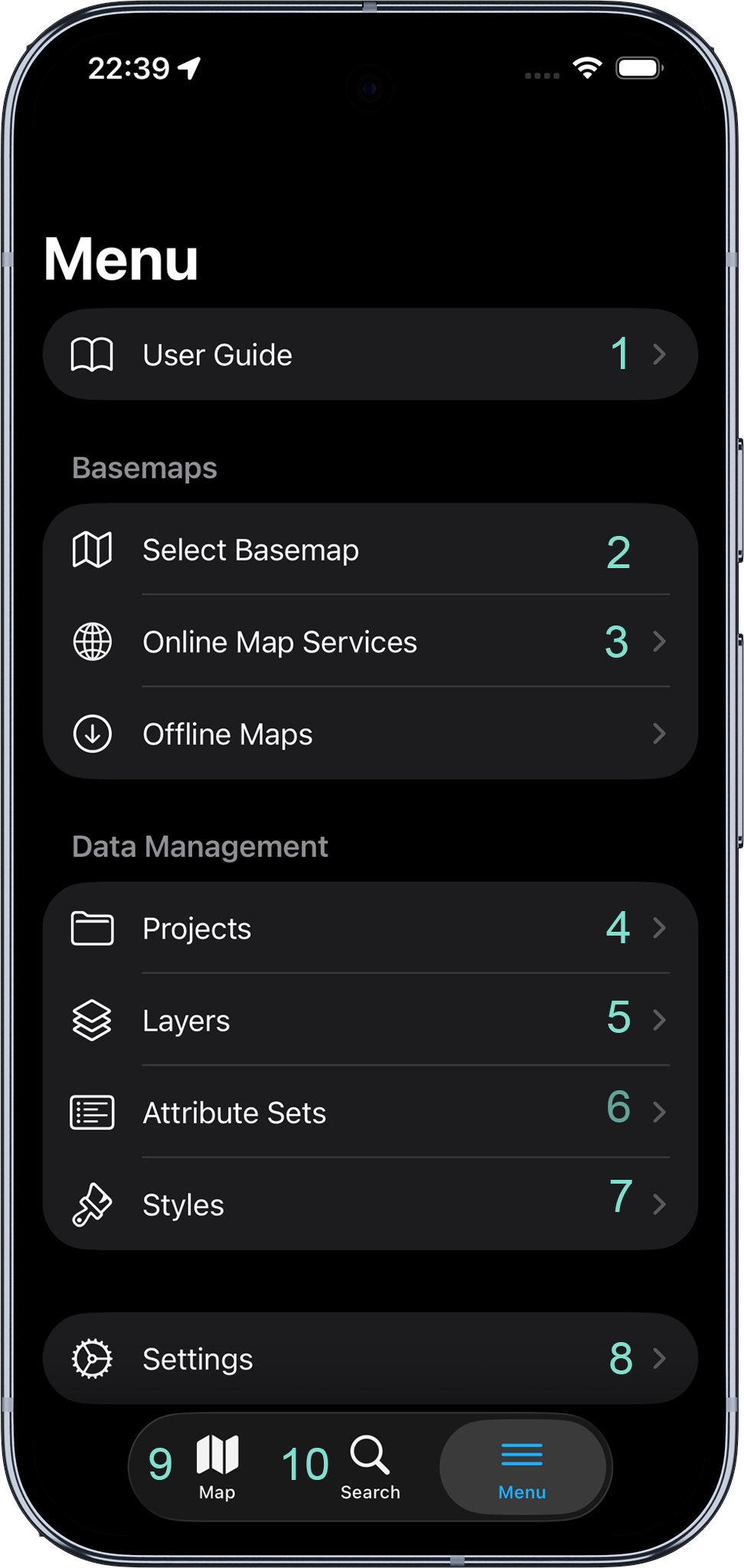
El menú principal se divide en varias secciones: guía del usuario, mapas base, gestión de datos y ajustes. En la parte inferior de la pantalla está la barra de pestañas con Mapa (9) y Buscar (10).
1 - Guía del usuario
Abre la guía integrada, con acceso rápido a todas las secciones de la documentación que aparecen en este menú.
2 - Seleccionar mapa base
Cambia entre los mapas base disponibles. El tema predeterminado del mapa base de Mapbox se toma del tema claro u oscuro del dispositivo. Toca el nombre de un mapa base para seleccionarlo. Una de las opciones permite desactivar por completo el mapa de fondo.
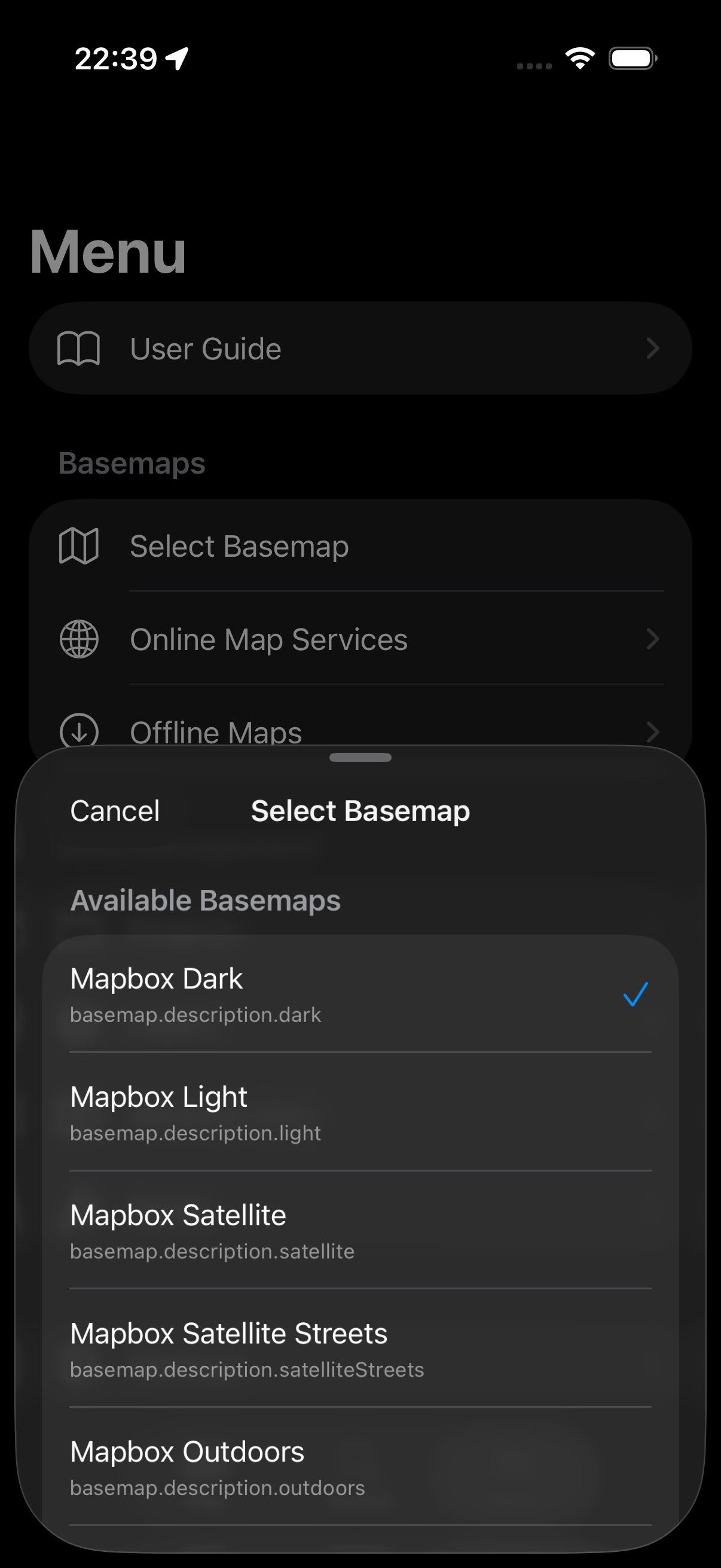
3 - Servicios de mapas en línea
Además de los mapas predefinidos de Mapbox, Mapit Professional puede mostrar capas adicionales de información disponibles como servicios en línea. Mapit admite WMS, WFS, WMTS y XYZ.
El módulo de servicios en línea tiene varias pestañas. Cada pestaña incluye algunos servicios de ejemplo; queda a criterio del usuario conservarlos o eliminarlos si no son relevantes para su zona. Toca el botón «+» para añadir tus propios servicios.
Encontrarás más información sobre cómo añadir y gestionar servicios en línea aquí.
4 - Proyectos
Los proyectos son la unidad organizativa principal de Mapit GIS Professional. Cada proyecto se almacena en formato OGC GeoPackage (GPKG), un contenedor portátil y conforme a estándares para capas espaciales, atributos y su configuración asociada.
Los proyectos admiten importación y exportación completas, de modo que pueden tratarse como activos de datos independientes. Los proyectos exportados pueden guardarse de forma segura como copia de seguridad, transferirse entre dispositivos o archivarse.
5 - Capas
Gestiona las capas del proyecto actual. Puedes añadir, eliminar, ocultar o mostrar capas, importar datos desde un archivo y exportar los datos recogidos a CSV, GeoJSON o GeoPackage.
Para añadir elementos nuevos a una capa es necesario que esa capa esté activa. La capa activa pasa a ser visible en el mapa automáticamente, aunque su visibilidad esté establecida en ninguna. Solo una capa puede tener el estado activa a la vez.
6 - Conjuntos de atributos
Define listas de valores predefinidos para la entrada de datos, de modo que tu información sea más coherente y esté mejor estructurada. Puedes crear listas desplegables, listas de selección múltiple y usar el escaneo de códigos de barras y QR vinculando el campo de la capa con el campo del conjunto de atributos.
7 - Estilos
Aplica estilo a las capas vectoriales según el valor concreto de un atributo. Consulta Estilo de capas para más detalles.
8 - Ajustes
Adapta la aplicación a tus necesidades. Puedes mostrar u ocultar determinados elementos de la interfaz, como el control de zoom, o fijar las unidades de medida y el sistema de coordenadas que prefieras.
9 - Mapa
La pestaña Mapa de la barra inferior. Tócala para volver a la vista de mapa.
10 - Buscar
La pestaña Buscar de la barra inferior. Tócala para buscar un lugar o una dirección.