Mapas en línea
La cartografía en línea de Mapit Professional te permite añadir a tus proyectos multitud de capas de fondo y de datos, lo que amplía las posibilidades de visualización y análisis. La aplicación admite varios formatos de servicio de mapas en línea (WMTS, Web Map Tile Service; WMS, Web Map Service; WFS, Web Feature Service; y fuentes de teselas XYZ), lo que permite integrar datos geoespaciales de gran riqueza procedentes de numerosos proveedores. También puedes añadir como capa en línea cualquier URL que devuelva una respuesta GeoJSON.
Para acceder a estos servicios y gestionarlos, usa la sección «Mapas en línea» del menú principal. Esta función presenta una interfaz de gestión de servicios organizada en pestañas. Cada pestaña puede incluir servicios de ejemplo de forma predeterminada, que puedes conservar, eliminar o personalizar según tus necesidades geográficas y de proyecto.
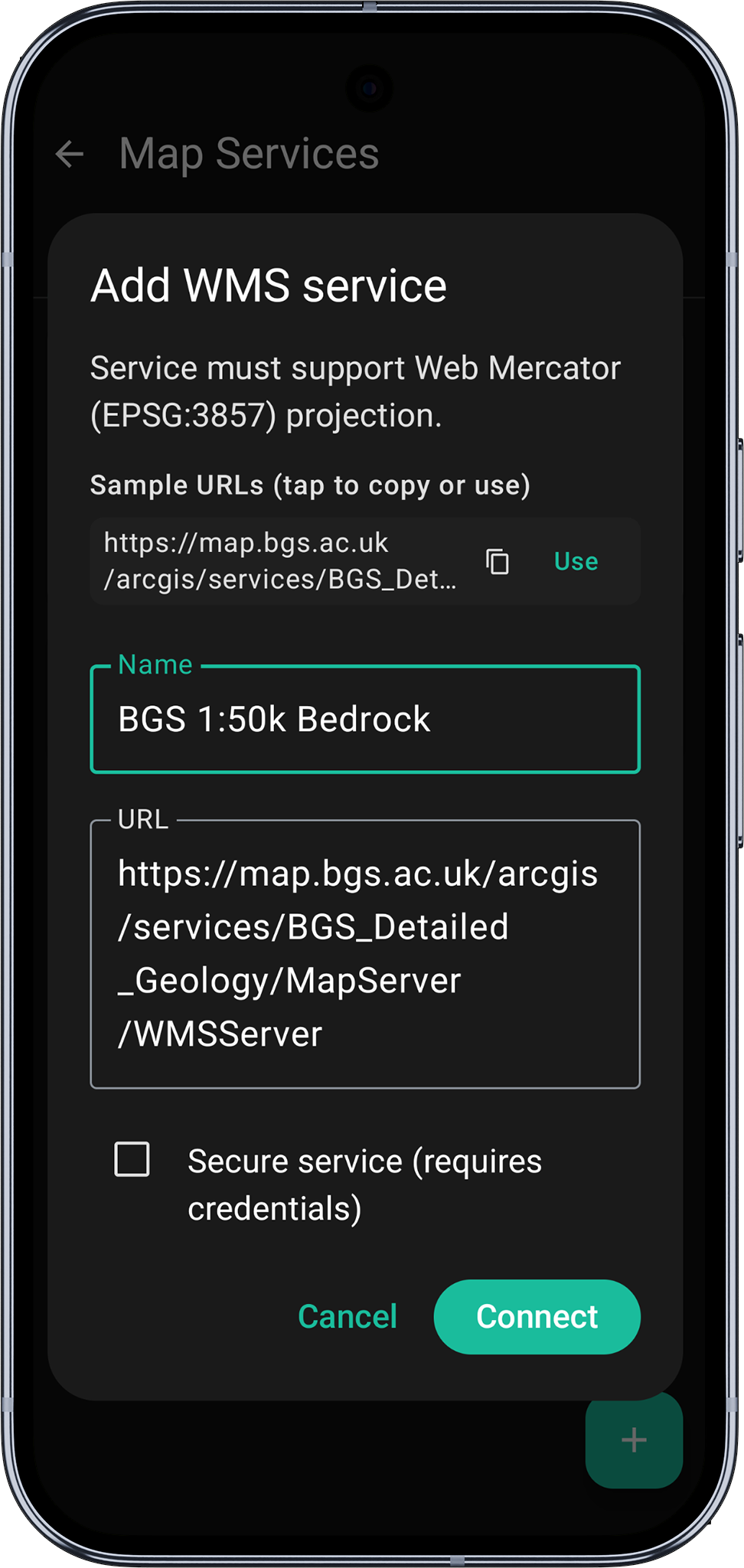
Añadir un servicio propio es sencillo: toca el icono «+» en el menú «Mapas en línea». Según el tipo de servicio, es posible que se te pidan datos adicionales, como el nombre del servicio y la URL del punto de acceso. Por ejemplo, al configurar una capa WMS basta con indicar un nombre descriptivo y la URL del servicio WMS antes de continuar tocando «Conectar».
Este sistema flexible te permite aprovechar tanto las capas predeterminadas como las personalizadas, de modo que tu espacio de trabajo quede optimizado para las tareas de cartografía y recogida de datos más variadas.
Cómo añadir un WMS
- Android
- iOS
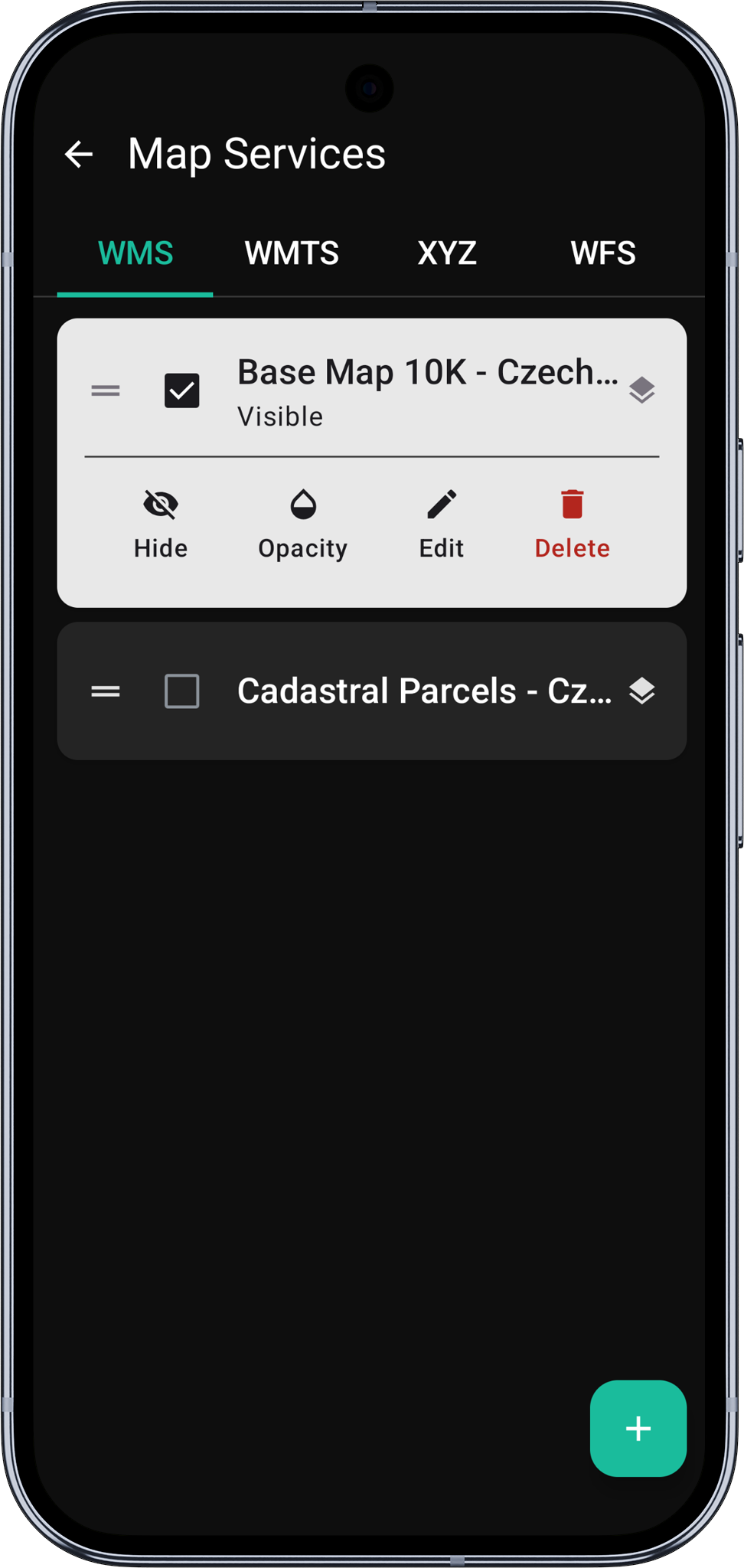
- Abre
Mapas en línea, ve a la pestañaWMSy pulsa el botón+.
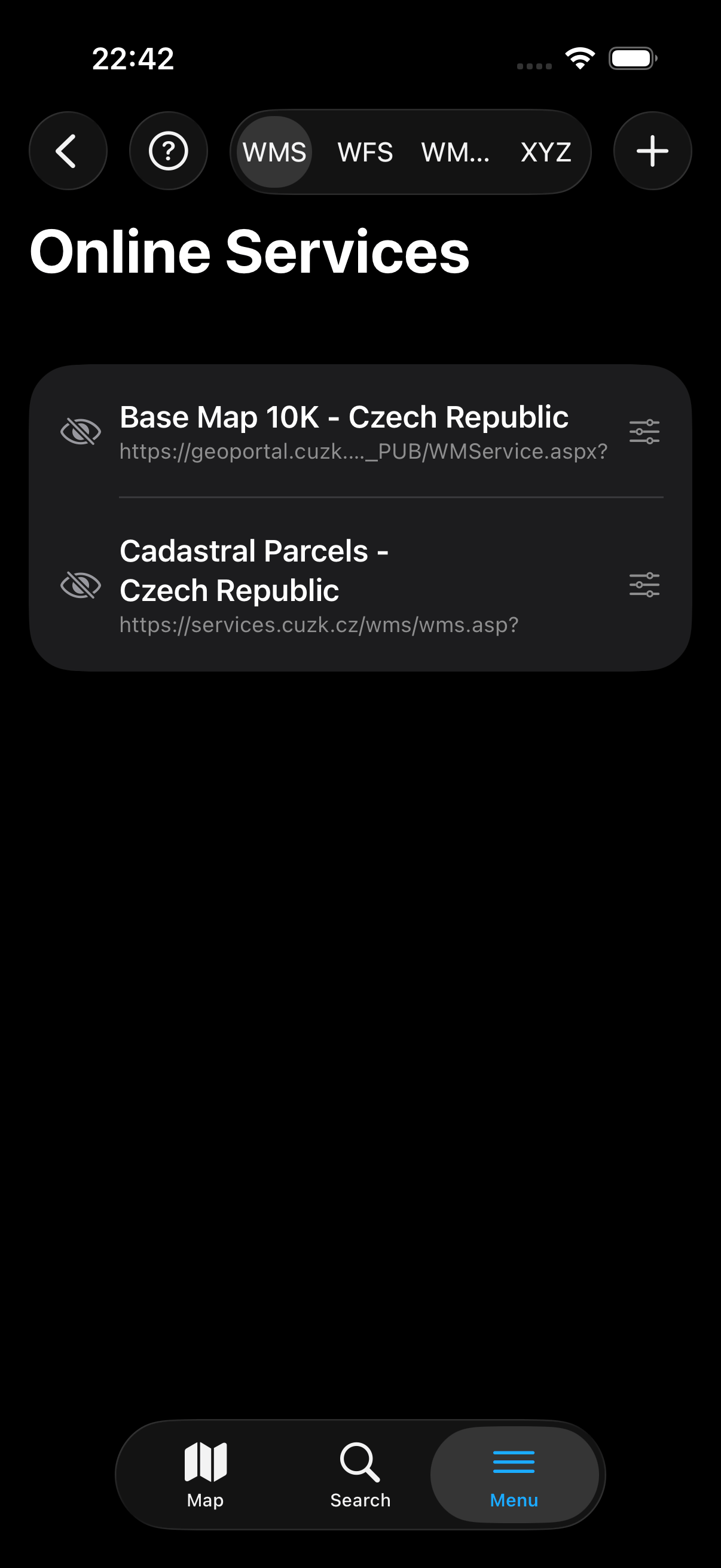
- Abre
Servicios en líneadesde el menú principal, ve a la pestañaWMSy toca el botón+.
- Android
- iOS
- Rellena los campos obligatorios
NombreyURL del servicioy pulsaConectar.
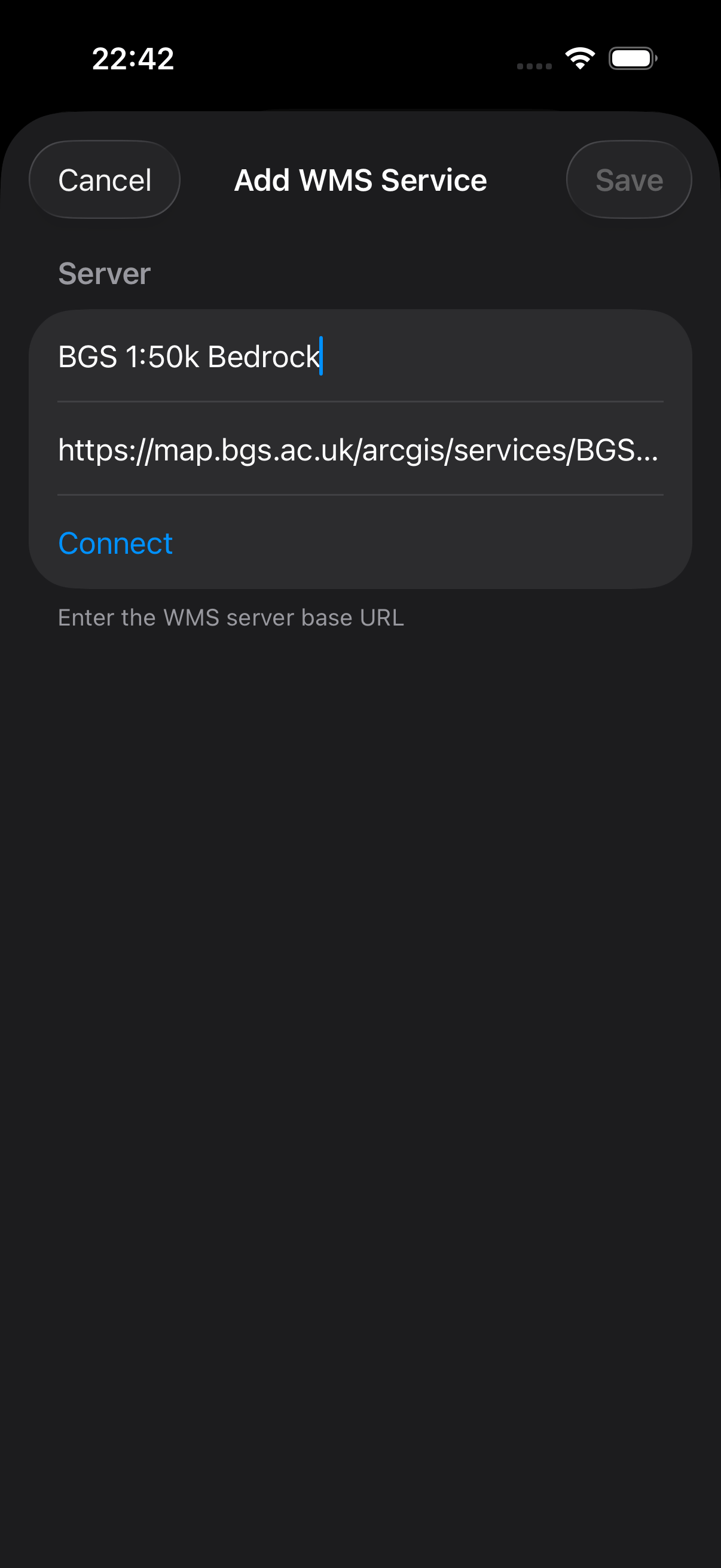
- Rellena los campos obligatorios
NombreyURL del servicioy tocaConectar.
- Android
- iOS
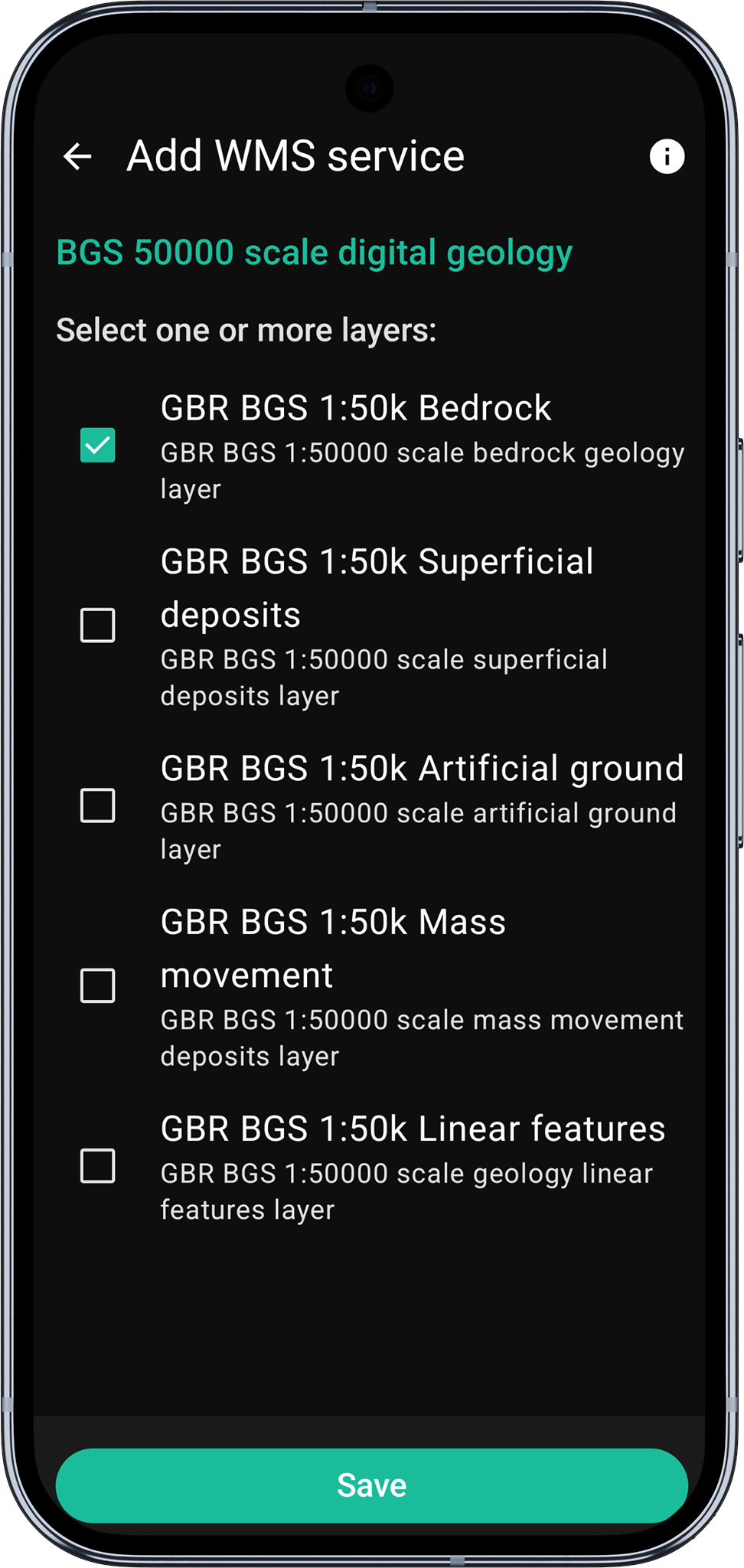
- Si la conexión se establece correctamente, aparecerán las capas disponibles. Marca la casilla para seleccionar la capa que quieras. Con el botón
ise muestran, si están disponibles, algunos metadatos generales del servicio. Para guardar la configuración, pulsa el botónGuardar configuración del servicio.
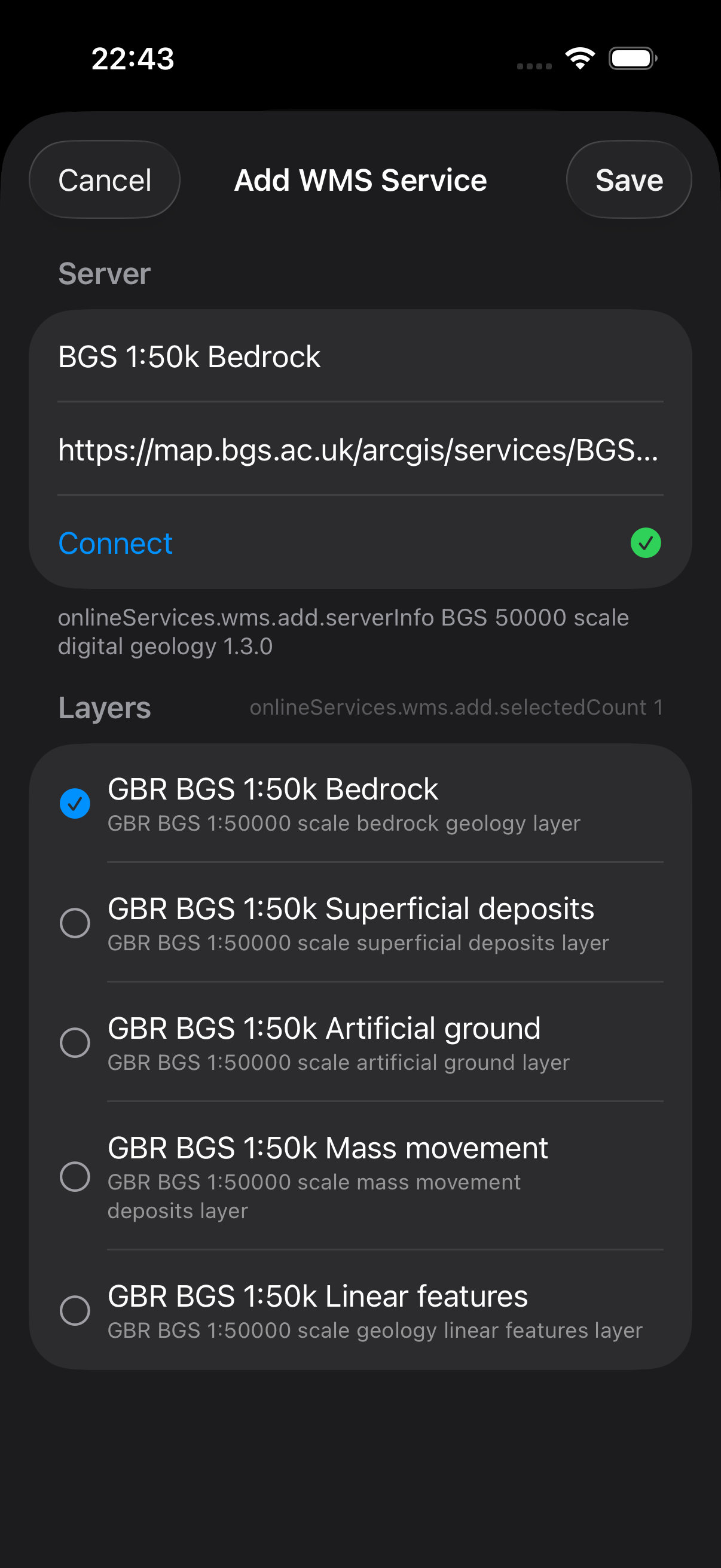
- Si la conexión se establece correctamente, aparecerán las capas disponibles. Marca la capa que quieras seleccionar y toca
Guardarpara conservar la configuración.
- Android
- iOS
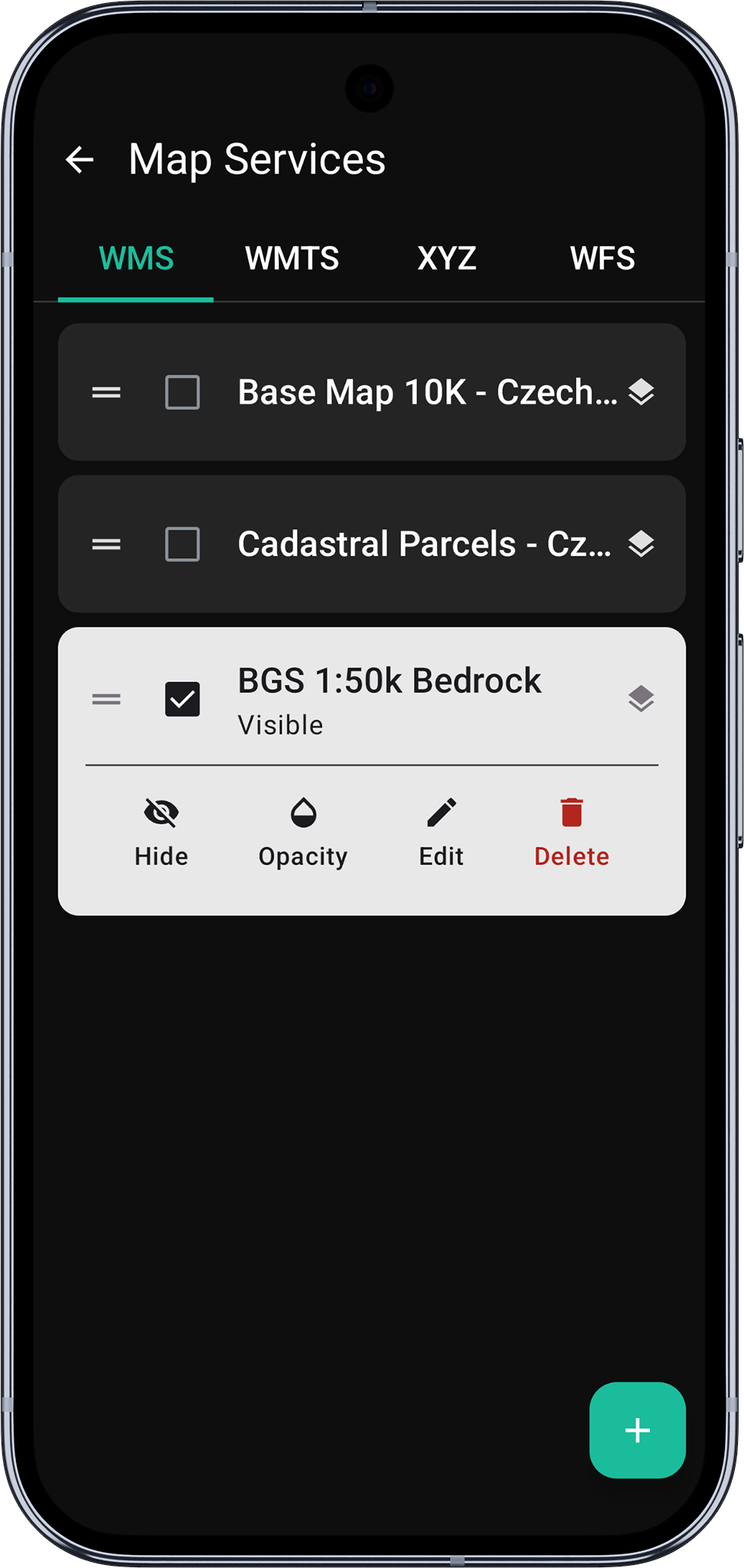
- Asegúrate de que el servicio está marcado para que se vea en el mapa. Si lo necesitas, toca el nombre del servicio para abrir y modificar sus ajustes: transparencia, orden de dibujado, etc.
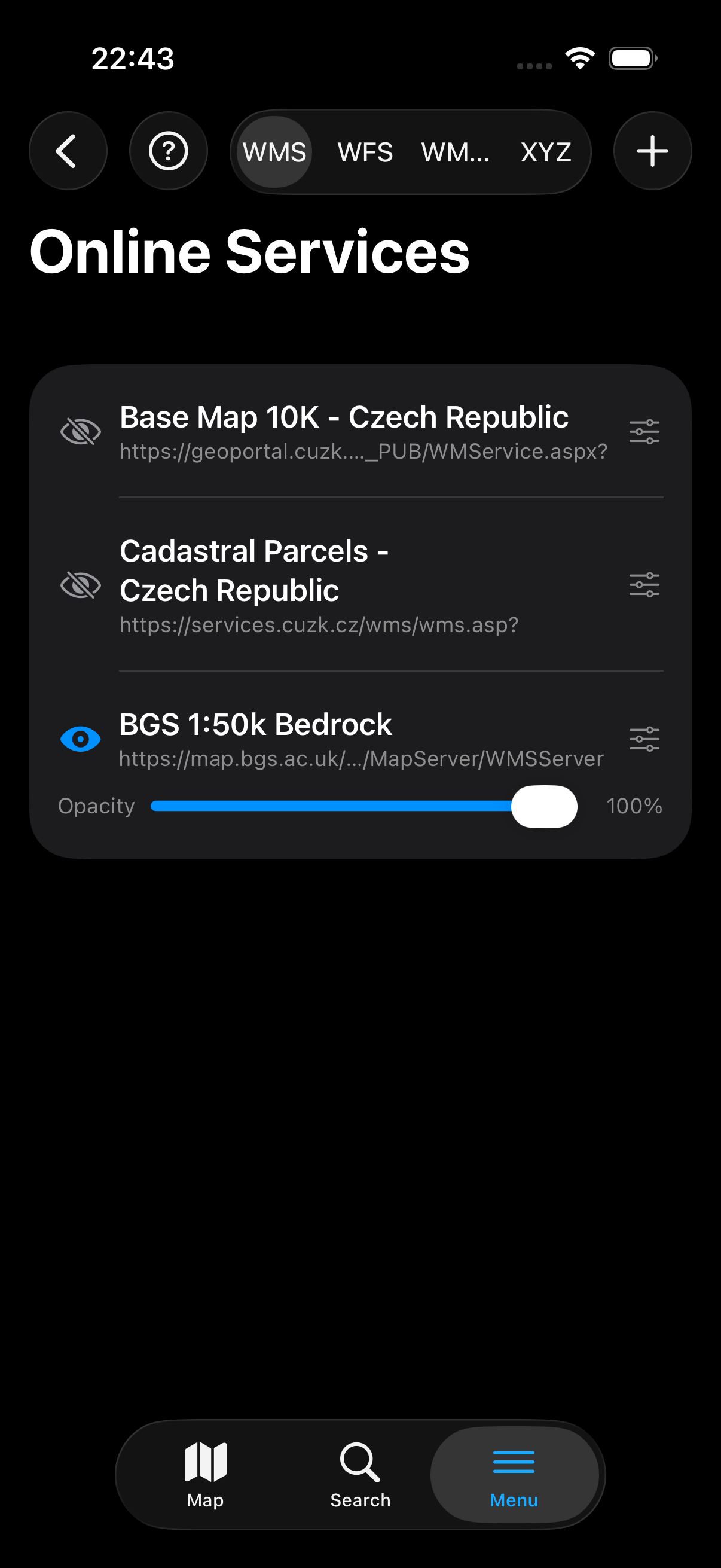
- El servicio nuevo aparece en la lista de servicios en línea. Toca el icono del ojo para mostrarlo u ocultarlo en el mapa. Toca el icono de ajustes para modificar su configuración, por ejemplo la opacidad.
- Android
- iOS
-
Orden de dibujado de las capas: si muestras en el mapa más de un servicio de un mismo tipo, puedes arrastrar el servicio seleccionado hacia arriba o hacia abajo con el elemento de
arrastresituado a la izquierda de la lista. Los servicios se dibujarán en el orden que indique su posición en la lista. -
Vuelve al mapa.
Algunos servicios solo son visibles a determinadas escalas; puede que tengas que acercar o alejar el mapa para ver su contenido.
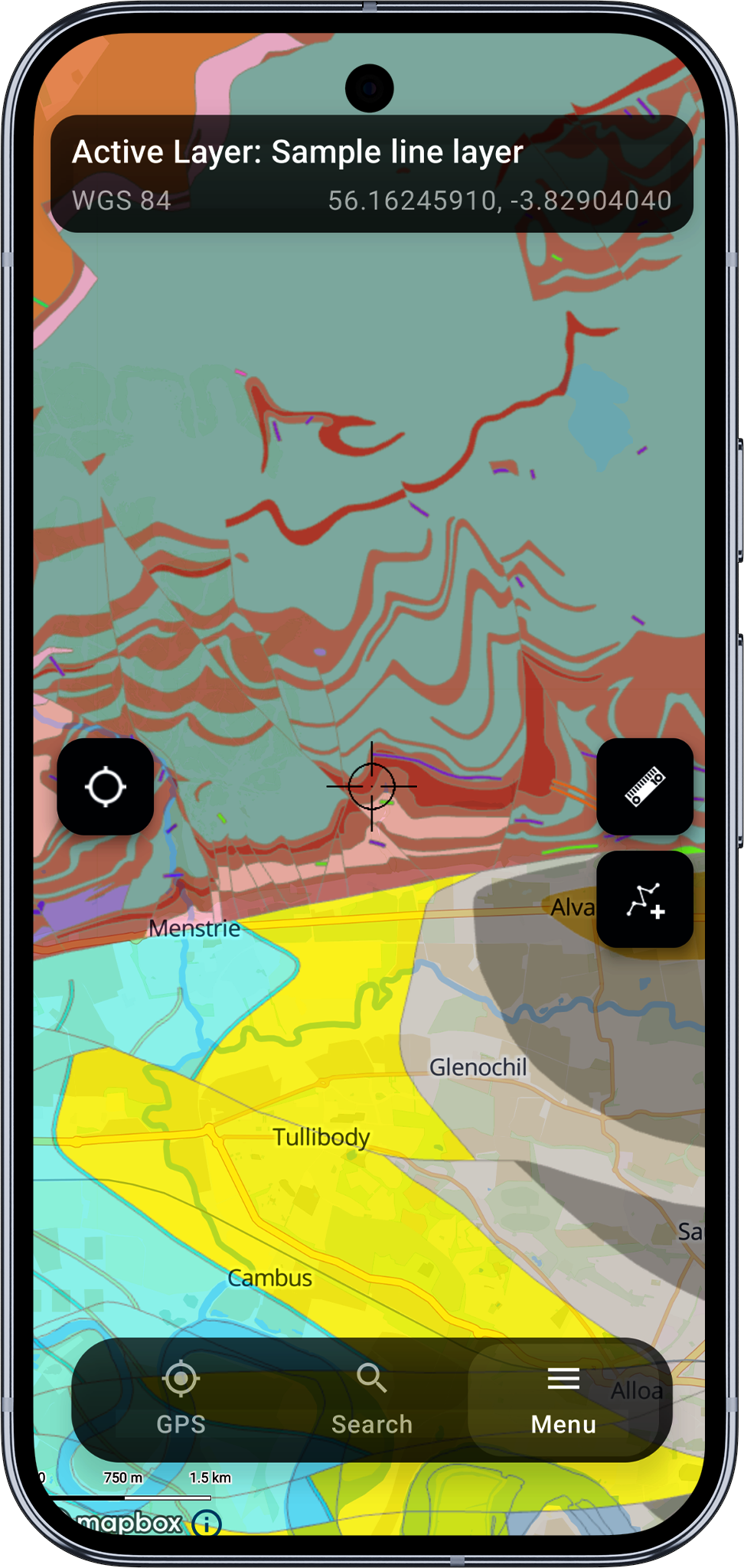
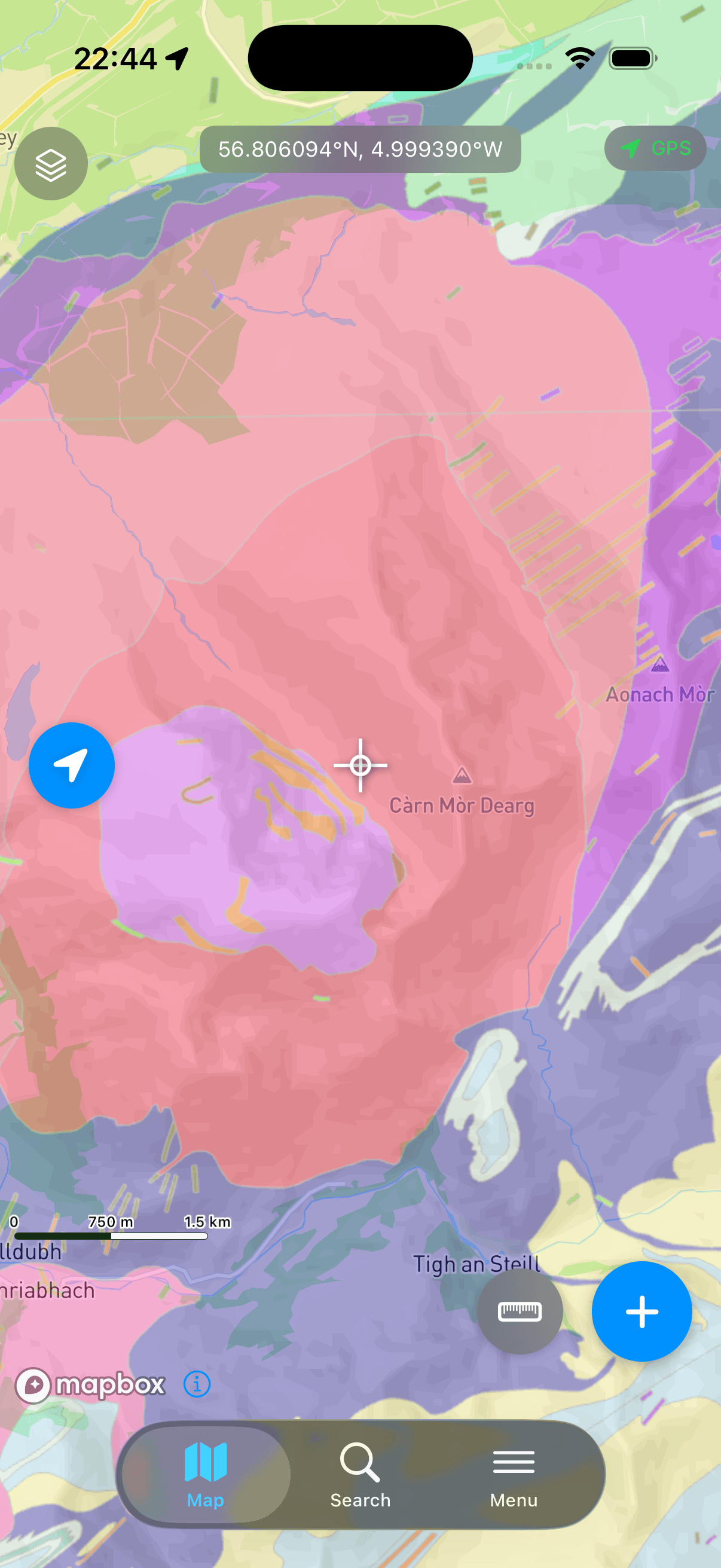
- Vuelve al mapa para ver la capa WMS dibujada.
Algunos servicios solo son visibles a determinadas escalas. Puede que tengas que acercar o alejar el mapa para ver su contenido.
Temas relacionados
- Menú principal: resumen de todas las opciones del menú
- Gestionar proyectos: crea y gestiona tus proyectos GIS
- Gestor de capas: crea y configura capas de elementos
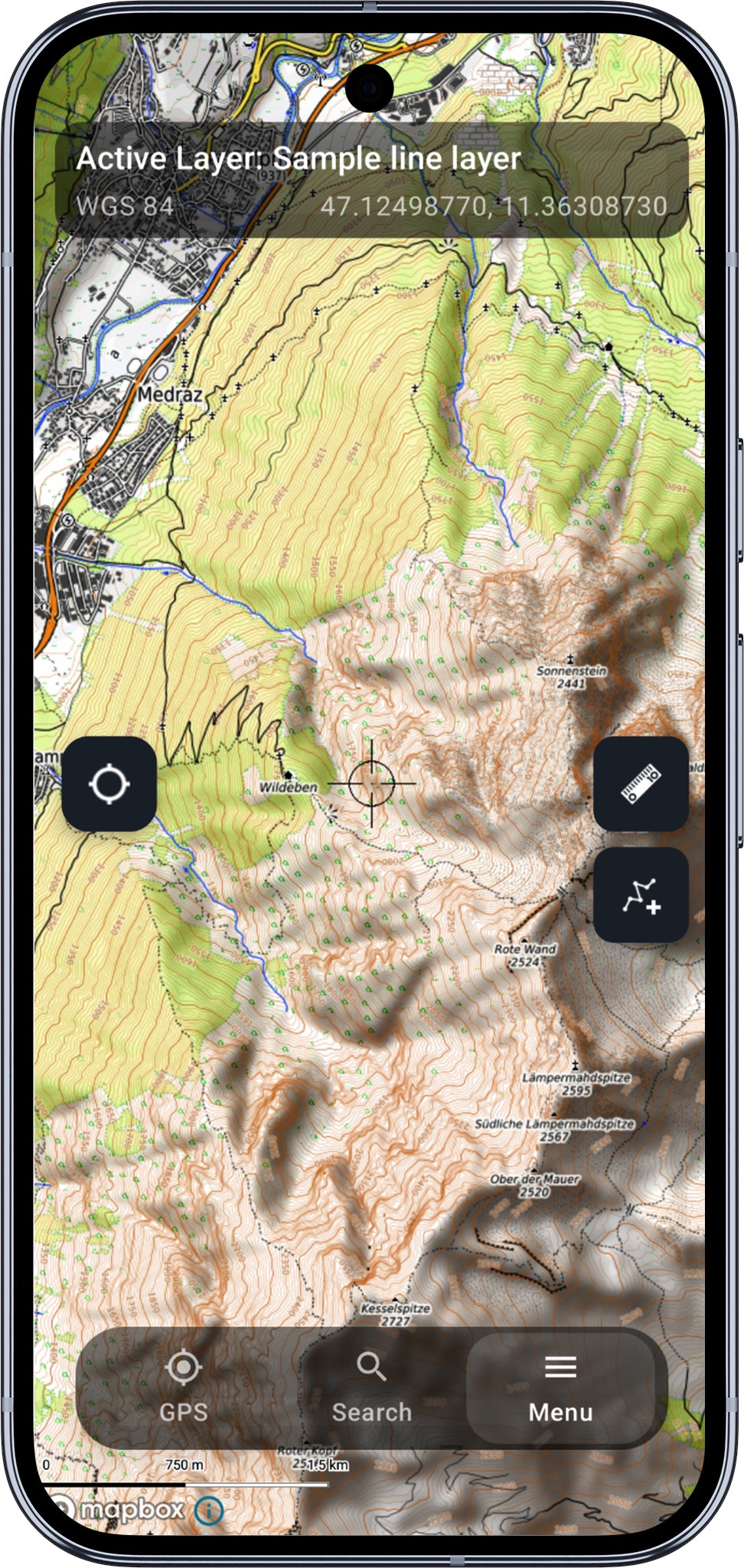
Otros ejemplos de mapas en línea
- Android
- iOS
iOS documentation is on its way. The core functionality is shared across platforms, so the Android instructions will get you started.