Kartenbildschirm
Nach dem Start der App sehen Sie den Kartenbildschirm, das Hauptfenster der Anwendung. Der Kartenzustand wird beim Verlassen der App gespeichert und beim nächsten Start so wiederhergestellt, wie er am Ende der letzten Sitzung war. Im Folgenden finden Sie die Beschreibung und Position der wichtigsten Elemente der Kartenansicht.
Achten Sie beim ersten Start der App darauf, den Standard-Arbeitsordner auszuwählen und die erforderlichen App-Berechtigungen zu erteilen.
- Android
- iOS
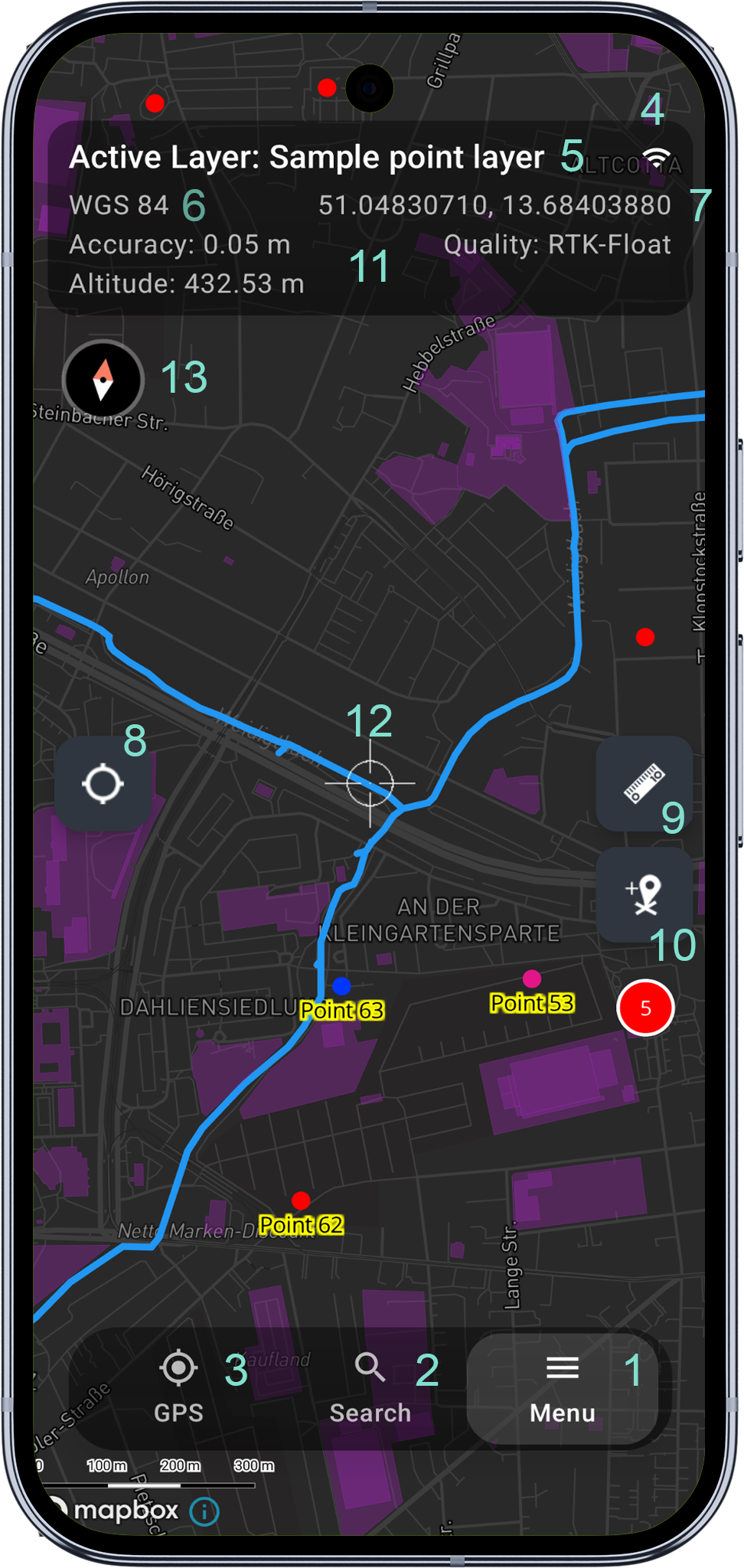
1 - Hauptmenü
Öffnet das Hauptmenü zur Navigation in der App und bietet schnellen Zugriff auf die Hauptmodule der Anwendung. Weitere Informationen zum Hauptmenü finden Sie hier.
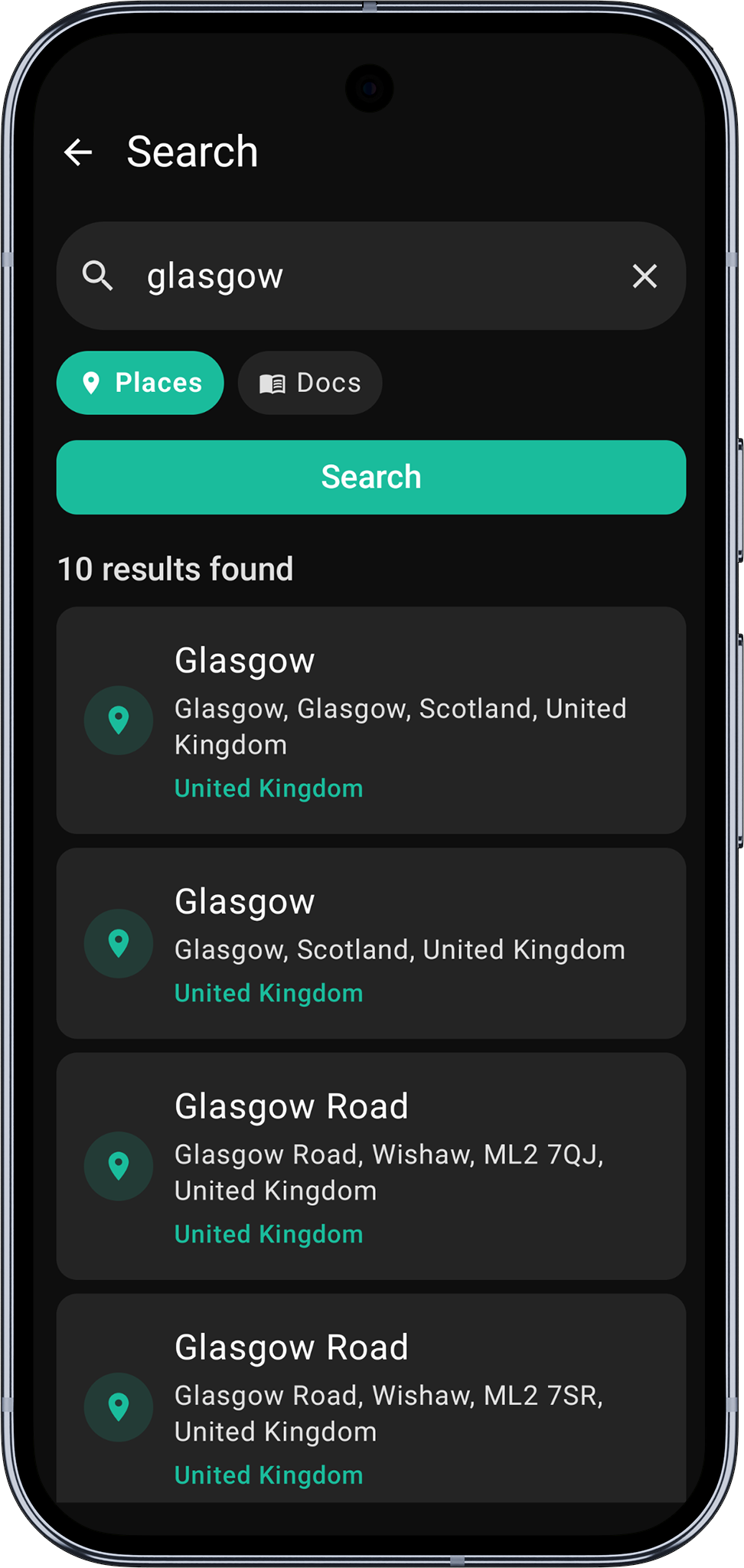
2 - Suche
Suchen Sie nach einem Ort oder einer Adresse. Die Suchergebnisse werden in einem unteren Bereich (Bottom Sheet) angezeigt. Wählen Sie ein Ergebnis aus, um zu diesem Ort zu zoomen.
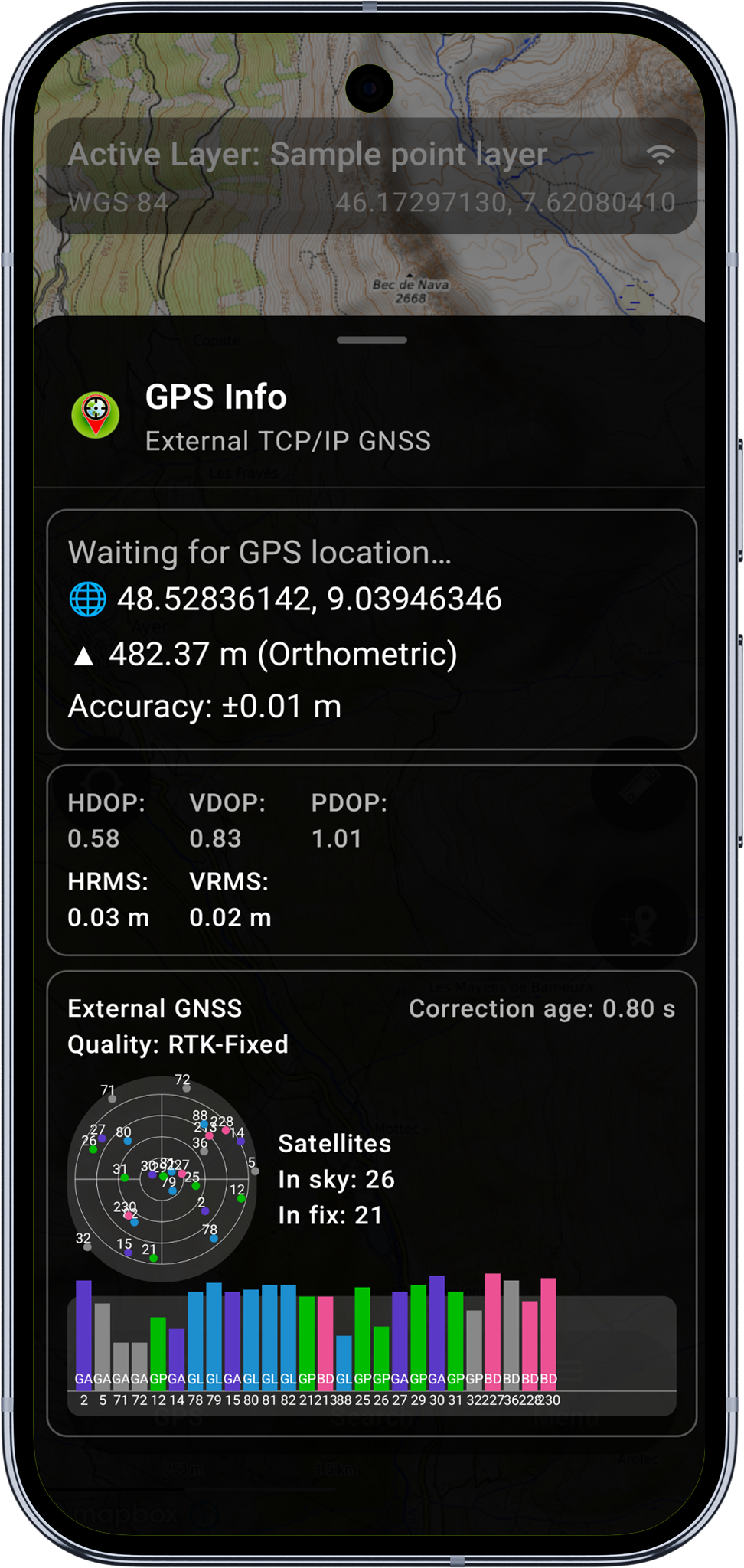
3 - GPS-Info öffnen oder schließen
Diese Funktion ist nur verfügbar, wenn GPS aktiviert ist. Der Bildschirm GPS-Info enthält Informationen zur aktuellen GPS-Position und zum GPS-Status. Er erscheint als unterer Bereich (Bottom Sheet) und wird durch Tippen auf das GPS-Symbol geöffnet oder geschlossen.
4 - Anzeige der externen GNSS-Verbindung (TCP/BT)
Wenn eine externe GNSS-Verbindung über TCP oder Bluetooth besteht, wird hier ein Symbol angezeigt. Tippen Sie auf das Symbol, um die Verwaltung der GNSS-Verbindung zu öffnen.
5 - Aktiver Layer
Hier wird der aktive Layer angezeigt. Tippen Sie auf den Layernamen, um die Layerverwaltung zu öffnen. In diesen Layer werden neue Features eingefügt, wenn Sie auf „Hinzufügen“ (10) tippen.
6 - Koordinatensystem
Das aktuell ausgewählte räumliche Bezugssystem. Standardmäßig ist WGS84 (EPSG:4326) eingestellt; Sie können das in den Einstellungen der App ändern.
7 - Koordinatenanzeige
Die Koordinaten der Mitte der Kartenansicht. Sie werden im aktuell ausgewählten Koordinatensystem angezeigt und geben die Position des Kartencursors oder, wenn „Auf GPS zentrieren“ (8) aktiviert ist, die GPS-Position wieder.
8 - Auf GPS zentrieren
Schaltet die Zentrierung der Kartenansicht auf die aktuelle GPS-Position ein oder aus. Ist die Funktion aktiviert, wird die Kartenansicht auf die aktuelle GPS-Position zentriert und die Koordinatenanzeige (7) zeigt die GPS-Position. Ist sie deaktiviert, bleibt die Kartenansicht auf den Kartencursor zentriert und die Koordinatenanzeige (7) zeigt stattdessen dessen Position.
9 - Messmodus
Schaltet den Messmodus ein oder aus. Im Messmodus wird die Kartenansicht gesperrt und die Messwerkzeuge werden eingeblendet. Beim Ausschalten wird die Kartenansicht wieder freigegeben und die Messwerkzeuge werden ausgeblendet.
Drücken Sie lange auf die Schaltfläche des Messmodus, um von Linie zu Polygon zu wechseln.
10 - Feature hinzufügen
Fügt dem aktiven Layer ein neues Feature hinzu. Den aktiven Layer wählen Sie in der Layerverwaltung aus. Das Symbol passt sich dem Geometrietyp des aktiven Layers an, also Punkt, Linie oder Polygon.
Beim Bearbeiten einer Linie oder eines Polygons enthält die Bearbeitungsleiste die Schaltfläche Eingabemodus für Stützpunkte. Sie wechselt zwischen Fadenkreuz, Auf die Karte tippen und (falls aktiviert) Distanz und Richtung. Einzelheiten finden Sie unter Eingabemodi für Stützpunkte, den Pro+-Arbeitsablauf zum Fangen an vorhandenen Features unter Stützpunkte fangen.
11 - Maßstabsleiste
Optionale zusätzliche Infoleiste mit GPS-Genauigkeit, Fix-Qualität und Höhe. Sie lässt sich in den Vermessungseinstellungen der App aktivieren.
12 - Kartencursor
Die Position des Kartencursors wird in der Koordinatenanzeige (7) angezeigt. Der Kartencursor befindet sich in der Kartenmitte. Ist „Auf GPS zentrieren“ (8) aktiviert, wird die Karte automatisch auf die aktuelle GPS-Position zentriert.
12 - Kompass
Der Kompass zeigt die Ausrichtung der Karte an. Tippen Sie auf den Kompass, um die Karte wieder nach Norden auszurichten. Ist die Karte genordet, wird der Kompass ausgeblendet. Der Kompass ist nur sichtbar, wenn die Kartendrehung in den allgemeinen Einstellungen der App aktiviert ist.
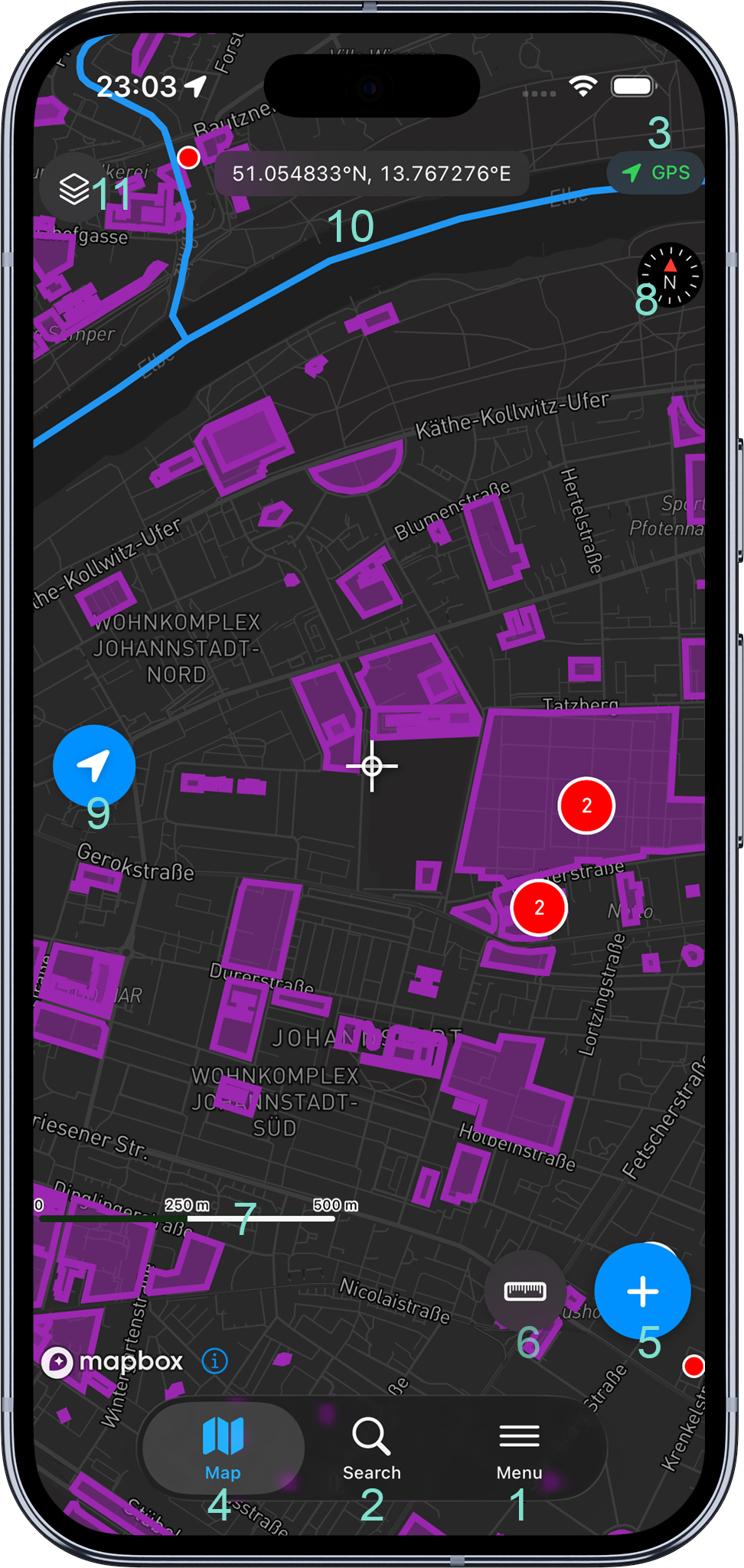
1 - Menü
Der Tab Menü in der unteren Tab-Leiste. Tippen Sie darauf, um das Hauptmenü zu öffnen, in dem Sie Projekte, Layer, Attribute, Stile, Online- und Offline-Karten sowie die Einstellungen verwalten.
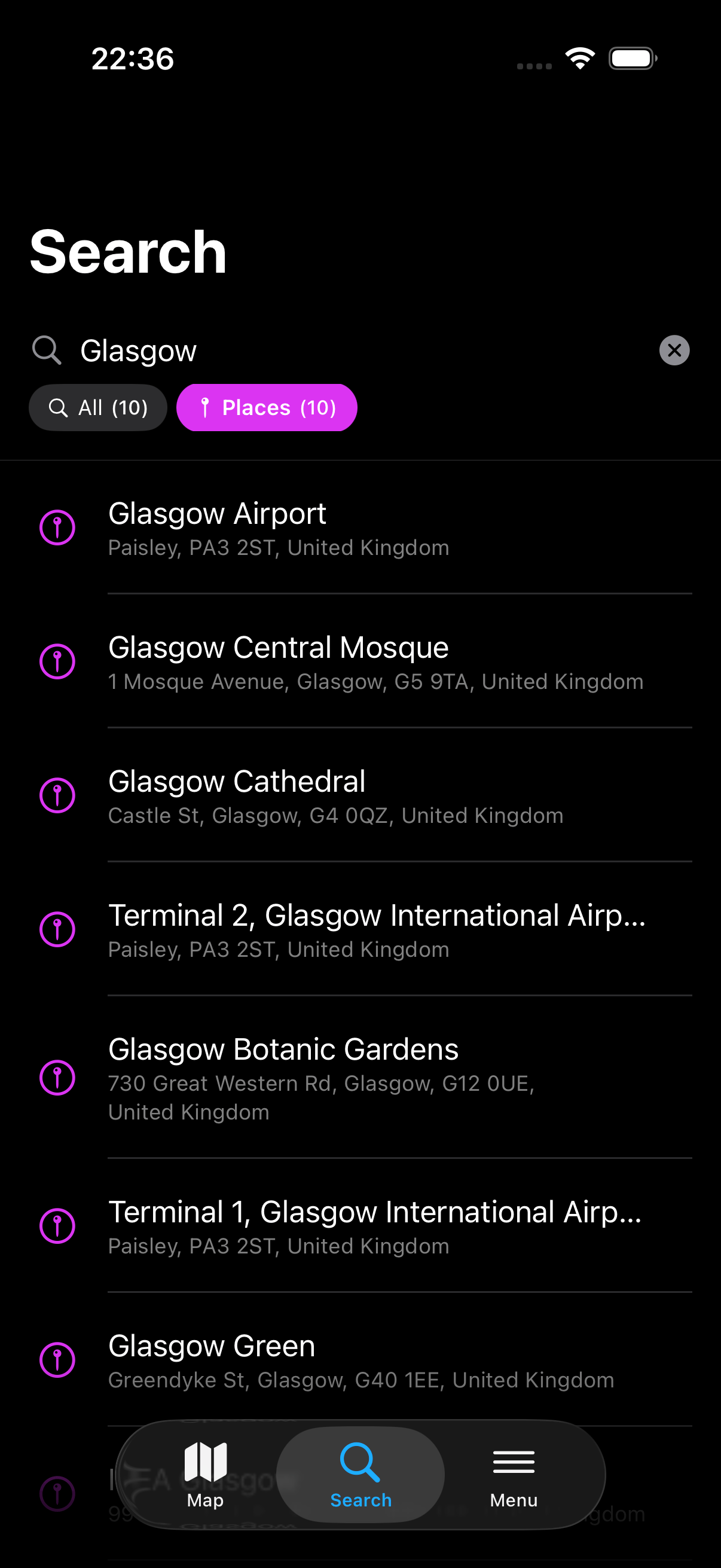
2 - Suche
Der Tab Suche in der unteren Tab-Leiste. Suchen Sie nach einem Ort oder einer Adresse. Die Suchergebnisse werden in einem unteren Bereich (Bottom Sheet) angezeigt – tippen Sie auf ein Ergebnis, um zu diesem Ort zu zoomen.
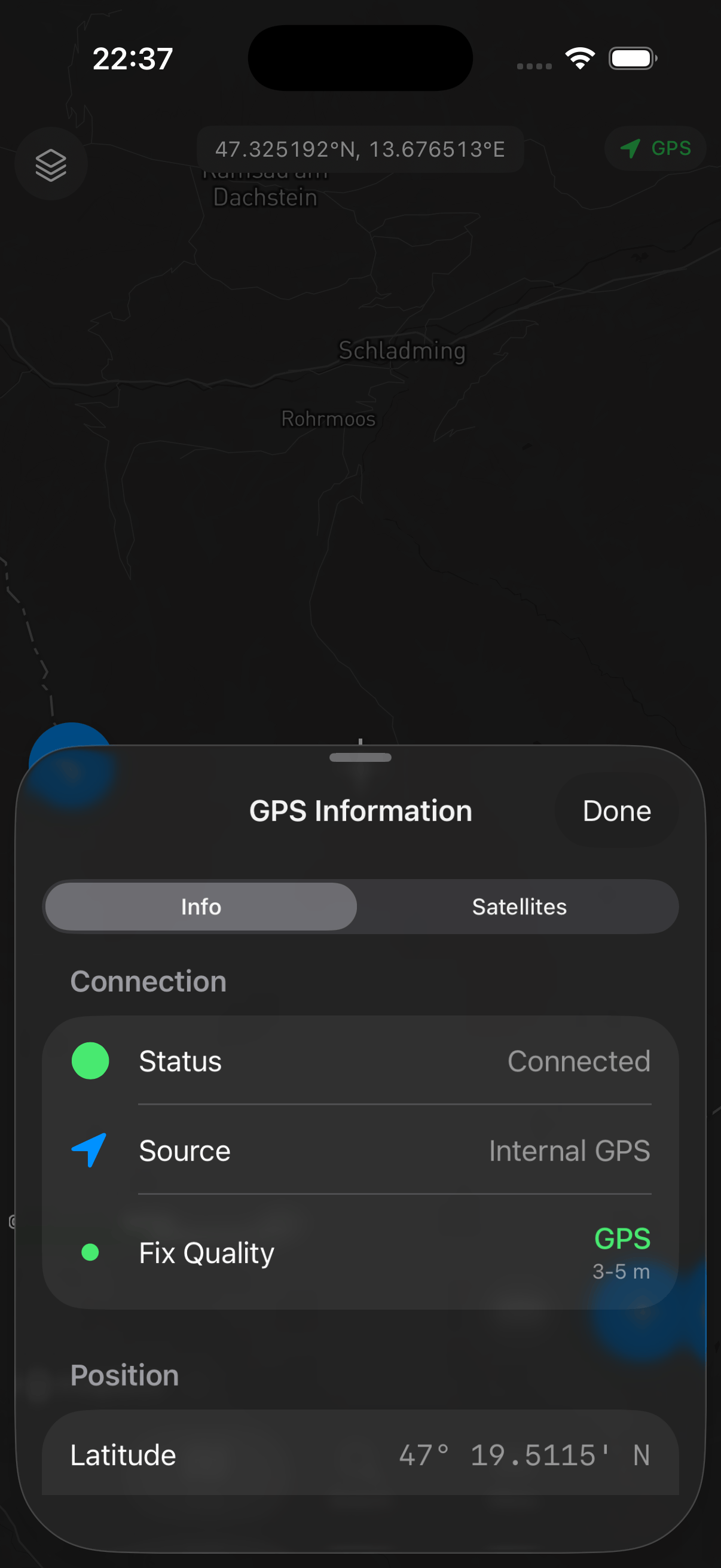
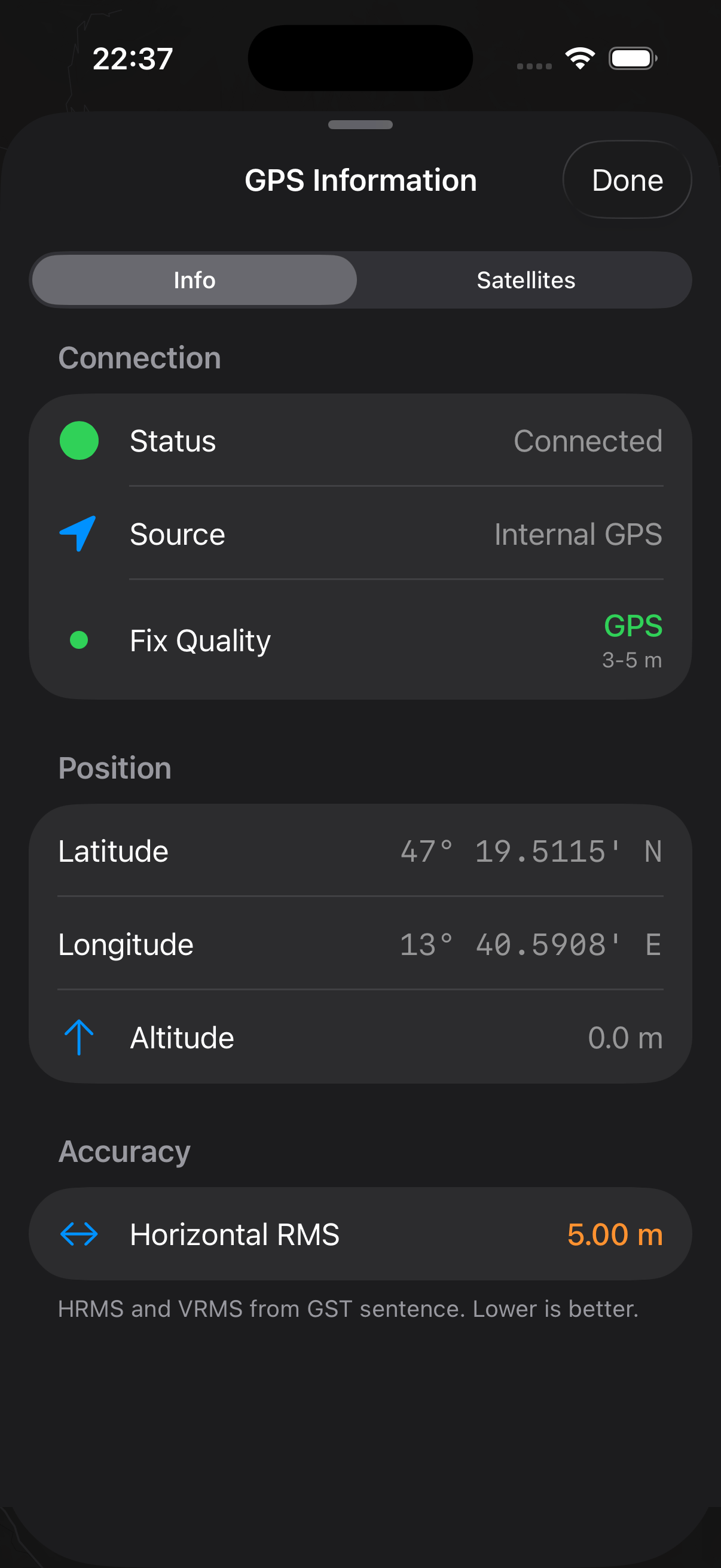
3 - GPS-Informationen
Tippen Sie auf das GPS-Symbol, um den Bereich GPS-Informationen zu öffnen. Dieser untere Bereich hat zwei Tabs: Info und Satelliten. Der Tab Info zeigt Verbindungsstatus, GPS-Quelle, Fix-Qualität, Position (Breite, Länge, Höhe) und Genauigkeitswerte. Wischen Sie nach oben, um den Bereich zu vergrößern und alle Details einzublenden, oder tippen Sie auf Fertig, um ihn zu schließen.
4 - Kartenansicht
Der Tab Karte in der unteren Tab-Leiste. Tippen Sie darauf, um von anderen Tabs zur Kartenansicht zurückzukehren.
5 - Feature hinzufügen
Fügt dem aktiven Layer ein neues Feature hinzu. Das Symbol passt sich dem Geometrietyp des aktiven Layers an (Punkt, Linie oder Polygon).
6 - Messmodus
Schaltet den Messmodus ein oder aus. Im Messmodus werden die Messwerkzeuge auf der Karte angezeigt.
Drücken Sie lange auf die Schaltfläche des Messmodus, um zwischen Linie- und Polygon-Messung zu wechseln.
7 - Maßstabsleiste
Zeigt den aktuellen Kartenmaßstab an.
8 - Kompass
Der Kompass zeigt die Ausrichtung der Karte an. Tippen Sie auf den Kompass, um die Karte wieder nach Norden auszurichten. Ist die Karte genordet, wird der Kompass ausgeblendet.
9 - Auf GPS zentrieren
Schaltet die Zentrierung der Kartenansicht auf die aktuelle GPS-Position ein oder aus. Ist die Funktion aktiviert, folgt die Karte Ihrer GPS-Position und die Koordinatenanzeige (10) zeigt die GPS-Position. Ist sie deaktiviert, zeigt die Koordinatenanzeige (10) stattdessen die Position des Kartencursors.
10 - Koordinatenanzeige
Die Koordinaten der Mitte der Kartenansicht, angezeigt im aktuell ausgewählten Koordinatensystem.
Sobald das GPS einen Fix hat, zeigt die Koordinatenleiste zusätzlich die Höhe an, eingeleitet durch ein ▲-Dreieck, zum Beispiel:
51.5074, -0.1278 ▲141.5 m
Die Höheneinheit (Meter oder Fuß) richtet sich nach der Einstellung der Streckeneinheit unter Maßeinheiten & Koordinaten. Ist Orthometrische Höhe aktiviert und ein externer NMEA-Empfänger aktiv, gibt dieser Wert die geoidkorrigierte Höhe über dem Meeresspiegel (MSL) wieder; andernfalls zeigt er die Höhe so an, wie die GPS-Quelle sie liefert.
Drücken Sie lange auf die Koordinatenleiste, um die Koordinaten in die Zwischenablage zu kopieren.
11 - Aktiver Layer
Auf dem iPhone wird hier aus Platzgründen nur ein kompaktes Symbol angezeigt, auf dem iPad zusätzlich der Layername. Tippen Sie darauf, um einen Bereich ein- oder auszublenden, in dem Sie alle Layer sehen und den aktiven Layer schnell wechseln können.