Online-Karten über WMS, WMTS und XYZ
Mit Online-Karten in Mapit GIS fügen Sie Ihren Kartenprojekten verschiedenste Hintergrund- und Daten-Layer hinzu und erweitern so die Möglichkeiten zur Visualisierung und Analyse. Die Anwendung unterstützt mehrere Formate von Online-Kartendiensten – darunter WMTS (Web Map Tile Service), WMS (Web Map Service), WFS (Web Feature Service) und XYZ-Kachelquellen – und bindet so umfangreiche Geodaten zahlreicher Anbieter ein. Außerdem können Sie jede URL, die eine GeoJSON-Antwort liefert, als Online-Layer hinzufügen.
Diese Online-Kartendienste rufen Sie im Hauptmenü im Bereich „Online-Karten“ auf und verwalten sie dort. Die Dienstverwaltung ist in Tabs gegliedert. Jeder Tab kann standardmäßig Beispieldienste enthalten, die Sie je nach Region und Projektanforderungen behalten, entfernen oder anpassen können.
Einen eigenen Online-Kartendienst fügen Sie ganz einfach hinzu: Tippen Sie im Menü „Online-Karten“ auf das Symbol „+“. Je nach Diensttyp werden Sie nach weiteren Angaben gefragt, etwa dem Namen des Dienstes und der URL des Endpunkts. Für einen WMS-Layer geben Sie beispielsweise einfach einen aussagekräftigen Namen und die URL des WMS-Dienstes an und tippen dann auf „Verbinden“.
Dank dieses flexiblen Systems nutzen Sie sowohl Standard- als auch eigene Karten-Layer und richten Ihren Arbeitsbereich optimal für unterschiedlichste Kartierungs- und Erfassungsaufgaben ein.
WMS hinzufügen
- Android
- iOS
- Öffnen Sie
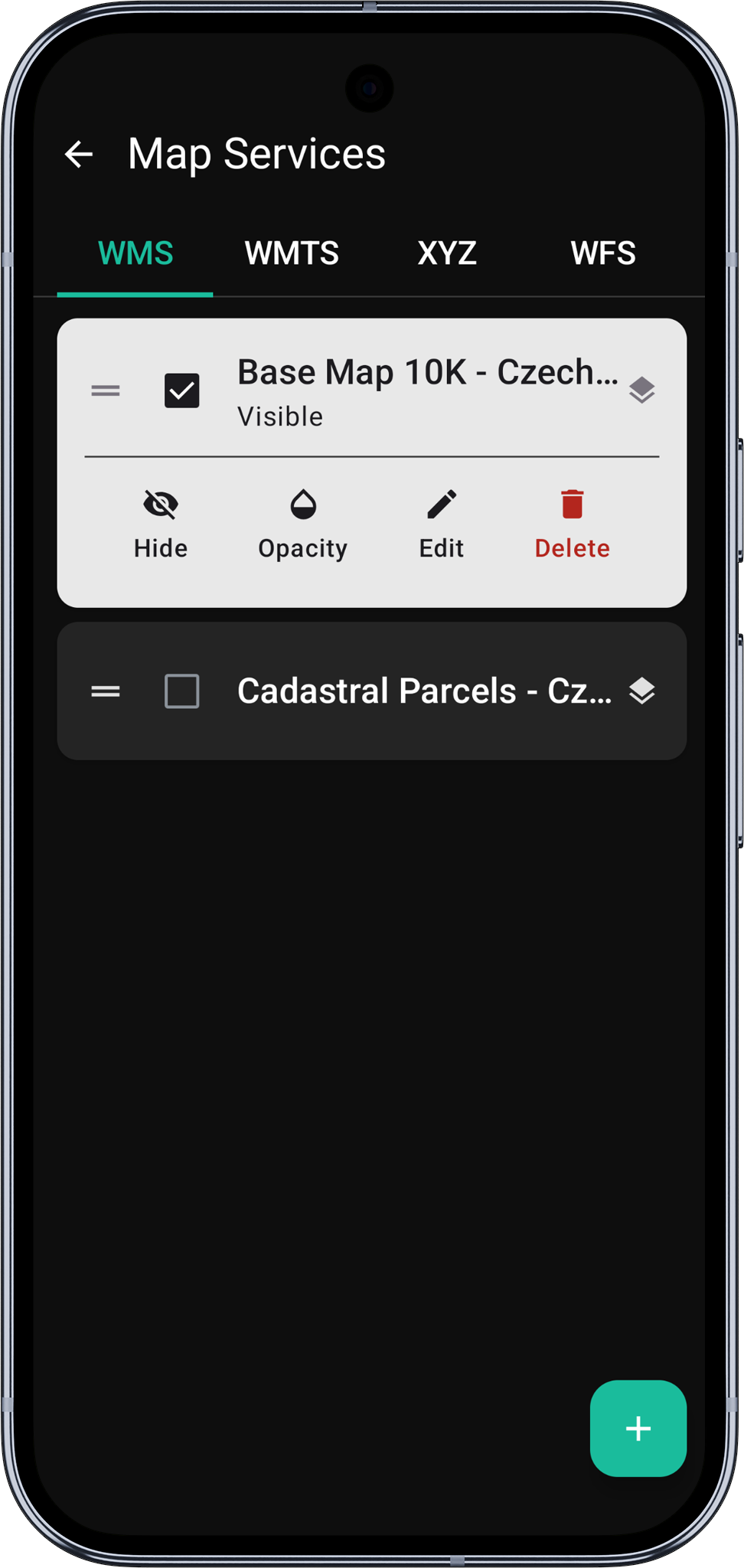
Online-Karten-> wechseln Sie zum TabWMSund tippen Sie auf die Schaltfläche+.
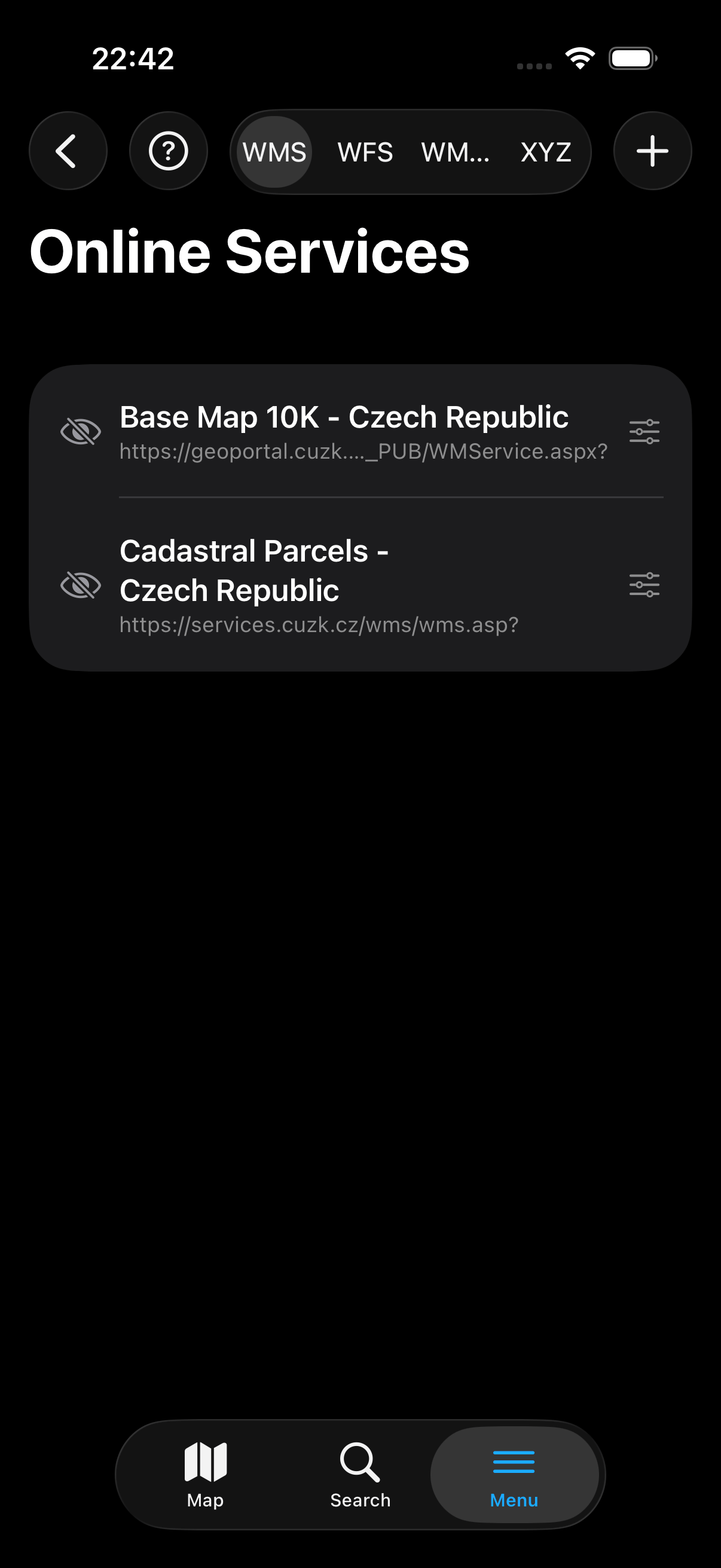
- Öffnen Sie im Hauptmenü
Online-Dienste, wechseln Sie zum TabWMSund tippen Sie auf die Schaltfläche+.
- Android
- iOS
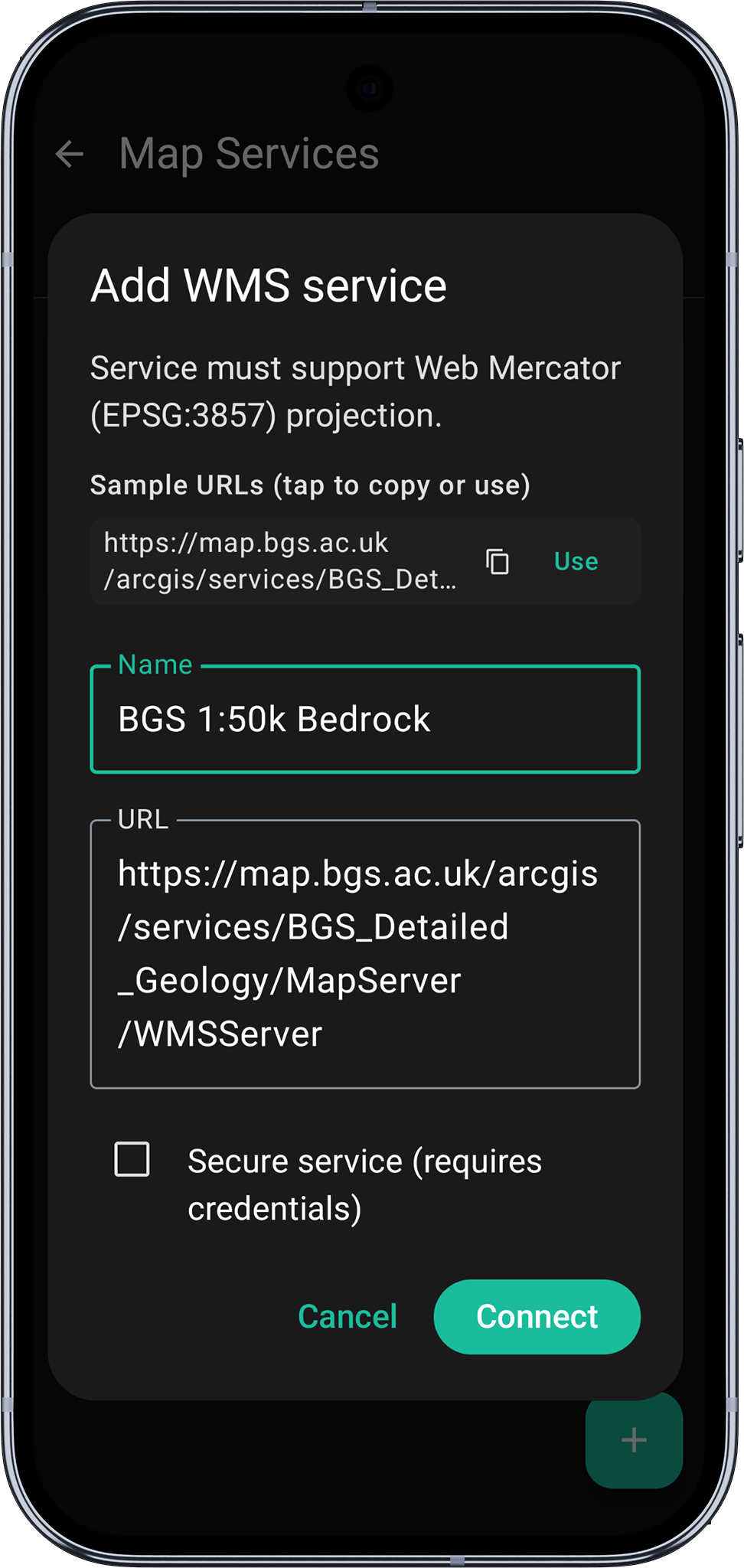
- Füllen Sie die Pflichtfelder
NameundService-URLaus und tippen Sie aufVerbinde.
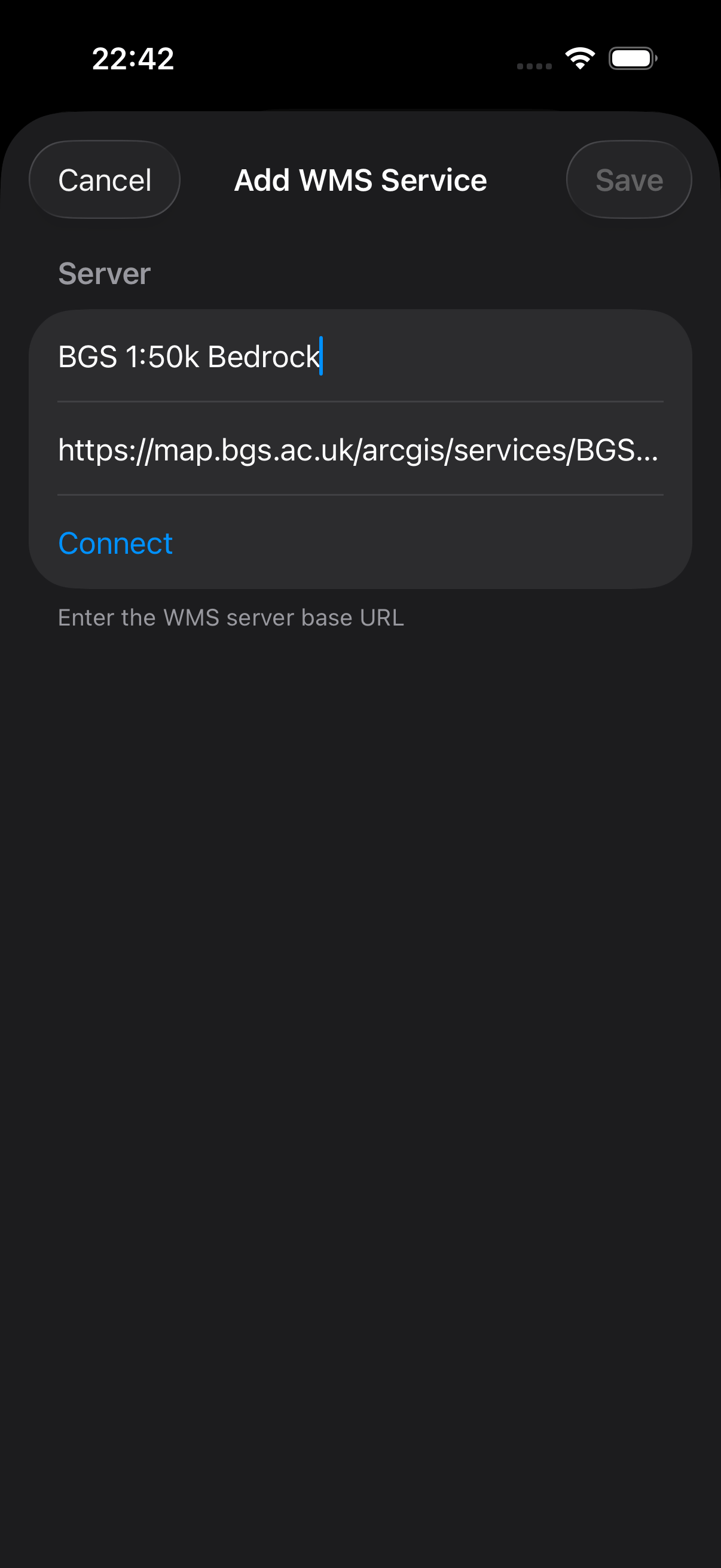
- Füllen Sie die Pflichtfelder
NameundServer-URLaus und tippen Sie aufVerbinden.
- Android
- iOS
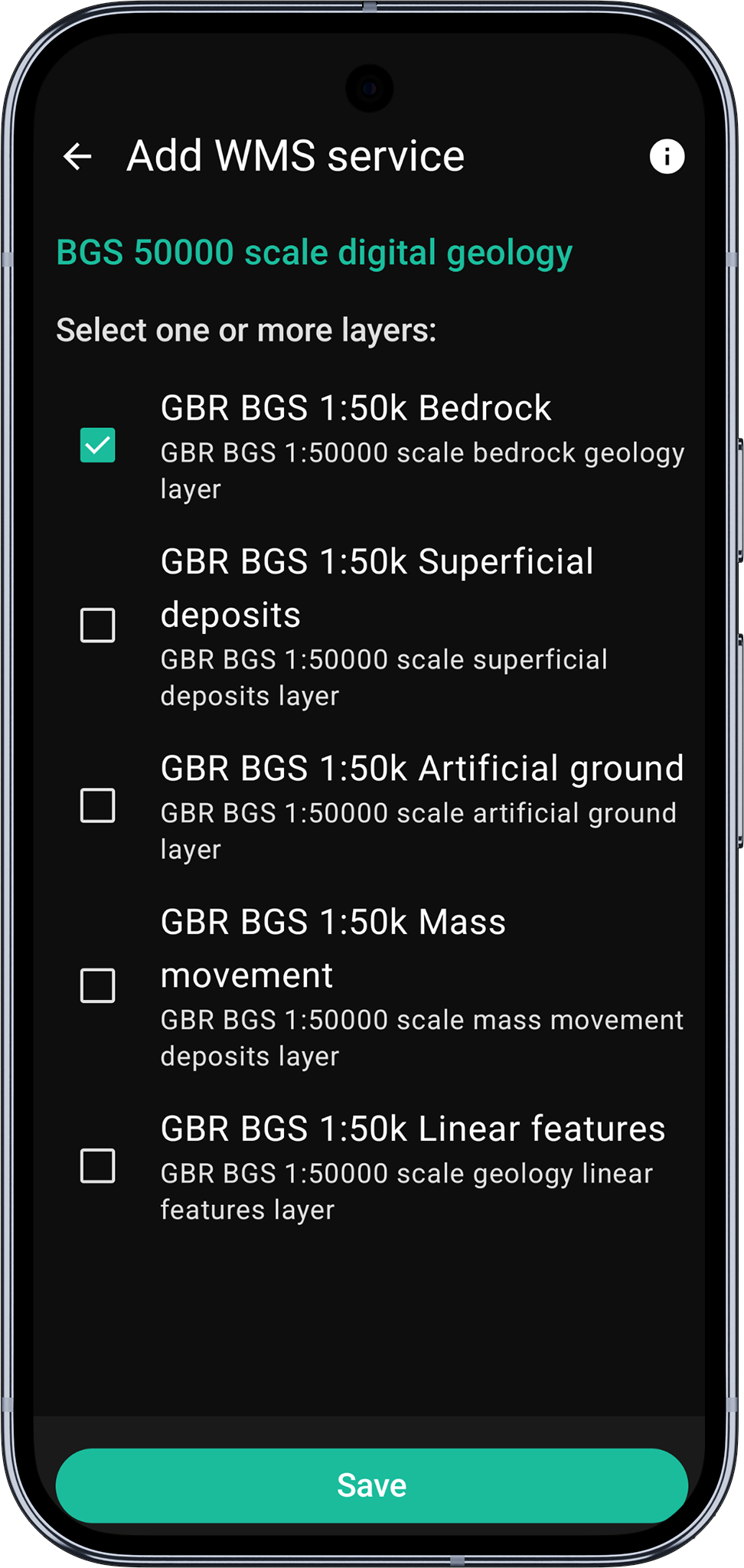
- Ist die Verbindung erfolgreich, werden die verfügbaren Layer angezeigt. Aktivieren Sie das Kontrollkästchen, um einen Layer auszuwählen. Über die Schaltfläche
iwerden, sofern verfügbar, allgemeine Metadaten des Dienstes angezeigt. Um die Konfiguration zu speichern, tippen Sie aufDiesen Dienst zu Mapit hinzufügen.
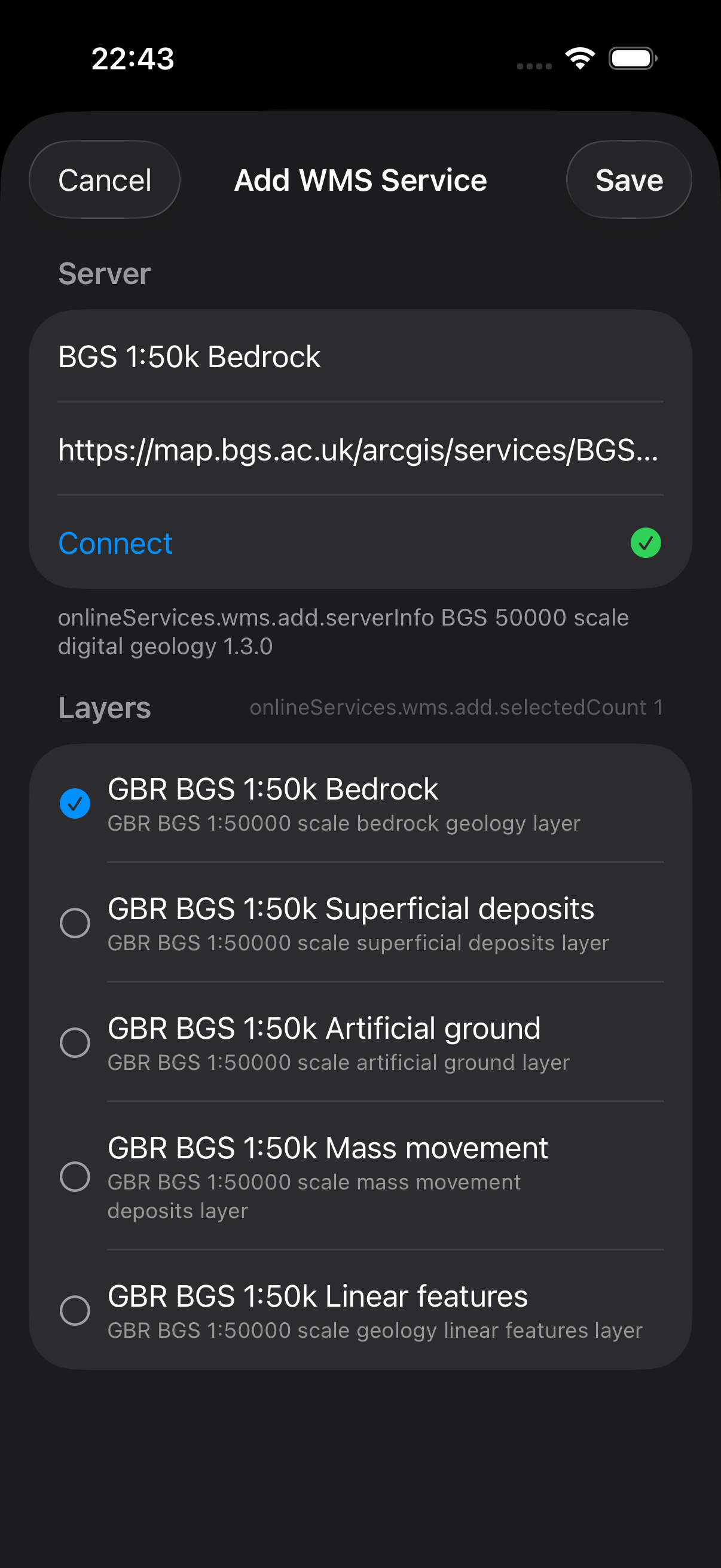
- Ist die Verbindung erfolgreich, werden die verfügbaren Layer angezeigt. Markieren Sie den gewünschten Layer und tippen Sie auf
Speichern, um die Konfiguration zu speichern.
- Android
- iOS
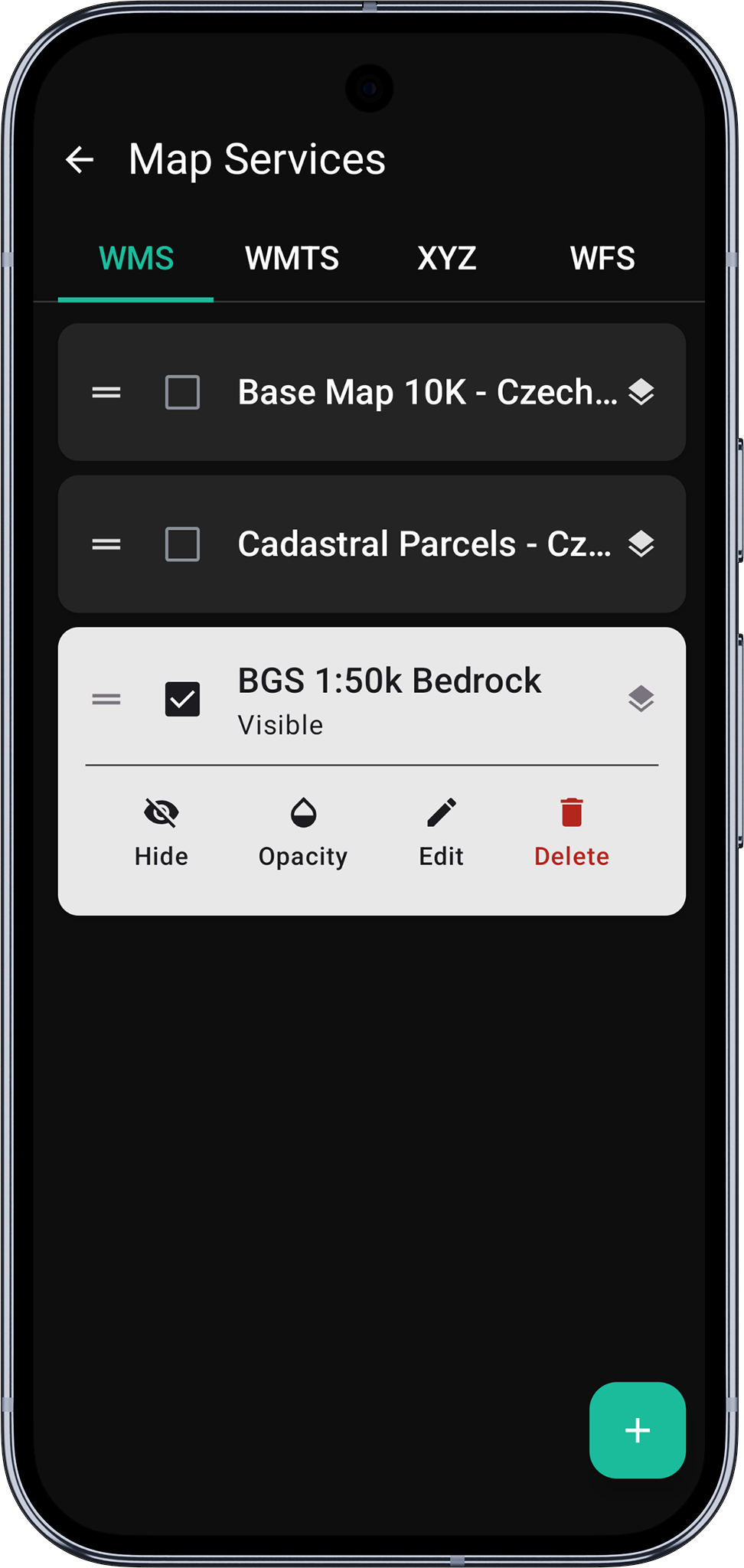
- Achten Sie darauf, dass der Dienst angehakt ist, damit er auf der Karte sichtbar ist. Bei Bedarf tippen Sie auf den Namen des Dienstes, um seine Konfiguration wie Transparenz, Zeichenreihenfolge usw. aufzurufen und zu ändern.
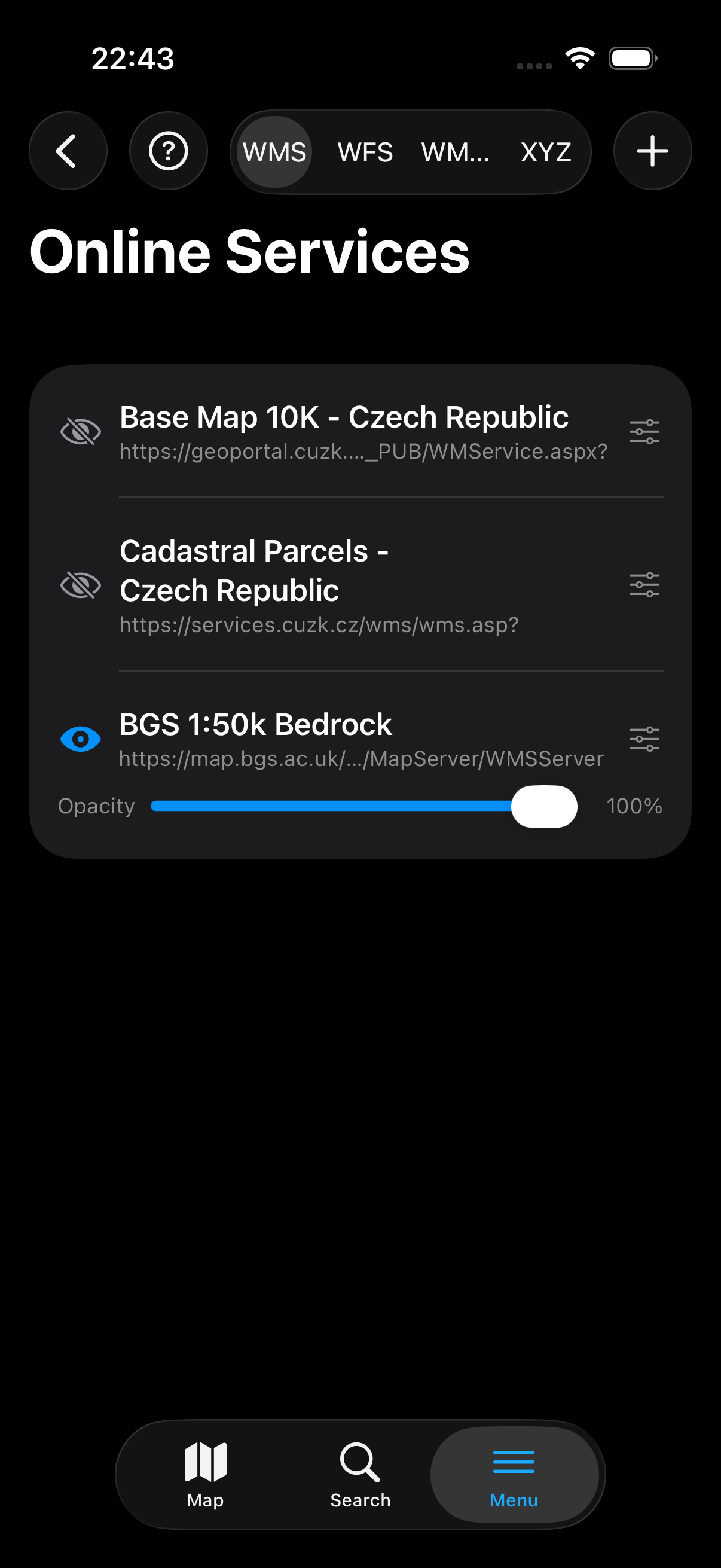
- Der neue Dienst erscheint in der Liste der Online-Dienste. Tippen Sie auf das Augensymbol, um ihn auf der Karte ein- oder auszublenden. Über das Einstellungssymbol passen Sie die Konfiguration an, etwa die Deckkraft.
- Android
- iOS
-
Zeichenreihenfolge der Layer: Wenn Sie mehrere Dienste desselben Typs auf der Karte anzeigen, können Sie den ausgewählten Dienst mit dem
drag-Element links in der Liste nach oben oder unten ziehen. Die Dienste werden dann in der Reihenfolge ihrer Position in der Liste dargestellt. -
Kehren Sie zur Karte zurück.
Manche Dienste sind nur in bestimmten Maßstabsbereichen sichtbar. Unter Umständen müssen Sie hinein- oder herauszoomen, um die Inhalte zu sehen.
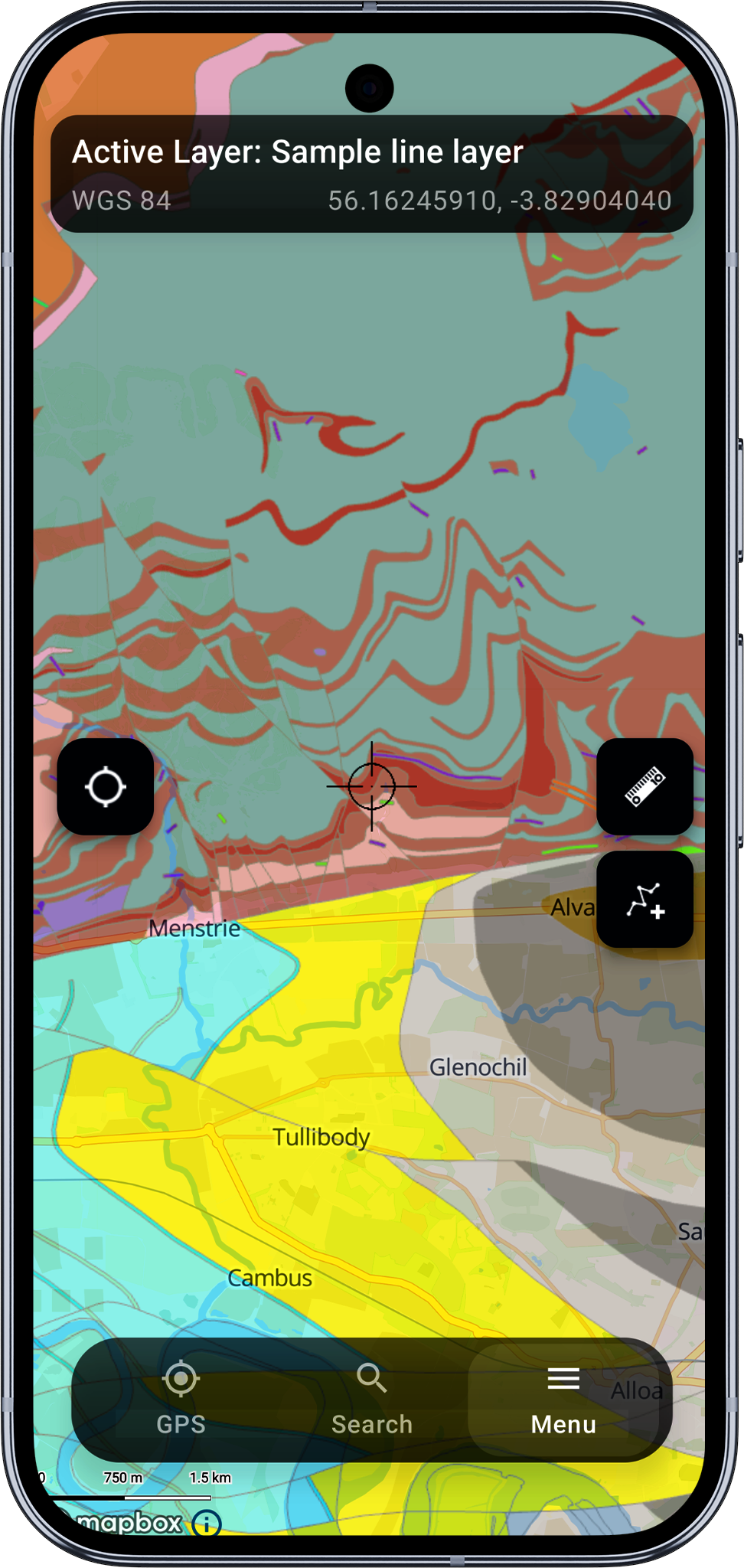
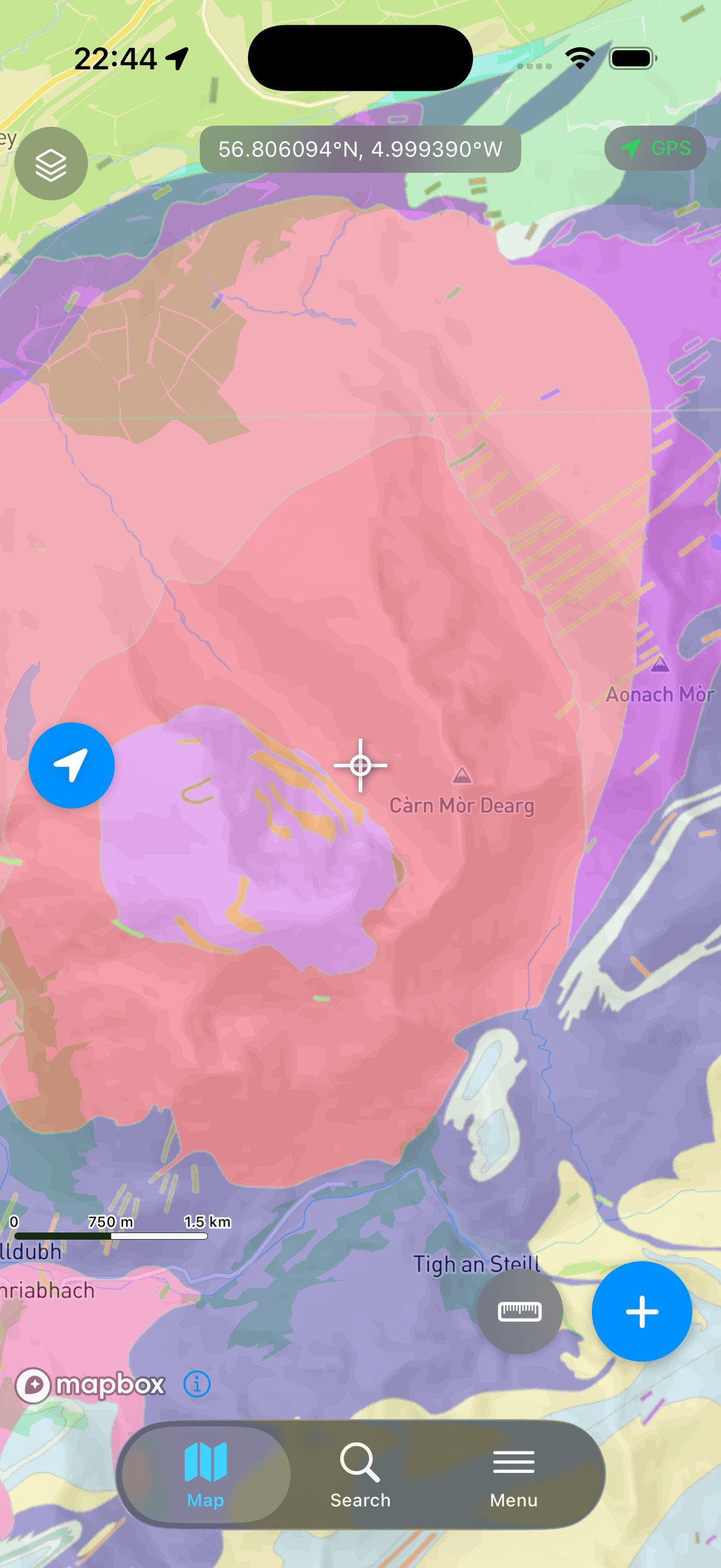
- Kehren Sie zur Karte zurück, um den dargestellten WMS-Layer zu sehen.
Manche Dienste sind nur in bestimmten Maßstabsbereichen sichtbar. Unter Umständen müssen Sie hinein- oder herauszoomen, um die Inhalte zu sehen.
Verwandte Themen
- Hauptmenü – Überblick über alle Menüoptionen
- Projekte verwalten – GIS-Projekte erstellen und verwalten
- Layer verwalten – Feature-Layer erstellen und konfigurieren
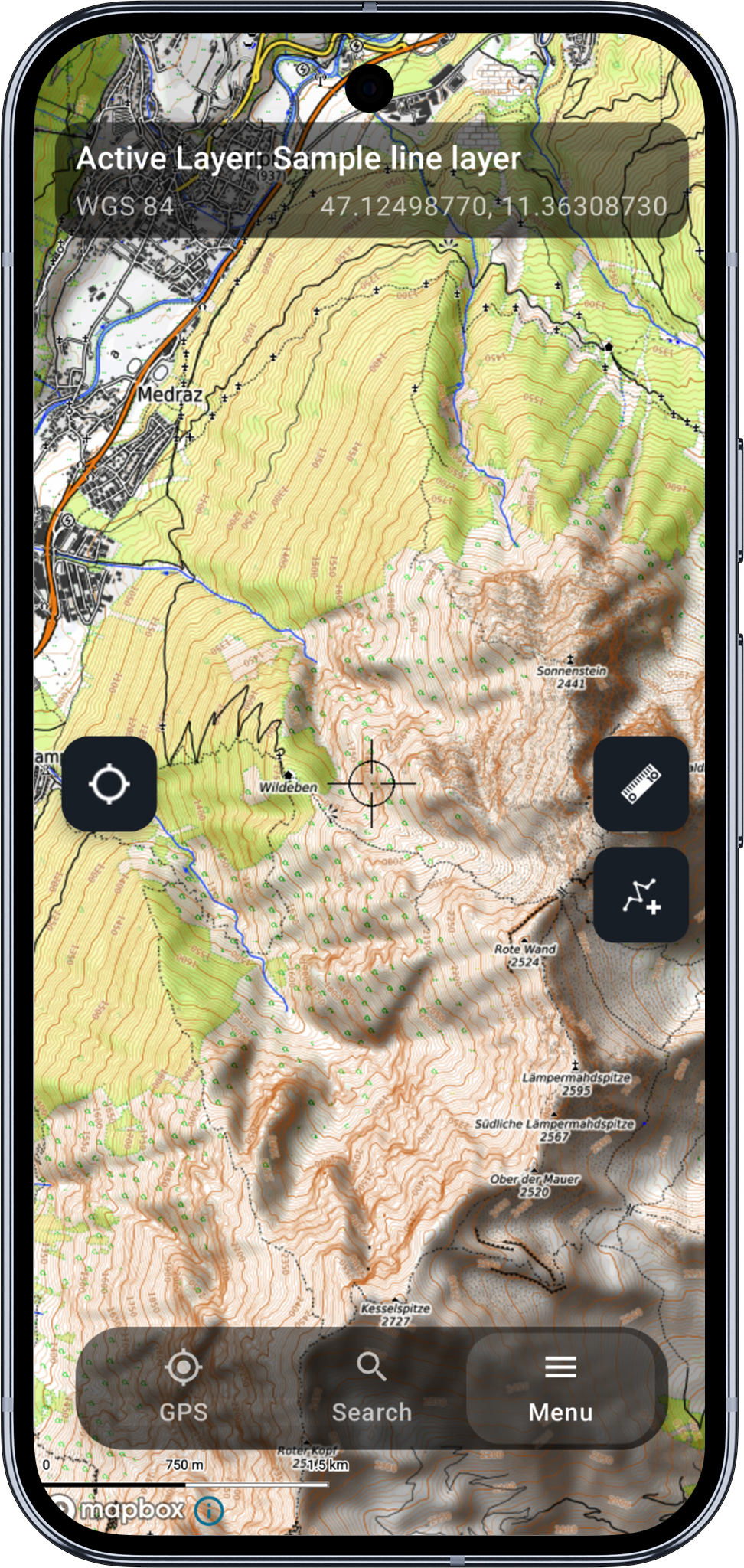
Weitere Beispiele für Online-Karten
- Android
- iOS
iOS documentation is on its way. The core functionality is shared across platforms, so the Android instructions will get you started.