Hauptmenü
- Android
- iOS
Tippen Sie unten auf dem Bildschirm (auf Tablets oben) auf den Tab Menü, um das Hauptmenü zu öffnen. Von dort wechseln Sie zwischen den Hauptmodulen der App.
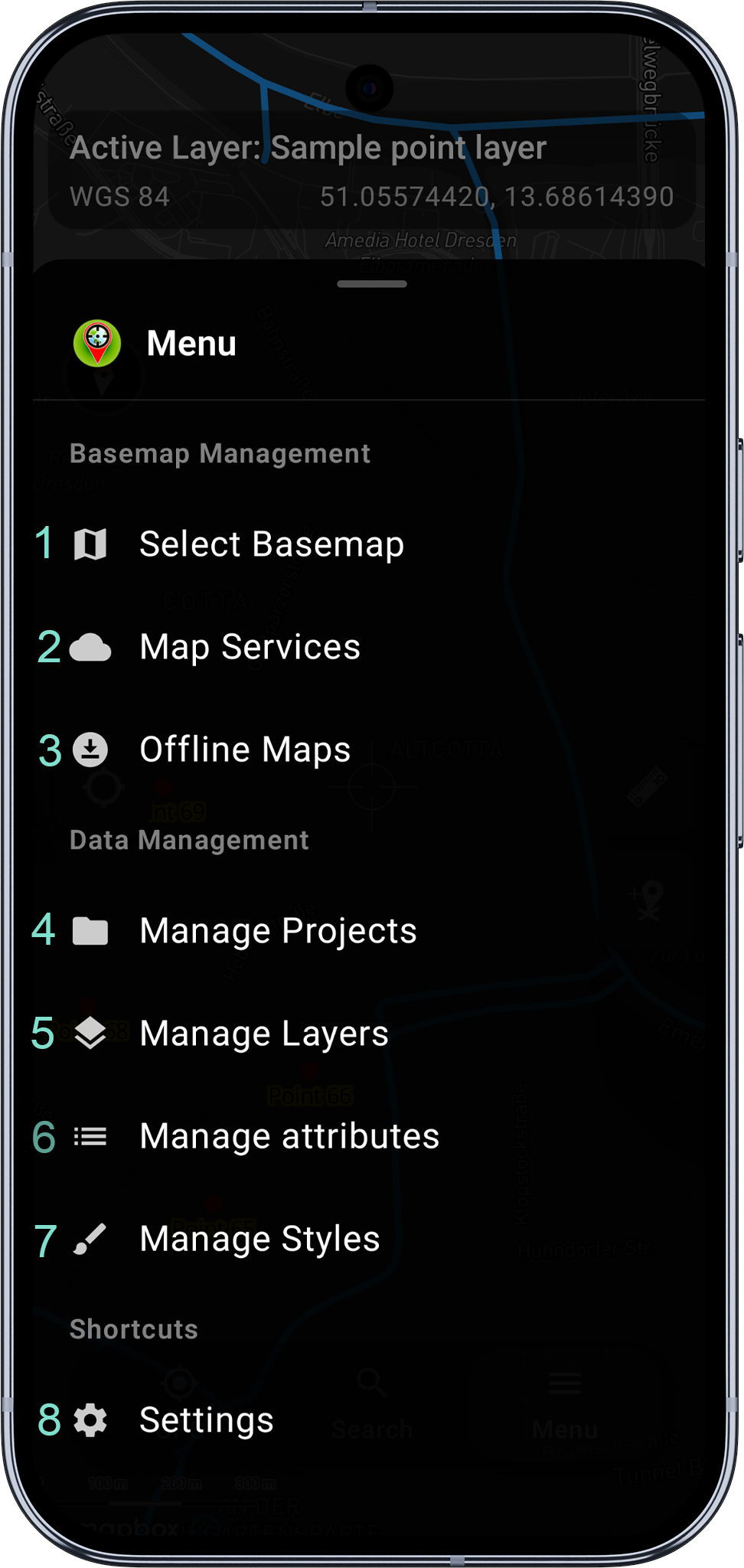
Das Hauptmenü ist in 3 Bereiche gegliedert: Basemap Management (Verwaltung der Hintergrundkarten), Datenverwaltung und Verknüpfungen. Im Folgenden werden die Elemente der einzelnen Bereiche beschrieben.
1 - Select Basemap (Hintergrundkarte auswählen)
In diesem Bereich wechseln Sie zwischen den Hintergrundkarten. Das Standarddesign der Mapbox-Hintergrundkarte richtet sich nach dem hellen oder dunklen Design des Geräts. Um die Hintergrundkarte zu wechseln, tippen Sie in der Liste auf ihren Namen. Mit einer der Optionen lässt sich die Hintergrundkarte auch vollständig ausblenden.
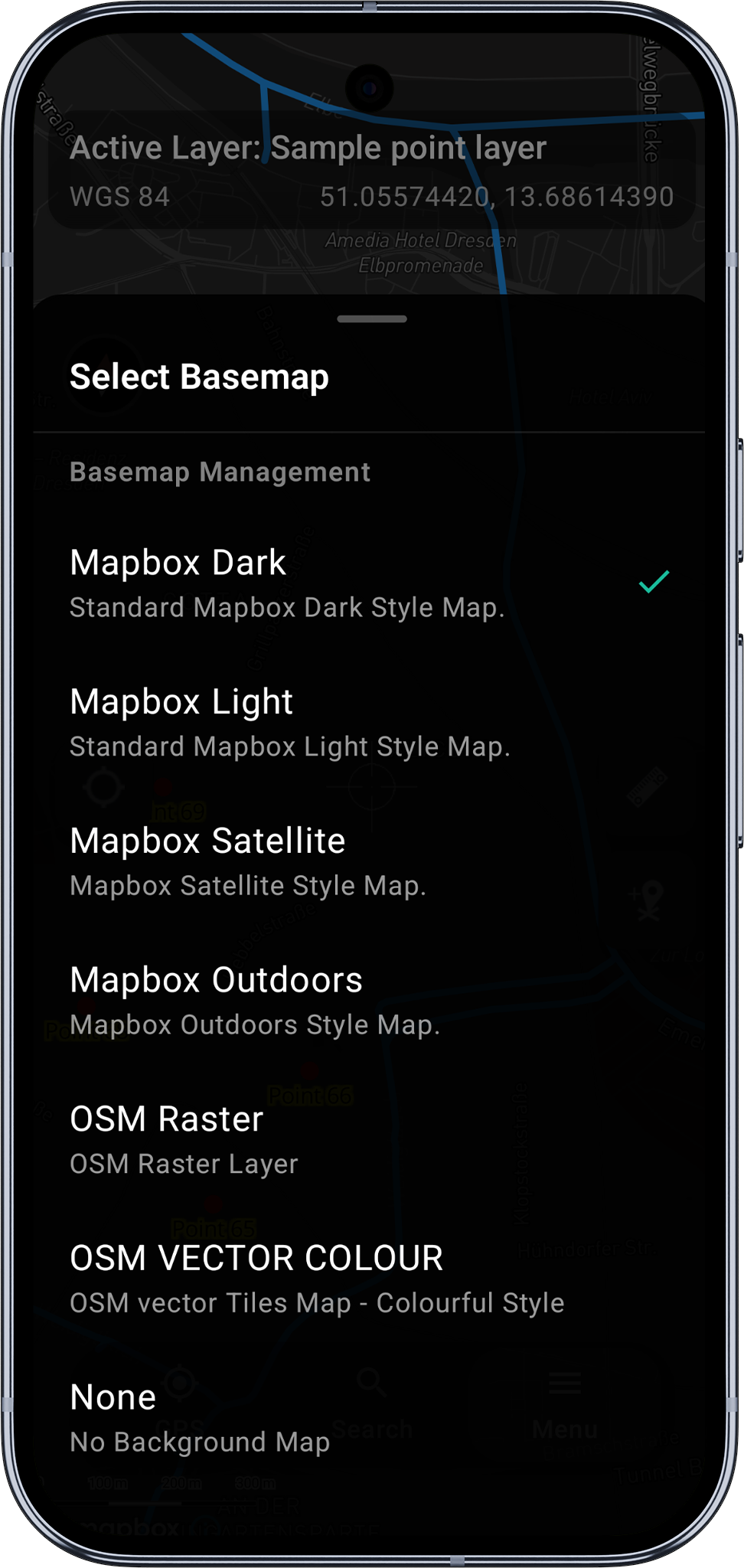
2 - Online-Kartendienste
Zusätzlich zu den vordefinierten Mapbox-Karten kann Mapit GIS weitere Informations-Layer anzeigen, die als Dienst bereitgestellt werden. Derzeit unterstützt Mapit WMS, WFS, WMTS und XYZ.
Das Modul der Online-Dienste besteht aus mehreren Tabs. Jeder Tab enthält einige Beispieldienste; ob Sie diese behalten oder entfernen, weil sie für Ihr Gebiet nicht relevant sind, entscheiden Sie selbst. Sie können auch eigene Dienste hinzufügen. Tippen Sie dazu auf „Hinzufügen“. Manche Dienste benötigen mehr Angaben als andere; die wichtigste ist die URL des Dienst-Endpunkts.
Weitere Informationen zum Hinzufügen und Verwalten von Online-Diensten finden Sie hier.
3 - Offline-Karten
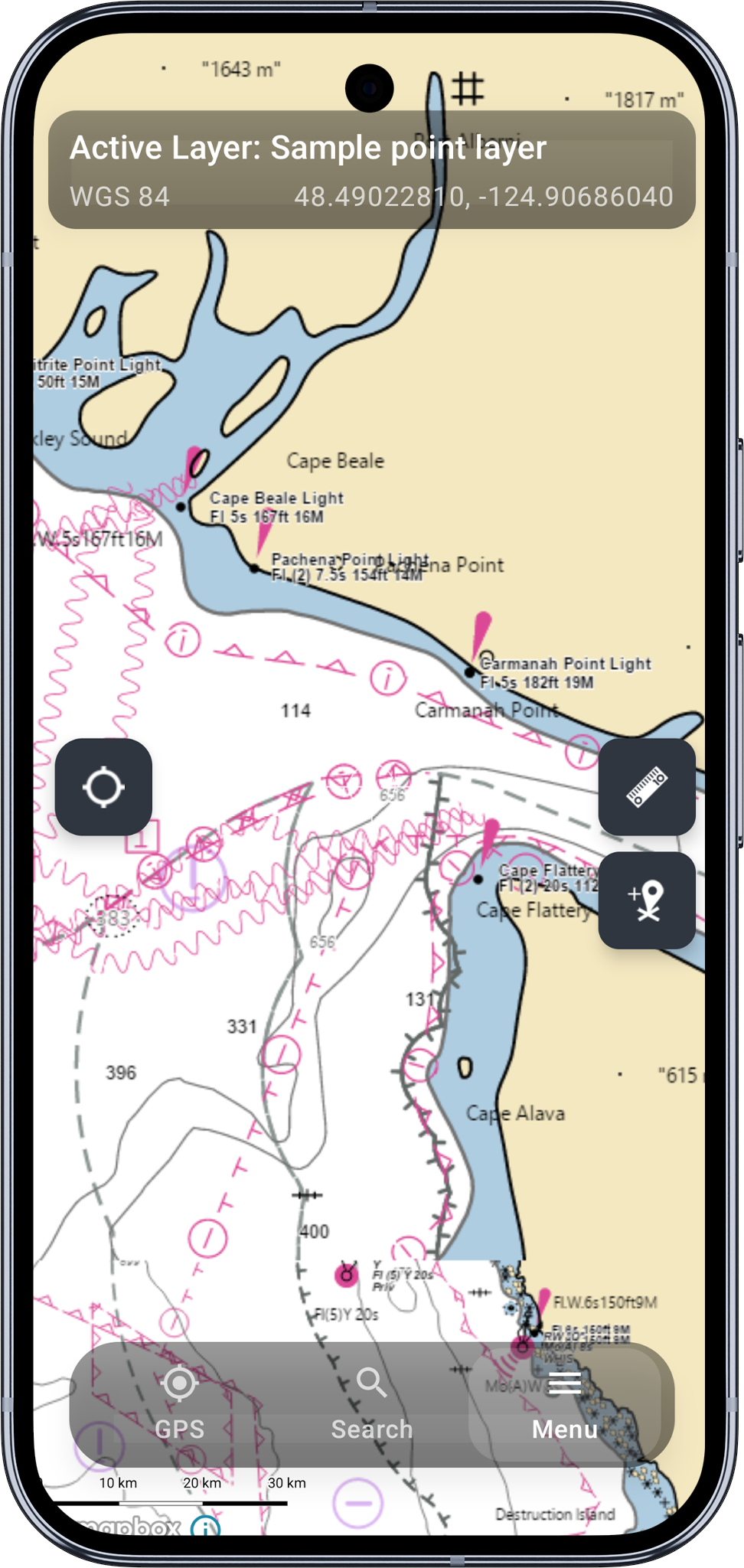
Wenn Sie in abgelegenen Gebieten arbeiten und eine Hintergrundkarte ohne Internetverbindung benötigen, können Sie dafür sogenannte mbtiles-Dateien verwenden. Um
mbtiles in Mapit zu nutzen, bereiten Sie Ihre Daten zum Beispiel mit qGIS oder mit Drittanbieter-Apps wie Maperitive oder MapTiler auf. Auf diese Weise lassen sich Raster- und
Vektordaten vorbereiten.
Fertige mbtiles-Dateien müssen in den internen Gerätespeicher übertragen und über „Hinzufügen“ in die Liste aufgenommen werden.
4 - Projekte verwalten
Projekte sind die zentrale Organisationseinheit in Mapit GIS und sollten standardmäßig zur Verwaltung von Erfassungs- und Geodaten verwendet werden. Jedes Projekt wird im OGC-GeoPackage-Format (GPKG) gespeichert, einem standardkonformen, portablen Container für räumliche Layer, Attribute und die zugehörige Konfiguration. Projekte trennen Datenbestände klar voneinander, ermöglichen einen kontrollierten Umgang mit Daten und sorgen dafür, dass Einstellungen über verschiedene Erfassungen oder Arbeitspakete hinweg einheitlich angewendet werden.
Projekte lassen sich vollständig importieren und exportieren und damit als eigenständige Datenbestände behandeln. Exportierte Projekte können sicher auf lokalen oder Netzwerkspeichern gesichert, zwischen Geräten übertragen oder gemäß den Aufbewahrungsrichtlinien Ihrer Organisation archiviert werden. Sie können Projekte nach Bedarf anlegen, zwischen ihnen wechseln und sie entfernen. So arbeiten Sie flexibel und behalten trotzdem die volle Kontrolle über Ihre Daten.
Nach der Installation von Mapit GIS enthält Projekte eine Beispiel-GeoPackage-Datenbank namens default, und unter Layer verwalten sind die folgenden drei Beispiel-Layer vorhanden:
- ein Beispiel-Punkt-Layer,
- ein Beispiel-Linien-Layer und
- ein Beispiel-Polygon-Layer.
Diese Layer sind fester Bestandteil des ausgewählten Projekts (der GeoPackage-Datei). Das Standardprojekt, das wir auch als „Datenbank“ bezeichnen, ist voll funktionsfähig und kann sofort zur Datenerfassung genutzt werden. In der Regel können Sie es aber auch entfernen und eine eigene Datenstruktur aus Layern, Attributsätzen usw. definieren.
Sie können eine der aufgeführten GeoPackage-Datenbanken auswählen und über die entsprechende Option im Kontextmenü „aktiv“ setzen. Durch erneutes Tippen auf dieselbe Option wird der Status wieder auf „nicht aktiv“ zurückgesetzt.
Ein neues Projekt erstellen
- Öffnen Sie Mapit GIS.
- Tippen Sie auf den Tab Menü → Projektverwaltung.
- Tippen Sie auf Neues Projekt erstellen – über die Schaltfläche
+unten rechts auf dem Bildschirm. - Geben Sie einen aussagekräftigen Namen für das Projekt ein (z. B.
Tree SurveyProject) und optional eine Beschreibung.
Bitte verwenden Sie bei der Benennung des Projekts möglichst keine Sonderzeichen.
- Bestätigen Sie die Erstellung.
Jedes Projekt wird als GeoPackage (GPKG) gespeichert. Es ist portabel und mit Desktop-GIS-Software wie QGIS oder ArcGIS kompatibel. Projekte ermöglichen eine logische Trennung der Daten und machen Erfassungen übersichtlicher und leichter nachprüfbar. Über das Kontextmenü lassen sie sich exportieren und weitergeben.
5 - Layer verwalten
In diesem Modul verwalten Sie die Layer des aktuellen Projekts.
Sie können Layer hinzufügen, entfernen, ein- und ausblenden, Daten aus einer Datei importieren sowie erfasste Daten als CSV-, GeoJSON- oder GeoPackage-Datei (mit allen Layern) exportieren.
Um einen Layer auszuwählen, tippen Sie auf den Listeneintrag. Die ausgewählte Zeile wird hervorgehoben, und oben auf dem Bildschirm erscheint das Kontextmenü.
Die Standard-Android-Schaltfläche Navigate Up („Nach oben“) hebt die Auswahl auf und schließt das Kontextmenü, wenn ein Layer ausgewählt ist. Ist kein Layer ausgewählt, schließt sie die Layerverwaltung und Sie kehren zur Karte zurück. Dasselbe erreichen Sie mit der Android-Taste „Zurück“.
Um einem Layer neue Features hinzuzufügen, muss ein aktiver Layer festgelegt sein.
Der aktive Layer wird automatisch auf der Karte angezeigt, auch wenn seine Sichtbarkeit auf none gesetzt ist.
Es kann immer nur ein Layer den Status active haben. Wenn Sie einen Layer aktivieren und zuvor ein anderer Layer aktiv war, wird dieser automatisch deaktiviert.
Wenn Sie einen Layer deaktivieren möchten, ohne einen anderen zu aktivieren, wählen Sie den aktiven Layer aus und tippen Sie erneut auf den Menüpunkt change active status.
Der aktuell aktive Layer wird in der Statusleiste des Kartenbildschirms angezeigt.
Wenn Sie einzelne Layer vorübergehend auf der Karte ausblenden möchten, können Sie die Sichtbarkeit jedes Layers ganz einfach ändern: Wählen Sie den Layer aus und tippen Sie im Kontextmenü auf das Auge-Symbol. Der aktive Layer ist immer auf der Karte sichtbar, auch wenn seine Sichtbarkeit auf none gesetzt ist.
Einen neuen Layer hinzufügen
Tippen Sie auf die Schaltfläche „+“, um dem aktiven Projekt einen neuen Layer hinzuzufügen.
Daraufhin öffnet sich der Dialog Layer hinzufügen. Geben Sie die erforderlichen Informationen ein, also den Layernamen und den Geometrietyp POINT, LINESTRING oder POLYGON.
Tippen Sie auf OK, damit der Layer in der Liste erscheint.
Ein neu erstellter Layer wird automatisch auf „sichtbar“ gesetzt; das zeigt das Auge-Symbol rechts neben dem Layernamen an.
Der neue Layer kann sofort aktiviert werden, und Sie können je nach Geometrietyp Geometrien erfassen, also neue Punkte aufnehmen oder Linien bzw. Polygone erstellen.
Wenn Sie zusätzlich Attributdaten erfassen möchten – und das ist meist der Fall –, müssen Sie den Layer weiter anpassen: Fügen Sie Felder hinzu und verknüpfen Sie diese optional mit einem Attribut-Set, wenn die Daten über vordefinierte Listen wie Dropdown-Listen oder Mehrfachauswahllisten eingegeben werden sollen.
Grundsätzlich wird jedes Feld im Erfassungsformular als einfaches Textfeld dargestellt, sofern es nicht mit einem Attribut-Set verknüpft ist. Eine Ausnahme bildet der Feldtyp BOOLEAN, der im Erfassungsformular als Auswahl zwischen Ja und Nein erscheint.
Layerfelder
Jeder Layer in Mapit GIS entspricht einer Tabelle in der GeoPackage-Datenbank. Sie enthält sowohl die Geometrie (das zentrale Merkmal eines GIS-Features) als auch frei definierbare Attributfelder. Mit diesen Attributfeldern erfassen Sie zusätzliche Informationen zu jedem räumlichen Feature, etwa Namen, Beschreibungen oder Messwerte.
Für jeden Layer können Sie die Felder festlegen, die am besten zu Ihrer Datenerfassung passen. Jedes Feld erscheint im Erfassungsformular des Layers, sodass Sie für jeden Datensatz der Tabelle die wichtigsten Attribute erfassen können.
Wenn Sie Ihre Layerfelder sorgfältig planen, erfassen Sie Daten effizient und erhalten aussagekräftige Datensätze für Analysen und Berichte.
Um ein Feld zu entfernen, wählen Sie es in der Liste aus und verwenden Sie dann die Option „Löschen“ im Kontextmenü.
Der Feldname lässt sich nicht ändern. Wenn Sie ihn korrigieren müssen, entfernen Sie das Feld und legen Sie es neu an. Beachten Sie, dass dabei auch alle bereits für dieses Feld erfassten Daten gelöscht werden.
6 - Attribute verwalten
Die Idee der Attributsätze beruht darauf, dass bestimmte Informationen bei Erfassungen sehr oft wiederholt eingegeben werden. Wenn Sie zum Beispiel die Farben von am Straßenrand geparkten Autos erfassen sollen, möchten Sie die Farbnamen wahrscheinlich nicht bei jedem Öffnen des Formulars neu eintippen. Stattdessen wählen Sie lieber aus einer vordefinierten Farbliste den passenden Wert in einer Dropdown-Liste aus.
Mit dieser Funktion machen Sie Ihre Daten außerdem konsistenter, frei von Tippfehlern und besser strukturiert. Dazu müssen Sie lediglich Ihr Layerfeld mit dem Feld des Attribut-Sets verknüpfen.
In Mapit GIS benötigen Sie ein Attribut-Set in 3 Fällen:
- für eine Dropdown-Liste mit vordefinierten Werten (Einzelauswahl aus der Dropdown-Liste)
- für eine Mehrfachauswahlliste mit vordefinierten Werten (Kontrollkästchen)
- für die Nutzung des Barcode- und QR-Scanners bei Feldern vom Typ TEXT
7 - Stile verwalten
Hier gestalten Sie die Darstellung der Vektor-Layer. Die Gestaltung richtet sich nach dem jeweiligen Wert eines Attributs. Eine ausführliche Anleitung dazu folgt in Kürze.
8 - Einstellungen
In den Einstellungen von Mapit GIS passen Sie die App an Ihre Anforderungen an. Sie können bestimmte Elemente der Oberfläche wie die Zoom-Steuerung ein- oder ausblenden oder die bevorzugten Maßeinheiten und das bevorzugte Koordinatensystem festlegen. Zur einfacheren Navigation sind die Einstellungen in Kategorien unterteilt.
Tippen Sie unten auf dem Bildschirm (auf Tablets oben) auf den Tab Menü, um das Hauptmenü zu öffnen. Von dort wechseln Sie zwischen den Hauptmodulen der App.
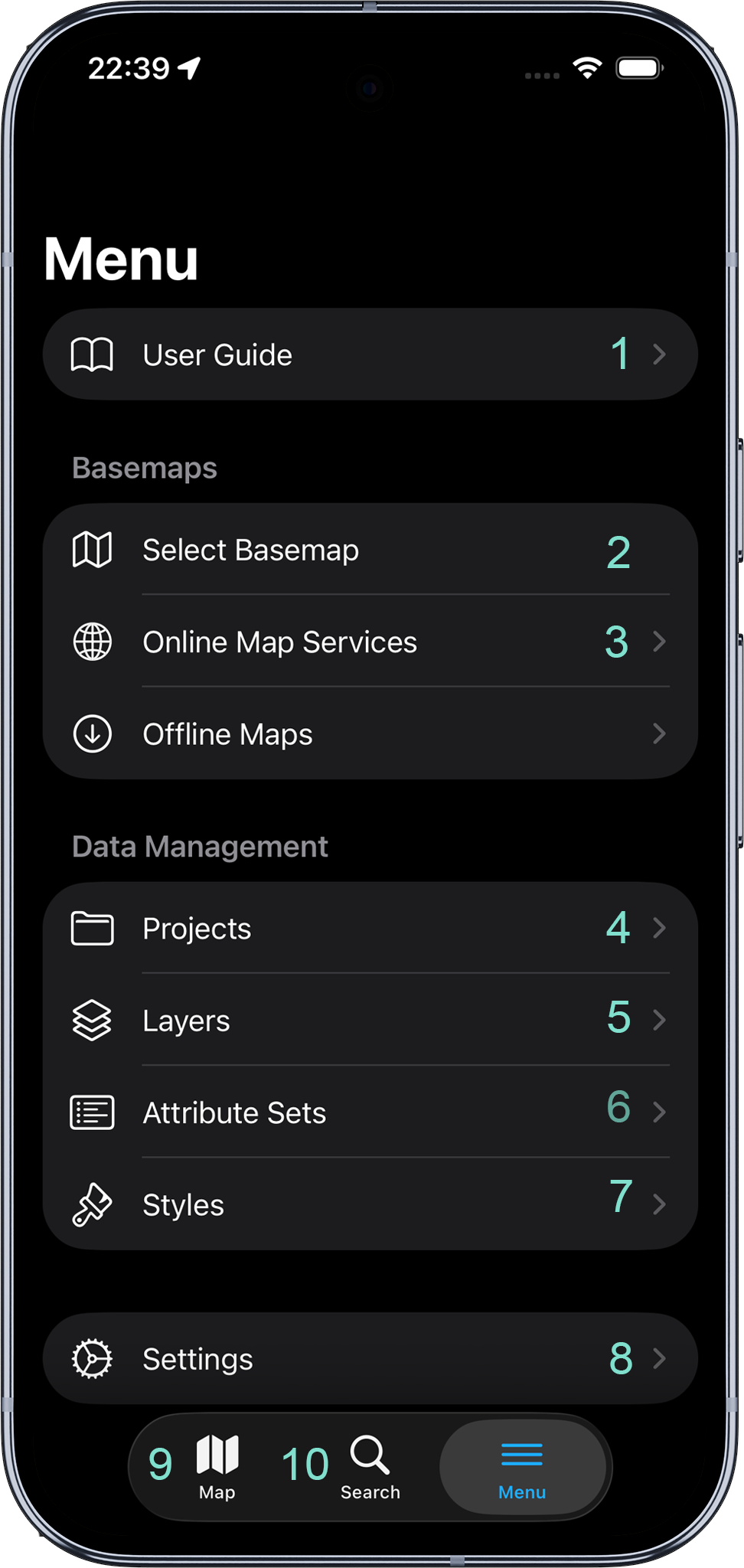
Das Hauptmenü ist in folgende Bereiche gegliedert: Benutzerhandbuch, Basiskarten, Datenverwaltung und Einstellungen. Unten auf dem Bildschirm befindet sich die Tab-Leiste mit den Tabs Karte (9) und Suche (10).
1 - Benutzerhandbuch
Öffnet das integrierte Benutzerhandbuch mit Schnellzugriff auf alle Abschnitte der Dokumentation, die in diesem Menü angezeigt werden.
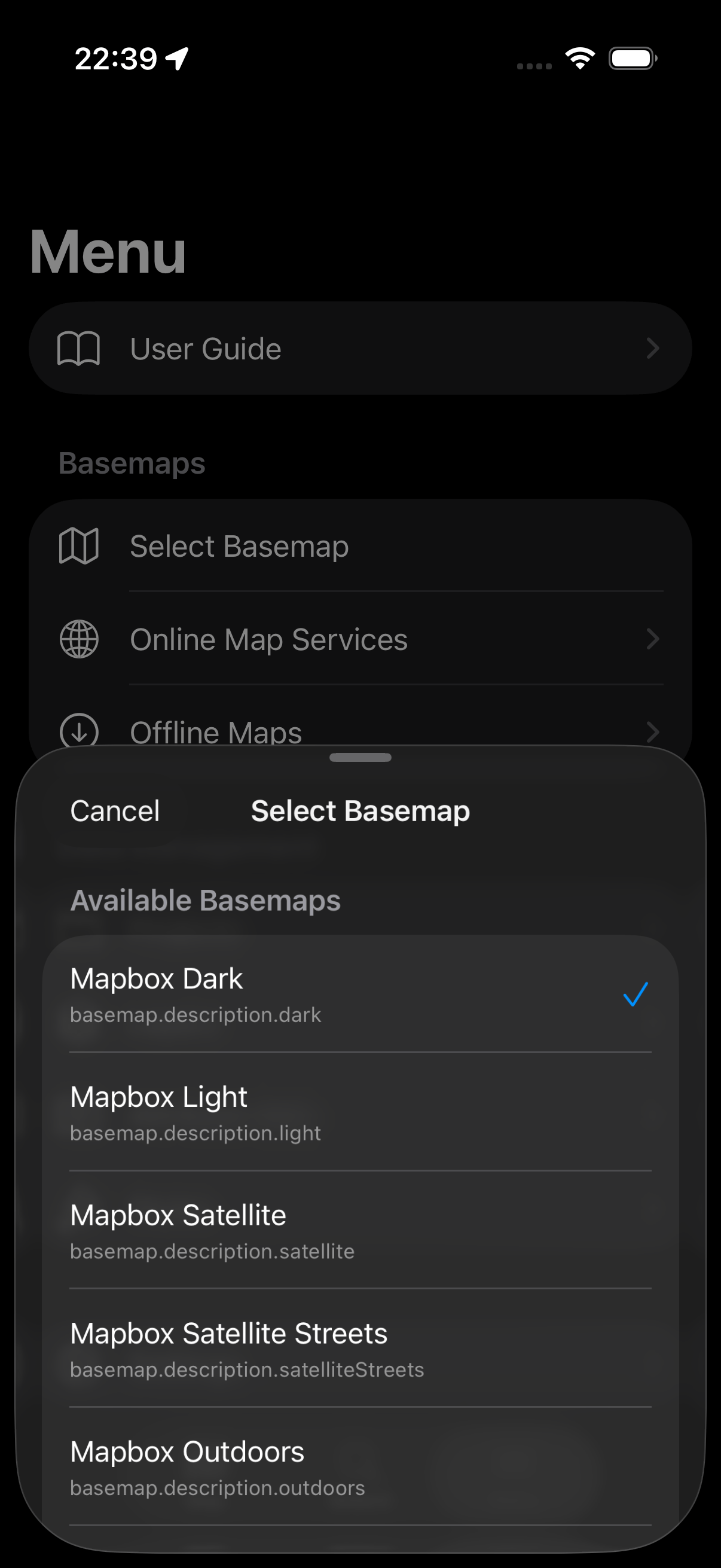
2 - Basiskarte auswählen
Wechseln Sie zwischen den verfügbaren Hintergrundkarten. Das Standarddesign der Mapbox-Hintergrundkarte richtet sich nach dem hellen oder dunklen Design des Geräts. Tippen Sie auf den Namen einer Hintergrundkarte, um sie auszuwählen. Mit einer der Optionen lässt sich die Hintergrundkarte vollständig ausblenden.
3 - Online-Kartendienste
Zusätzlich zu den vordefinierten Mapbox-Karten kann Mapit GIS weitere Informations-Layer anzeigen, die als Online-Dienste verfügbar sind. Mapit unterstützt WMS, WFS, WMTS und XYZ.
Das Modul Online-Dienste besteht aus mehreren Tabs. Jeder Tab enthält einige Beispieldienste; ob Sie diese behalten oder entfernen, weil sie für Ihr Gebiet nicht relevant sind, entscheiden Sie selbst. Tippen Sie auf „+“, um eigene Dienste hinzuzufügen.
Weitere Informationen zum Hinzufügen und Verwalten von Online-Diensten finden Sie hier.
4 - Projekte
Projekte sind die zentrale Organisationseinheit in Mapit GIS. Jedes Projekt wird im OGC-GeoPackage-Format (GPKG) gespeichert, einem standardkonformen, portablen Container für räumliche Layer, Attribute und die zugehörige Konfiguration.
Projekte lassen sich vollständig importieren und exportieren und damit als eigenständige Datenbestände behandeln. Exportierte Projekte können sicher gesichert, zwischen Geräten übertragen oder archiviert werden.
5 - Layer
Verwalten Sie die Layer des aktuellen Projekts. Sie können Layer hinzufügen, entfernen, ein- und ausblenden, Daten aus einer Datei importieren sowie erfasste Daten als CSV, GeoJSON oder GeoPackage exportieren.
Um einem Layer neue Features hinzuzufügen, muss ein aktiver Layer festgelegt sein. Der aktive Layer wird automatisch auf der Karte angezeigt, auch wenn seine Sichtbarkeit auf none gesetzt ist. Es kann immer nur ein Layer den Status active haben.
6 - Attributsätze
Legen Sie vordefinierte Wertelisten für die Dateneingabe an, damit Ihre Daten konsistenter und besser strukturiert sind. Sie können Dropdown-Listen und Mehrfachauswahllisten erstellen und Barcodes bzw. QR-Codes scannen, indem Sie Ihr Layerfeld mit dem Feld des Attribut-Sets verknüpfen.
7 - Stile
Gestalten Sie die Vektor-Layer anhand des jeweiligen Werts eines Attributs. Einzelheiten finden Sie unter Layerstil.
8 - Einstellungen
Passen Sie die App an Ihre Anforderungen an. Sie können bestimmte Elemente der Oberfläche wie die Zoom-Steuerung ein- oder ausblenden oder die bevorzugten Maßeinheiten und das Koordinatensystem festlegen.
9 - Karte
Der Tab Karte in der unteren Tab-Leiste. Tippen Sie darauf, um zur Kartenansicht zurückzukehren.
10 - Suche
Der Tab Suche in der unteren Tab-Leiste. Tippen Sie darauf, um nach einem Ort oder einer Adresse zu suchen.