RTK Handheld 2 Mapping Kit
Ten przewodnik przeprowadzi Cię przez podłączenie zestawu RTK Handheld 2 Mapping Kit do Mapit GIS, konfigurację NTRIP dla poprawek RTK oraz sprawdzenie zestawu w terenie.
ArduSimple może łączyć się przez USB (przewodowo, najbardziej niezawodnie) albo Bluetooth Low Energy (bezprzewodowo). Obie metody obsługują komunikację dwukierunkową, w tym poprawki RTCM na potrzeby pozycjonowania RTK.
Czego potrzebujesz
- Zestawu RTK Handheld 2 Mapping Kit (lub dowolnego odbiornika ArduSimple z obsługą USB albo BLE)
- Kabla lub przejściówki USB OTG (do połączenia USB)
- Mapit GIS z subskrypcją Pro Plus (wymagana do NTRIP)
- Dostępu do castera NTRIP (dla poprawek RTK)
- Android
- iOS
Wymagania: Android 10 lub nowszy
Wariant A: połączenie USB
USB zapewnia najbardziej niezawodne połączenie i nie wymaga parowania - wystarczy podłączyć i zacząć pracę.
1. Podłącz odbiornik przez USB
- Włącz odbiornik ArduSimple.
- Podłącz go do urządzenia z Androidem kablem lub przejściówką USB OTG.
- Android poprosi o zgodę na dostęp do USB - dotknij Zezwól.
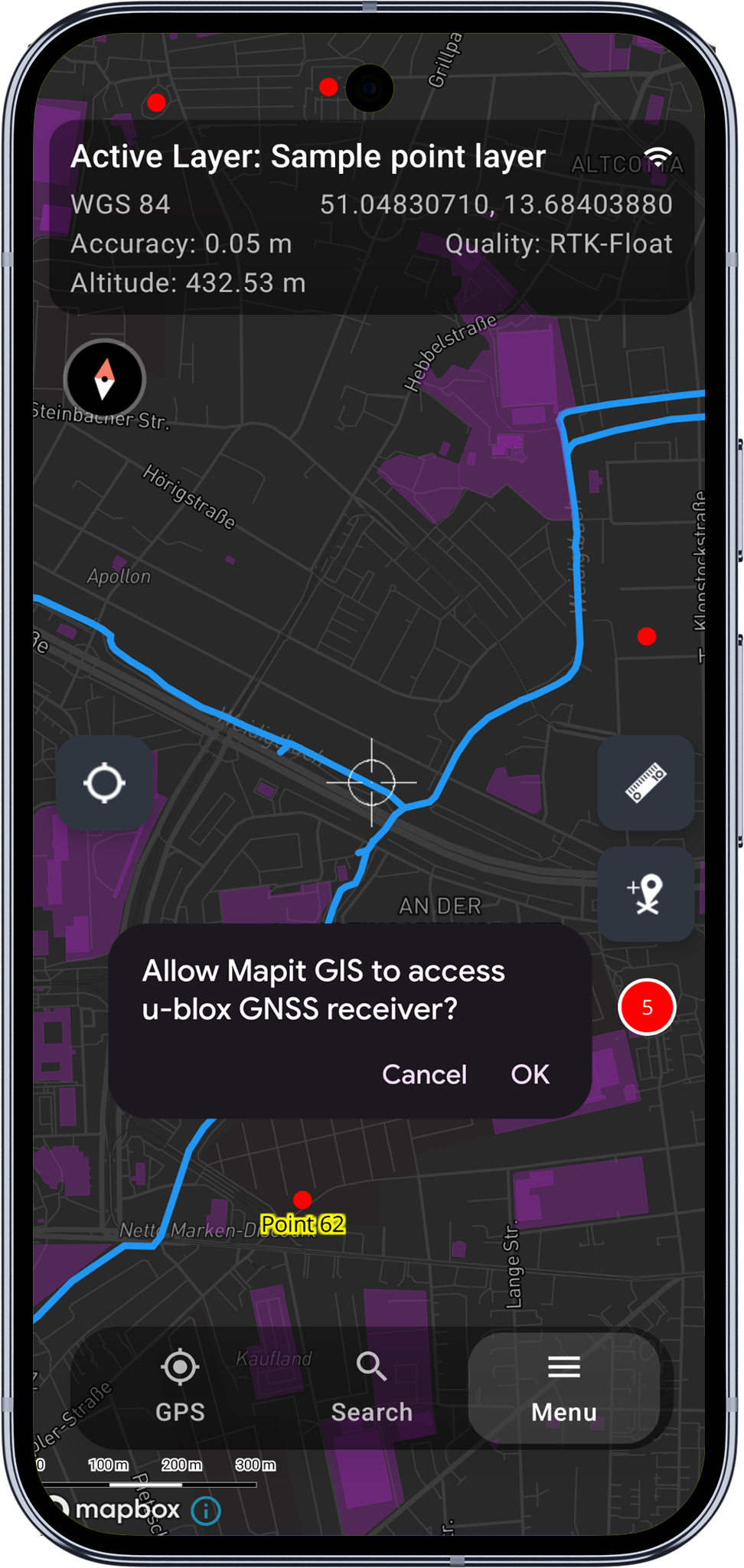
2. Włącz GPS przez USB
- W Mapit GIS przejdź do Ustawienia > Zewnętrzny GNSS.
- Włącz GPS przez USB.
- Wybierz prędkość transmisji odpowiadającą Twojemu odbiornikowi (domyślnie: 115200).
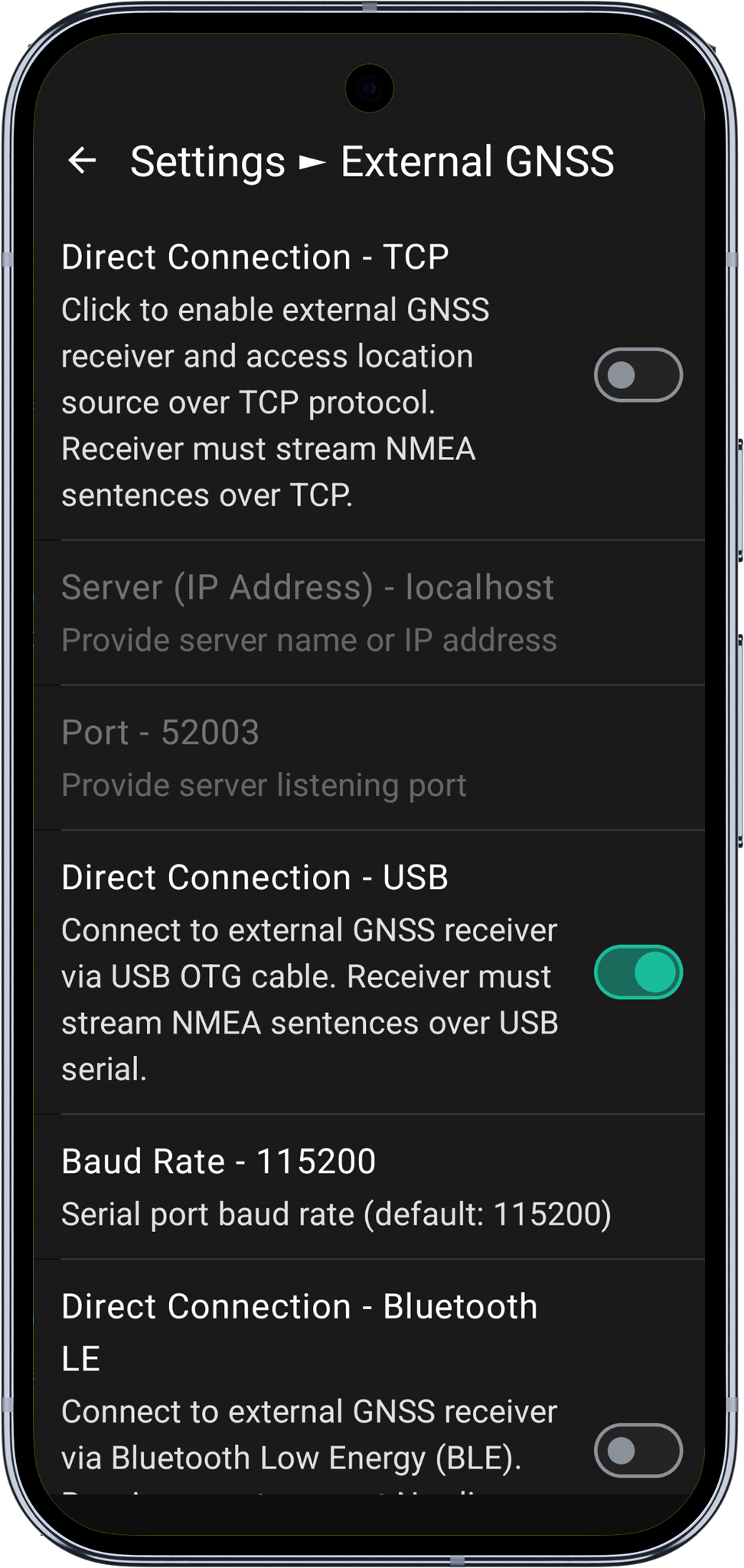
3. Sprawdź połączenie USB
Wróć do mapy i dotknij przycisku GPS. Pasek informacyjny powinien pokazać wskaźnik połączenia USB, a współrzędne w panelu informacji GPS powinny zacząć się aktualizować.
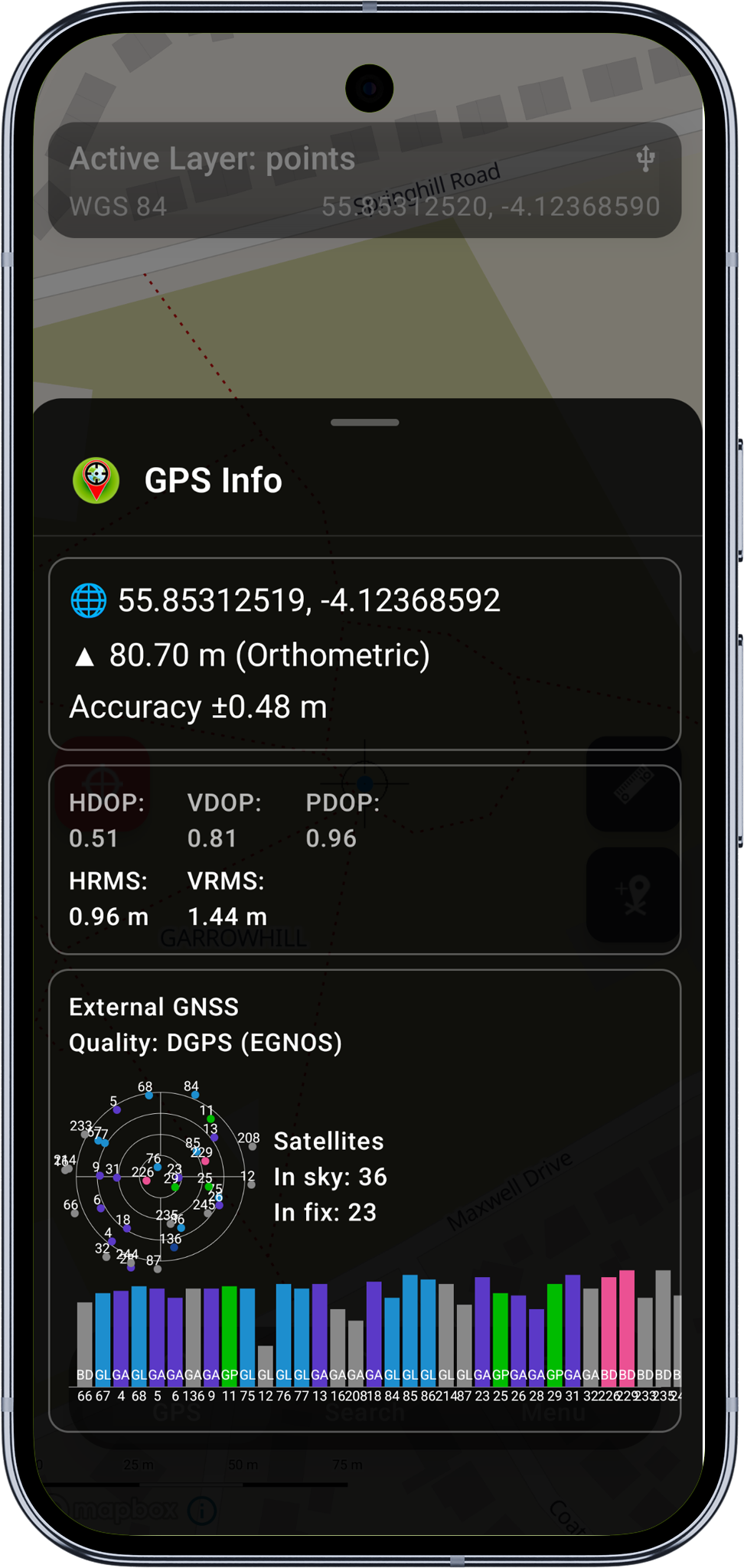
Po krótkim czasie powinieneś uzyskać dokładność submetrową.
4. Skonfiguruj NTRIP i rozpocznij pomiary
Wykonaj opisane niżej kroki konfiguracji NTRIP i pomiarów, aby włączyć poprawki RTK przez USB i zacząć zbierać dane.
Wariant B: połączenie BLE
BLE zapewnia połączenie bezprzewodowe bez konieczności parowania przez klasyczny Bluetooth. Jest wygodne, gdy kabel jest niepraktyczny, choć przy dłuższych sesjach zalecane jest USB.
1. Włącz odbiornik
Włącz odbiornik ArduSimple i zaczekaj, aż diody potwierdzą zasilanie i wyszukiwanie satelitów.
2. Włącz GPS przez BLE
- W Mapit GIS przejdź do Ustawienia > Zewnętrzny GNSS.
- Włącz GPS przez BLE. Aplikacja poprosi o uprawnienia Bluetooth, jeśli nie zostały jeszcze przyznane - dotknij Zezwól.
3. Wyszukaj i wybierz swój odbiornik
Automatycznie pojawi się okno skanowania, które wyszuka pobliskie urządzenia BLE rozgłaszające usługę Nordic UART Service (NUS). Odbiornik ArduSimple powinien pojawić się w ciągu kilku sekund.
Dotknij nazwy odbiornika, aby go wybrać.
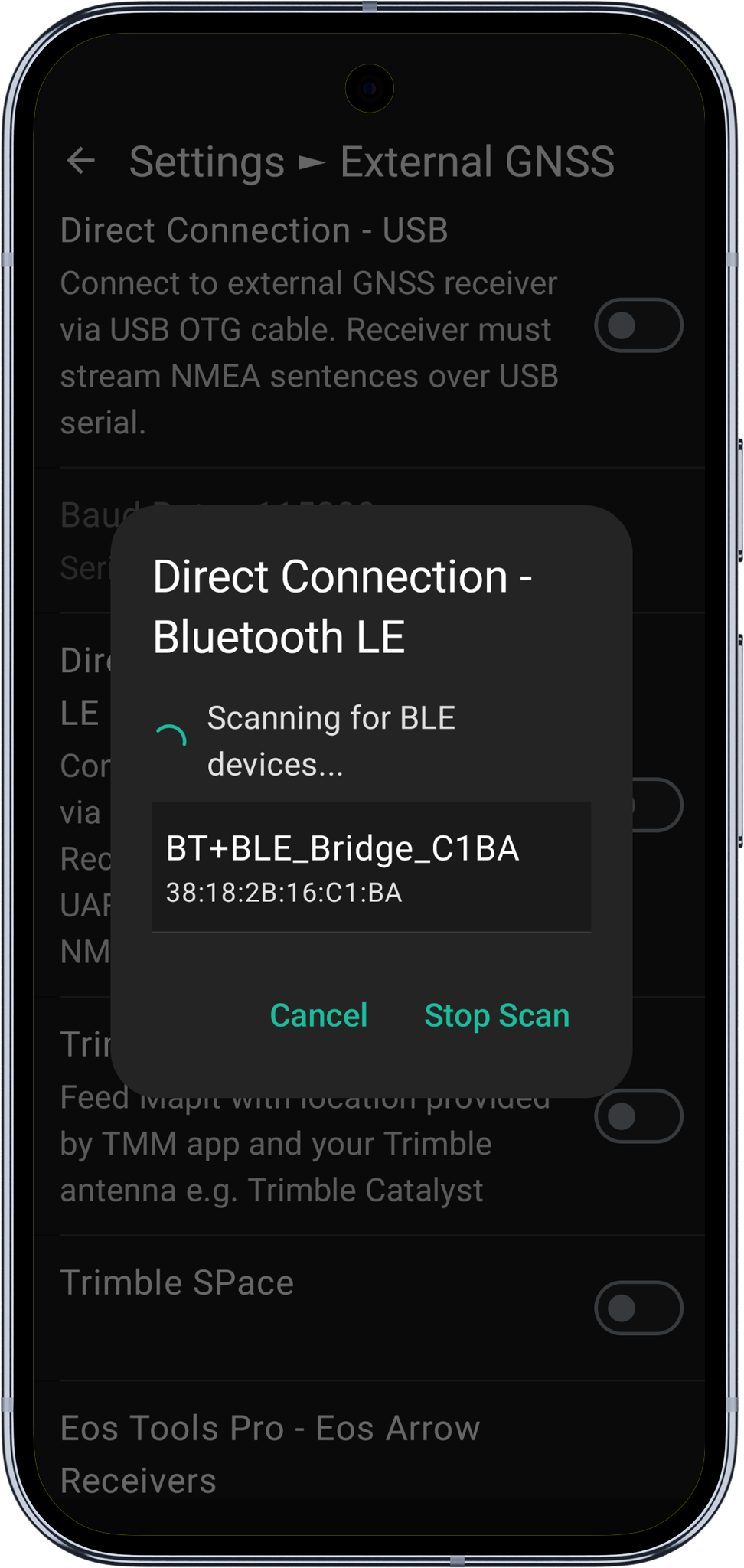
4. Sprawdź połączenie BLE
Wróć do mapy i dotknij przycisku GPS. Pasek informacyjny powinien pokazać wskaźnik połączenia BLE i nazwę Twojego odbiornika. Współrzędne w panelu informacji GPS powinny zacząć się aktualizować.
5. Skonfiguruj NTRIP i rozpocznij pomiary
Wykonaj opisane niżej kroki konfiguracji NTRIP i pomiarów, aby włączyć poprawki RTK przez BLE i zacząć zbierać dane.
Konfiguracja NTRIP
Te kroki dotyczą zarówno połączenia USB, jak i BLE. Dane korekcyjne RTCM wysyłane są do odbiornika tym połączeniem, które jest aktywne.
Skonfiguruj NTRIP dla poprawek RTK
Aby uzyskać dokładność centymetrową, musisz połączyć się z casterem NTRIP dostarczającym poprawki RTK dla Twojego obszaru.
- Przejdź do Ustawienia > Ustawienia NTRIP (wymaga subskrypcji Pro+).
- Dotknij Dodaj, aby utworzyć nowy profil NTRIP.
- Podaj dane swojego castera:
- Host - adres Twojego castera NTRIP
- Port - zwykle
2101 - Nazwa użytkownika i hasło - Twoje dane logowania u castera
- Dotknij Pobierz mountpointy, aby wczytać dostępne strumienie.
- Wybierz mountpoint najbliższy Twojej lokalizacji.
- Przewiń na dół strony i zapisz profil.
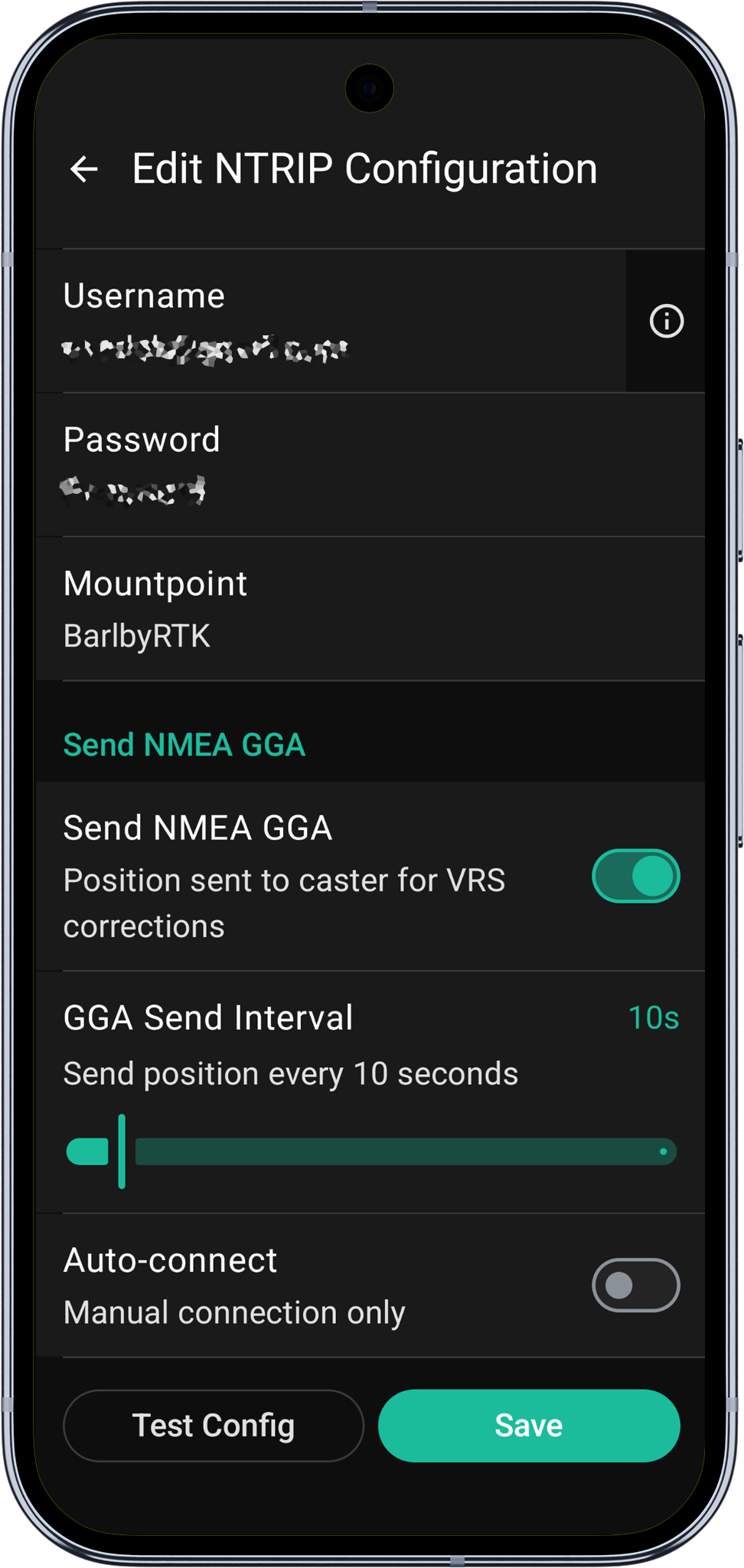
W Polsce najczęściej wykorzystywanym casterem jest krajowa sieć ASG-EUPOS (serwis NAWGEO). Dane logowania i adres castera otrzymasz po rejestracji konta. Serwisy oparte na VRS wymagają włączenia wysyłania komunikatu GGA.
Uruchom NTRIP i sprawdź fix RTK
- Przejdź do Ustawienia > Ustawienia NTRIP i uruchom usługę poprawek.
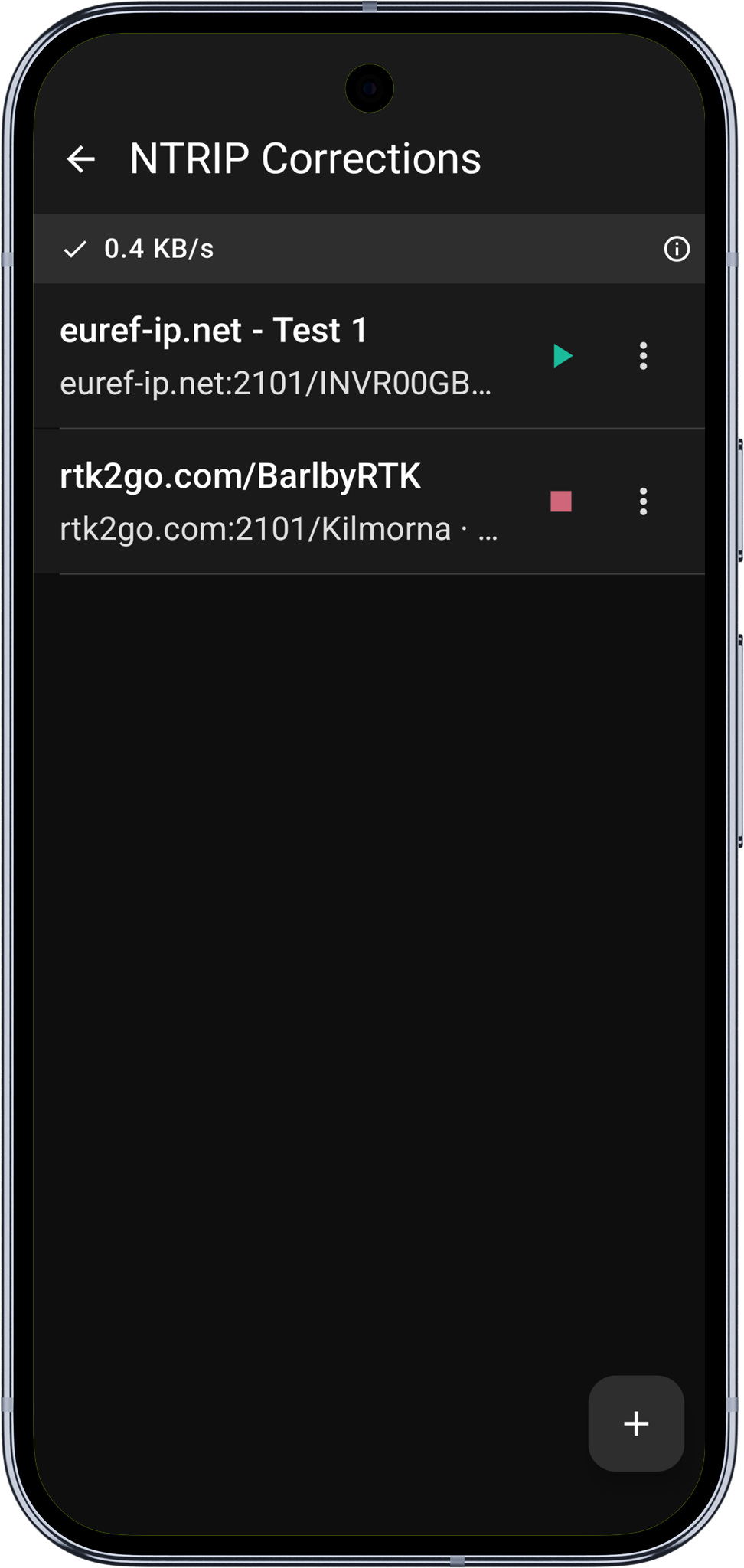
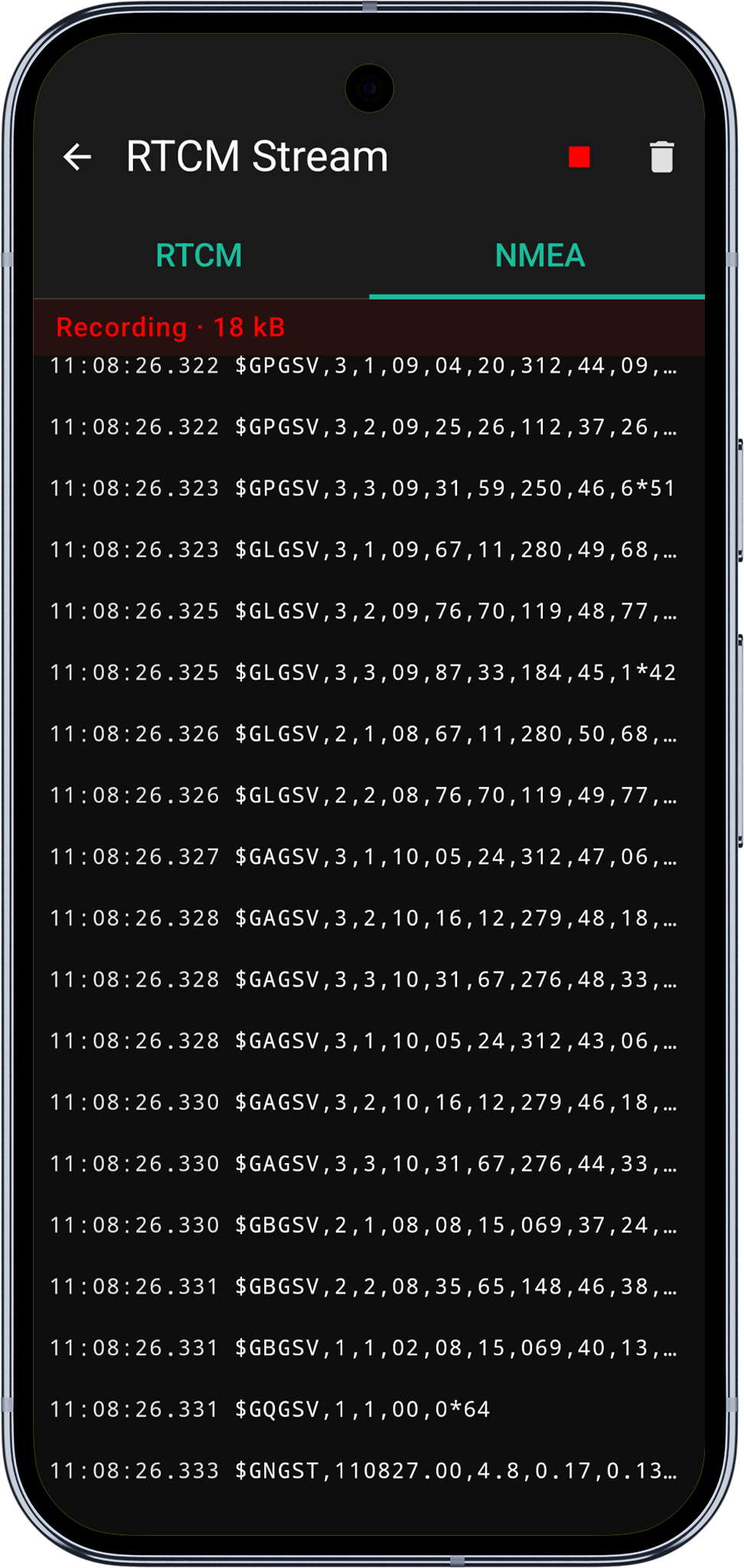
- Naciśnij przycisk informacji u góry ekranu, aby uzyskać dostęp do danych o strumieniach RTCM i NMEA; w razie potrzeby możesz rozpocząć ich rejestrację. Dane zapisywane są w folderze Mapit -> Logs.
Dane korekcyjne RTCM wysyłane są do odbiornika ArduSimple automatycznie, aktywnym połączeniem (USB lub BLE). W ciągu od kilku sekund do kilku minut (zależnie od warunków) typ fixa w panelu informacji GPS powinien zmienić się z 3D Fix na RTK Float, a następnie na RTK Fix.
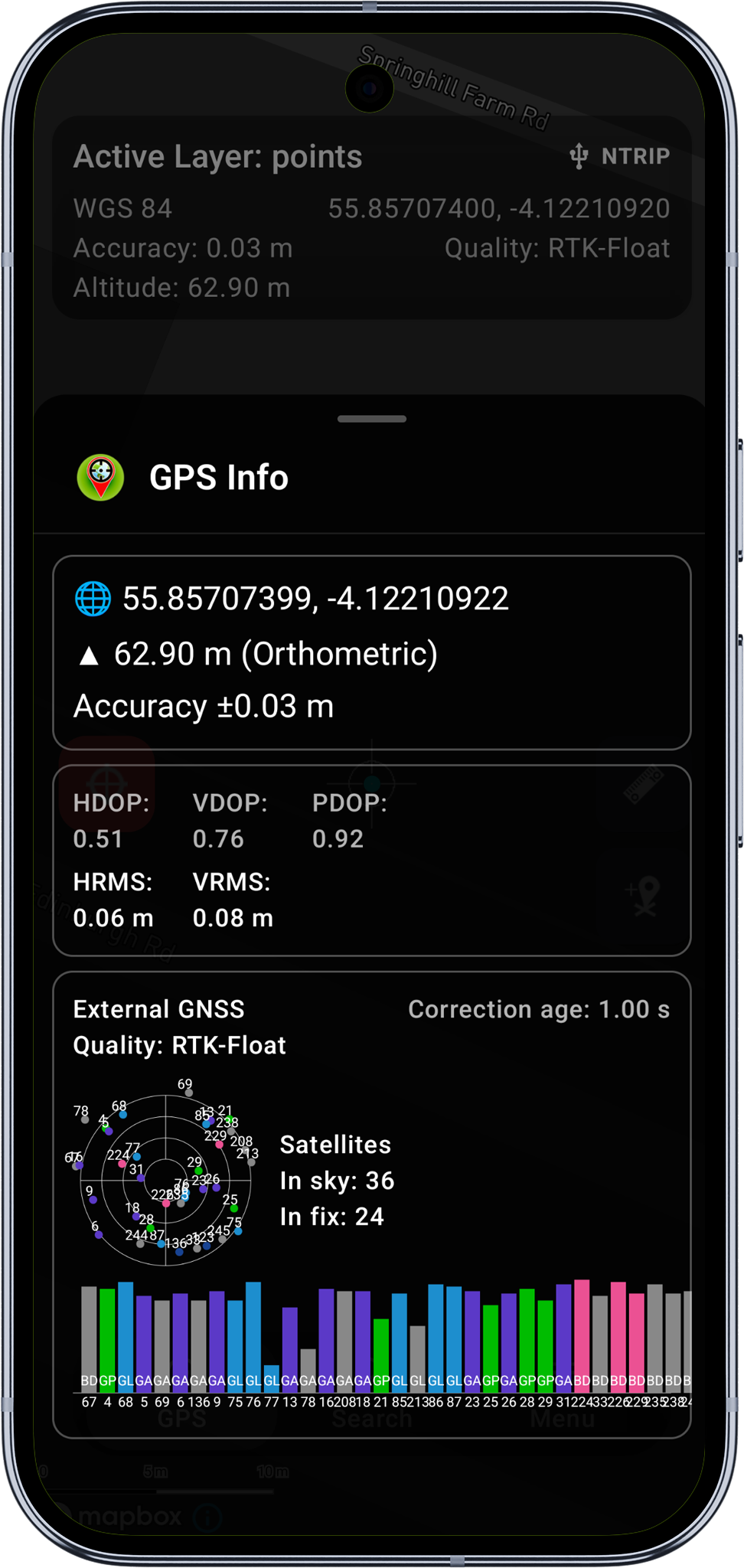
Na tym etapie Twoja dokładność powinna mieścić się w zakresie centymetrów.
Rozpocznij pomiary
Mając fix RTK, otrzymujesz pozycje z dokładnością centymetrową. Możesz teraz:
- dodawać punkty, linie i poligony do swoich warstw GeoPackage;
- korzystać z uśredniania pozycji, aby uzyskać jeszcze wyższą dokładność pojedynczych punktów;
- rejestrować ślady z pozycjonowaniem o wysokiej dokładności;
- przeglądać szczegółowe informacje o satelitach i dokładności w panelu informacji GPS.
Rozwiązywanie problemów
USB: urządzenie niewykryte
- Upewnij się, że kabel USB OTG jest poprawnie podłączony, a Twoje urządzenie z Androidem obsługuje USB OTG.
- Spróbuj innego kabla USB - część kabli służy wyłącznie do ładowania i nie przesyła danych.
- Sprawdź, czy żadna inna aplikacja nie zajmuje urządzenia USB.
USB: brak danych NMEA
- Sprawdź, czy prędkość transmisji w Ustawienia > Zewnętrzny GNSS odpowiada konfiguracji Twojego odbiornika (domyślnie: 115200).
- Spróbuj odłączyć i podłączyć ponownie kabel USB.
BLE: odbiornik nie pojawia się przy skanowaniu
- Upewnij się, że odbiornik jest włączony, a moduł BLE aktywny.
- Sprawdź, czy Bluetooth jest włączony na Twoim urządzeniu z Androidem.
- Upewnij się, że Mapit GIS ma przyznane uprawnienia Bluetooth (sprawdź Ustawienia Androida > Aplikacje > Mapit GIS > Uprawnienia).
- Spróbuj podejść bliżej odbiornika - zasięg BLE to zwykle 10-30 metrów.
BLE: połączenie często się zrywa
- Trzymaj odbiornik w zasięgu urządzenia z Androidem.
- Unikaj chowania urządzenia z Androidem do kieszeni czy plecaka, gdzie sygnał BLE może być tłumiony.
- Jeśli połączenie zerwie się i nie zostanie automatycznie przywrócone w ciągu kilku sekund, wyłącz i włącz ponownie GPS przez BLE w ustawieniach.
- Przy długich sesjach rozważ użycie USB, które zapewnia stabilniejsze połączenie.
Poprawki NTRIP nie docierają do odbiornika
- Sprawdź, czy wskaźnik NTRIP jest zielony (połączono i trwa odbiór danych).
- Sprawdź, czy Twoje dane logowania NTRIP i mountpoint są prawidłowe.
- Upewnij się, że Twoje urządzenie z Androidem ma aktywne połączenie z internetem (dane komórkowe lub Wi-Fi).
- Dane RTCM wysyłane są aktywnym połączeniem (USB lub BLE) - jeśli odbiornik jest połączony, poprawki powinny płynąć automatycznie.
Utknięcie na RTK Float
- RTK Float to normalny stan podczas zbieżności rozwiązania - zaczekaj 1-2 minuty na poprawę warunków.
- Zadbaj o odsłonięty widok nieba, bez przeszkód.
- Sprawdź, czy wybrany mountpoint dostarcza poprawki dla Twoich konstelacji GNSS (GPS, GLONASS, Galileo, BeiDou).
- Sprawdź, czy odległość do najbliższej stacji bazowej mieści się w zalecanym zakresie (zwykle poniżej 35 km).
Wkrótce - dostępne w wersji 1.1 aplikacji na iOS
Wymagania: iOS 17.6 lub nowszy, iPhone albo iPad z obsługą Bluetooth Low Energy
Połączenie BLE
Zestaw ArduSimple RTK Handheld 2 Mapping Kit łączy się z iOS przez Bluetooth Low Energy (BLE) z wykorzystaniem Nordic UART Service (NUS). Połączenia USB nie są obsługiwane na iOS.
1. Włącz odbiornik
Włącz odbiornik ArduSimple i zaczekaj, aż diody potwierdzą zasilanie i wyszukiwanie satelitów.
2. Otwórz ustawienia GPS
W Mapit GIS przejdź do Ustawienia > Ustawienia GPS.
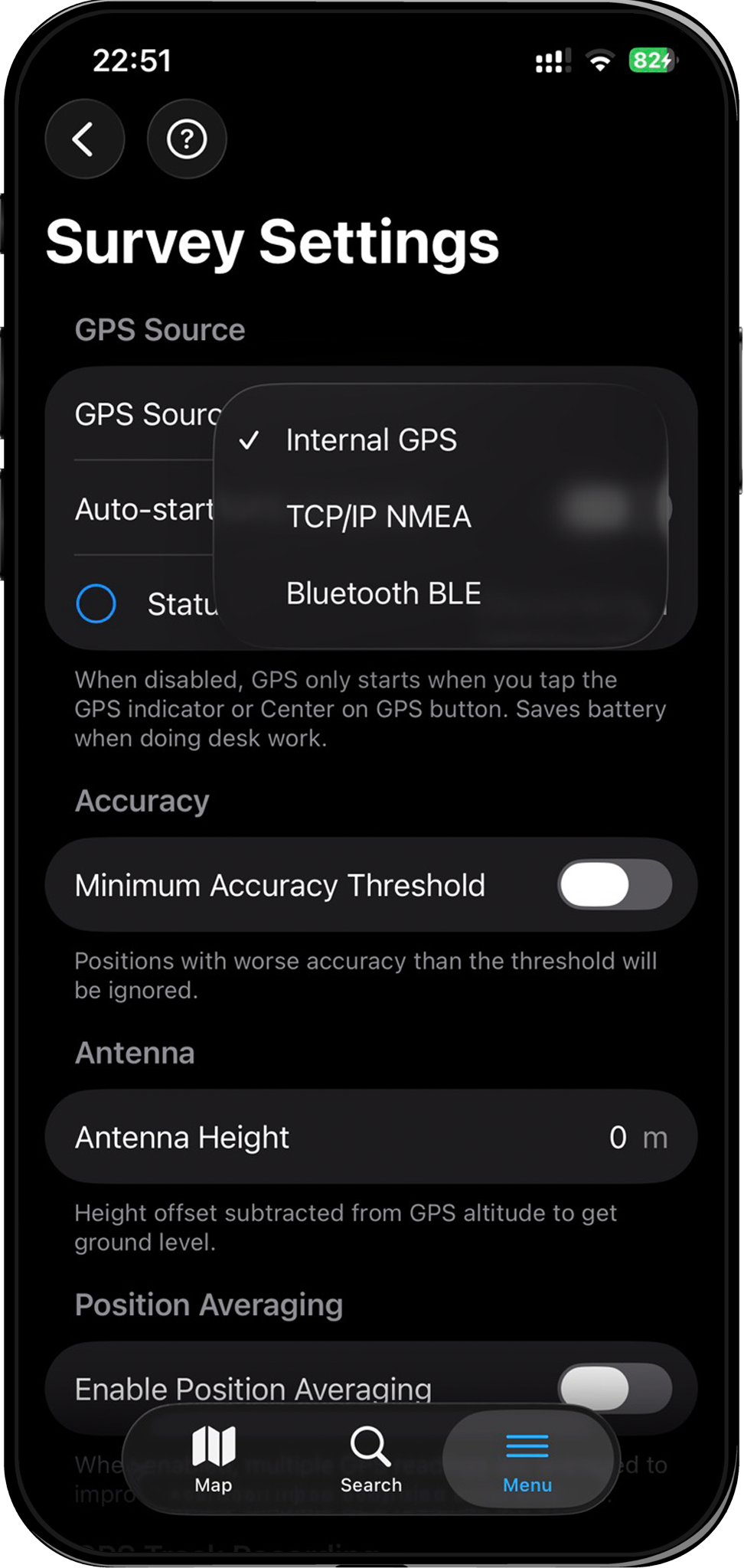
3. Wybierz Bluetooth LE jako źródło GPS
Na liście źródła GPS wybierz Bluetooth LE. Poniżej pojawi się sekcja konfiguracji BLE.
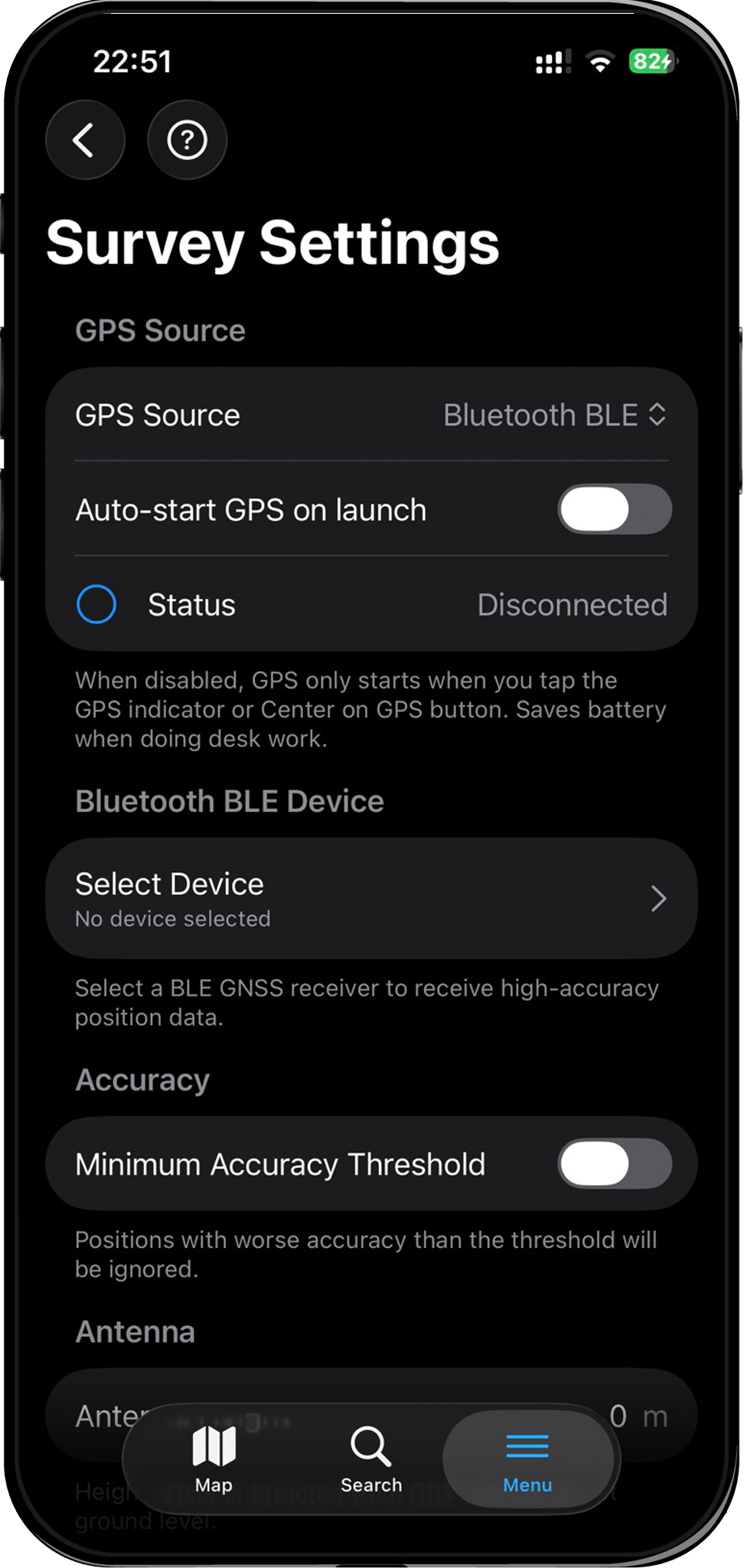
GPS przez Bluetooth LE wymaga subskrypcji Mapit Pro lub Mapit Pro Plus. Jeśli jej nie masz, po wybraniu tej opcji pojawi się okno zakupu.
4. Wybierz swój odbiornik
- Dotknij Wybierz urządzenie, aby otworzyć listę urządzeń BLE. Może być konieczne przyznanie wymaganego uprawnienia iOS.
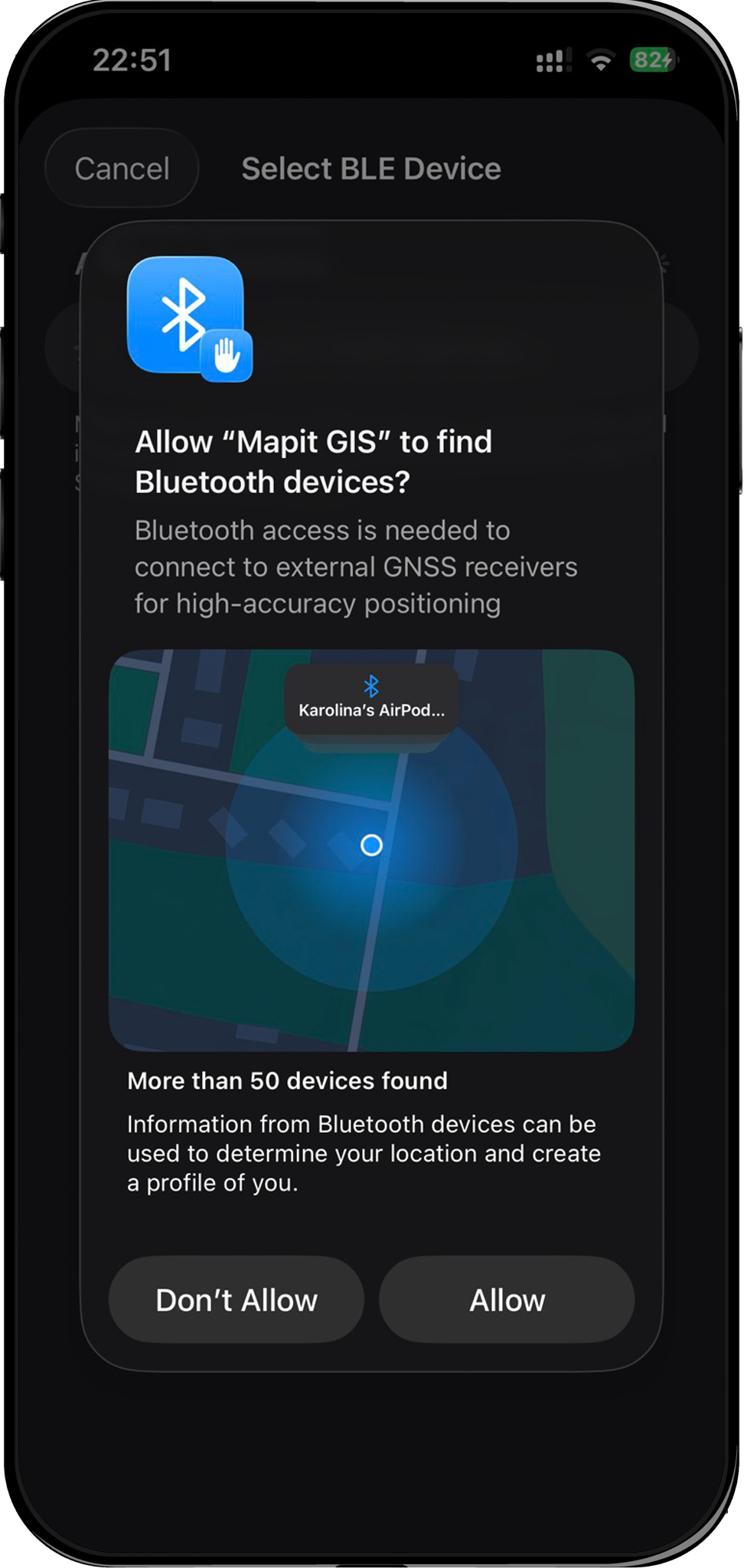
- Aplikacja automatycznie rozpocznie skanowanie — podczas wyszukiwania widoczny jest wskaźnik postępu.
- Twój odbiornik ArduSimple powinien pojawić się w ciągu kilku sekund, opisany nazwą i wskaźnikiem siły sygnału.
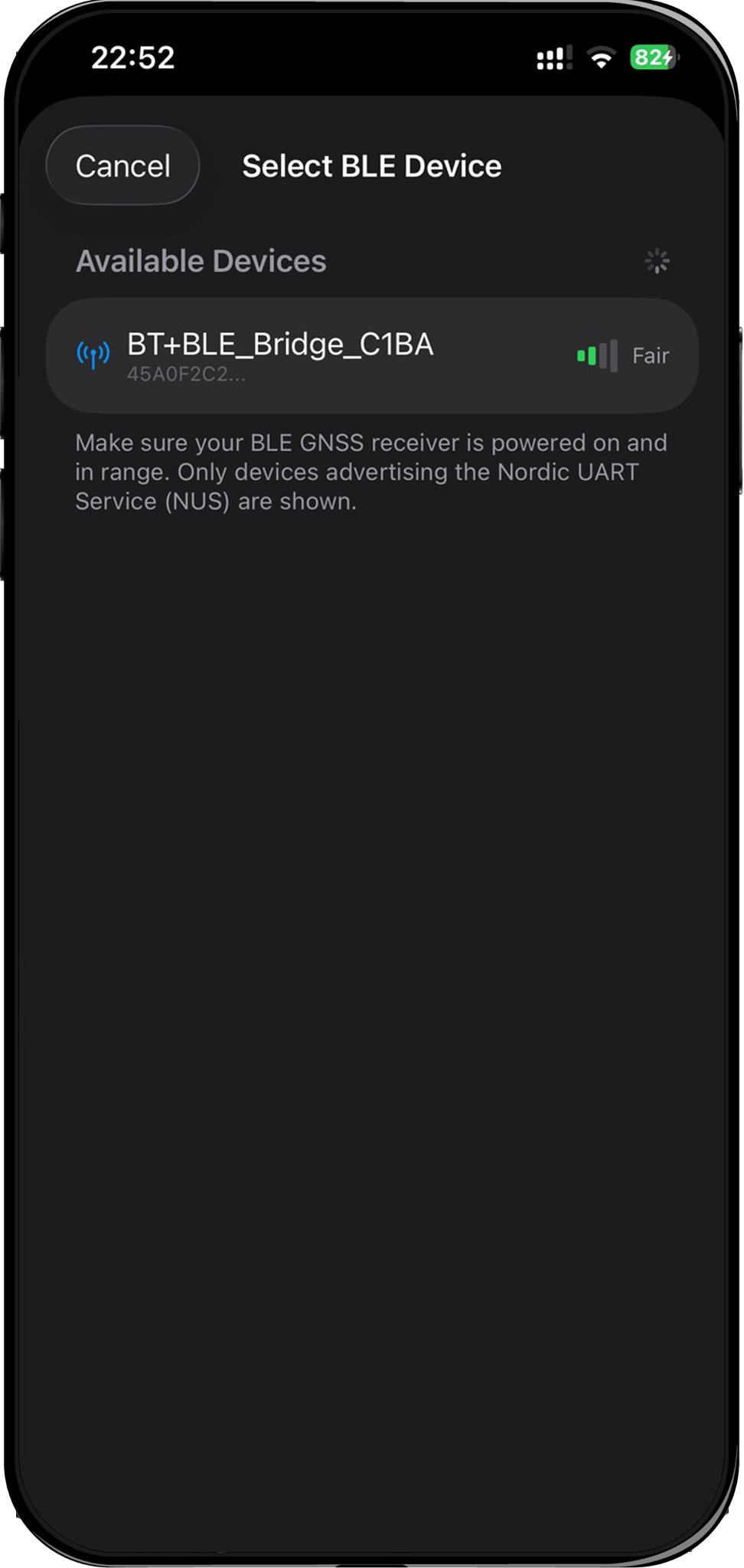
- Dotknij nazwy odbiornika, aby go wybrać.
Jeśli odbiornik się nie pojawia:
- Upewnij się, że Bluetooth jest włączony na Twoim iPhonie lub iPadzie.
- Sprawdź, czy moduł BLE odbiornika jest aktywny (obserwuj diody).
- Podejdź bliżej odbiornika — zasięg BLE to zwykle 10-30 metrów.
- Jeśli wcześniej odmówiłeś uprawnienia Bluetooth, przejdź do Ustawienia iOS > Prywatność i ochrona > Bluetooth i włącz je dla Mapit GIS.
5. Połącz się z odbiornikiem
Po wybraniu urządzenia dotknij Połącz. Wiersz statusu pokazuje postęp połączenia:
| Status | Znaczenie |
|---|---|
| Rozłączono (szary) | Brak połączenia |
| Łączenie... (pomarańczowy) | Nawiązywanie łącza BLE i wykrywanie usług |
| Połączono (zielony) | Trwa odbiór danych NMEA z odbiornika |
6. Sprawdź połączenie na mapie
Wróć do mapy. Wskaźnik statusu GPS (u góry ekranu) zmieni się, pokazując:
- ikonę anteny — oznaczającą aktywny zewnętrzny odbiornik BLE;
- znacznik jakości fixa — pokazujący „3D", gdy odbiornik uzyska rozwiązanie satelitarne.
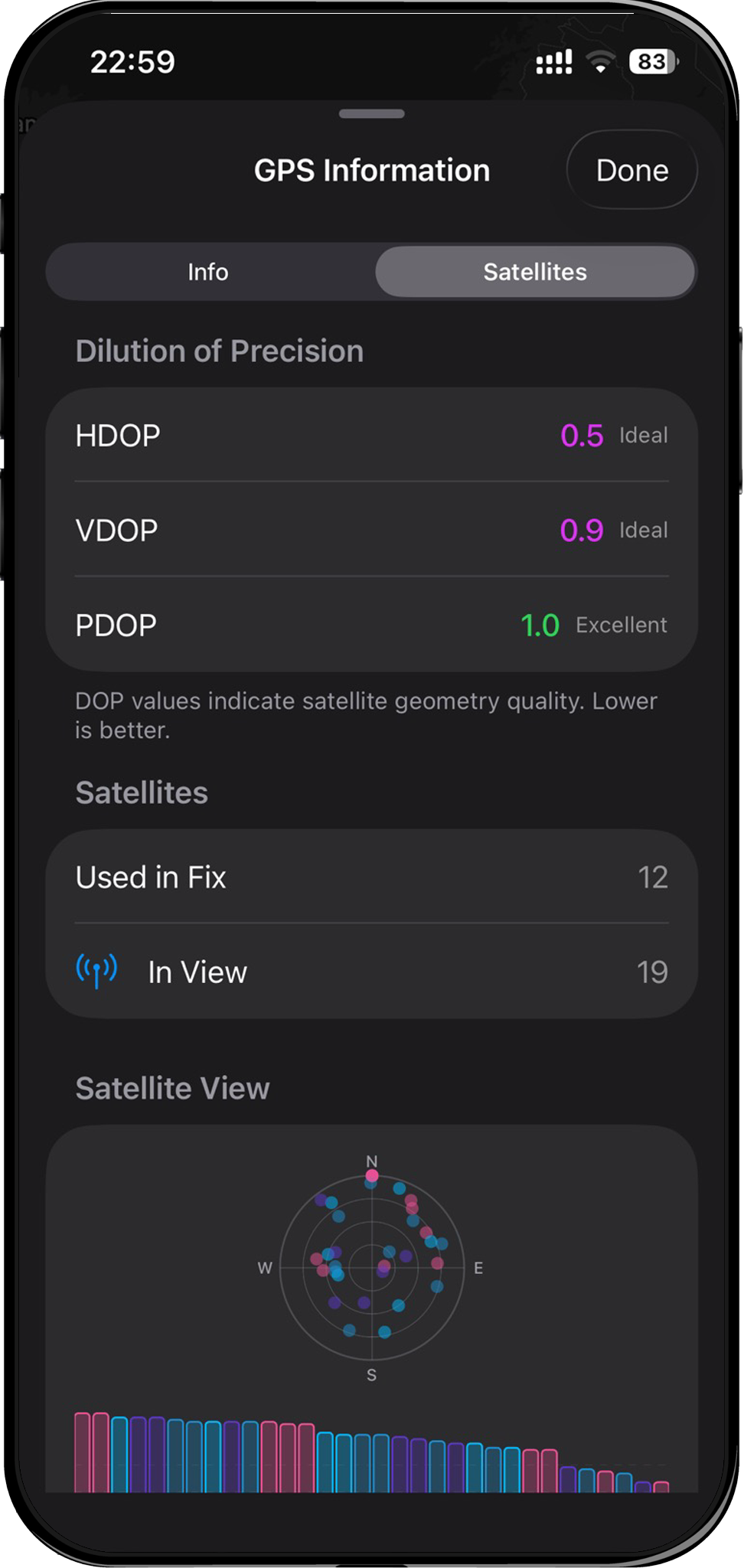
Dotknij wskaźnika statusu GPS, aby otworzyć panel informacji GPS i sprawdzić, czy współrzędne się aktualizują.
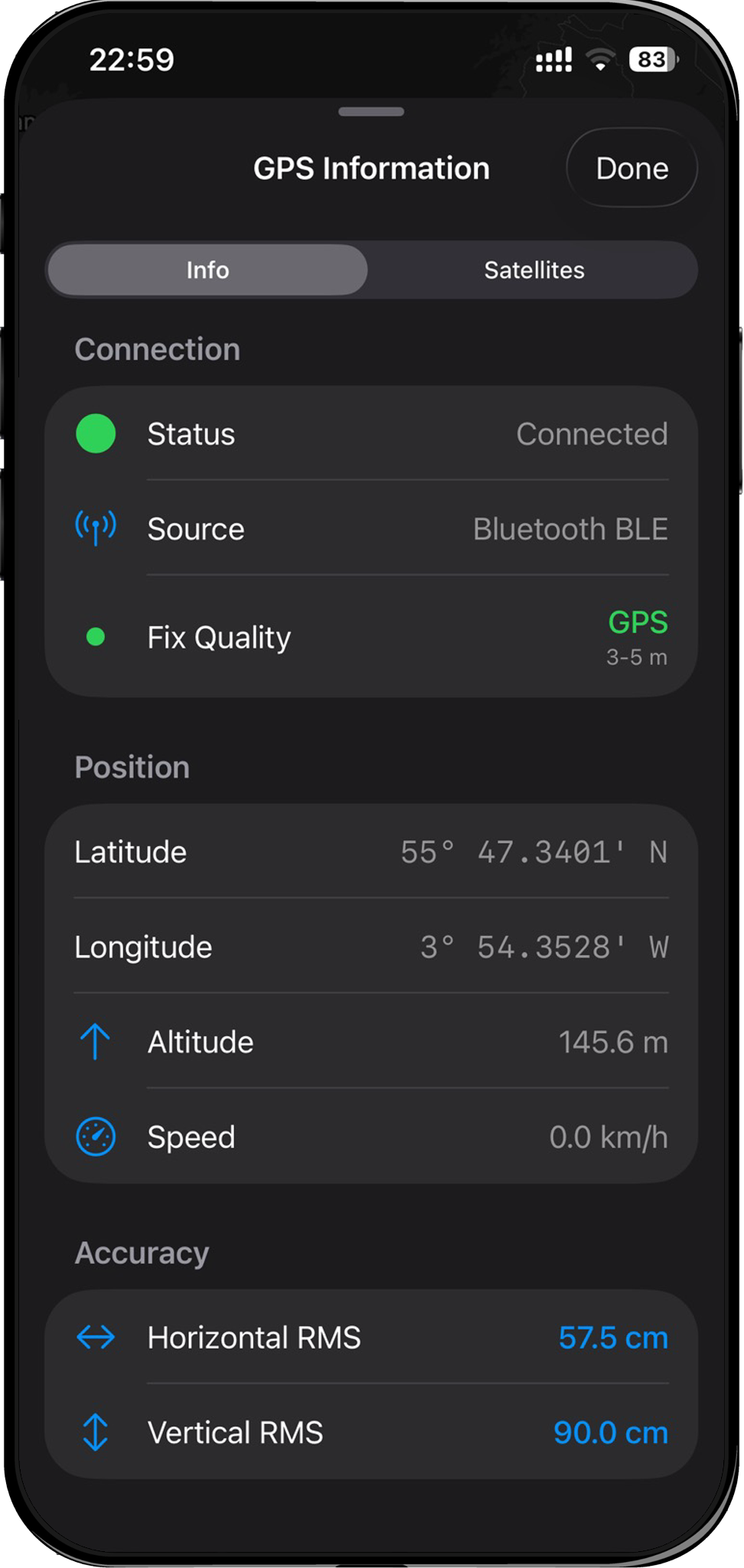
Po krótkim czasie powinieneś uzyskać dokładność submetrową z samym odbiornikiem (jeszcze bez poprawek NTRIP).
Konfiguracja NTRIP
Aby uzyskać dokładność centymetrową RTK, musisz połączyć się z casterem NTRIP dostarczającym poprawki dla Twojego obszaru. Wymaga to subskrypcji Pro Plus.
1. Otwórz ustawienia NTRIP
Przejdź do Ustawienia > Poprawki NTRIP. Jeśli masz subskrypcję Pro Plus, otworzy się lista konfiguracji NTRIP. W przeciwnym razie pojawi się okno zakupu.
2. Utwórz profil NTRIP
- Dotknij przycisku +, aby dodać nową konfigurację.
- Podaj dane swojego castera:
| Pole | Opis | Przykład |
|---|---|---|
| Nazwa | Etykieta tego profilu | RTK2go |
| Host | Adres castera NTRIP | rtk2go.com |
| Port | Port castera | 2101 |
| Wersja NTRIP | V1 lub V2 | NTRIP v1 |
| Nazwa użytkownika | Twoja nazwa użytkownika u castera | twoj@email.com |
| Hasło | Twoje hasło u castera | none |
Przetestuj konfigurację.
W przypadku RTK2go (bezpłatnego castera społecznościowego) jako nazwy użytkownika użyj swojego adresu e-mail, a jako hasła wpisz none.
W Polsce odpowiednikiem jest krajowa sieć ASG-EUPOS z serwisem NAWGEO. Dane logowania i adres castera otrzymasz po rejestracji konta w ASG-EUPOS.
3. Ustaw odbiornik docelowy
W polu Odbiornik docelowy wybierz Bluetooth LE. Dzięki temu klient NTRIP będzie przesyłał dane korekcyjne RTCM do odbiornika ArduSimple aktywnym połączeniem BLE.
4. Wybierz mountpoint
- Dotknij Mountpoint, aby otworzyć listę wyboru.
- Aplikacja pobierze tabelę źródeł z castera i wyświetli wszystkie dostępne strumienie.
- Mountpointy są posortowane według odległości od Twojej bieżącej pozycji — wybierz najbliższy.
- W razie potrzeby skorzystaj z pola wyszukiwania, aby filtrować po nazwie, kraju lub systemie nawigacyjnym.
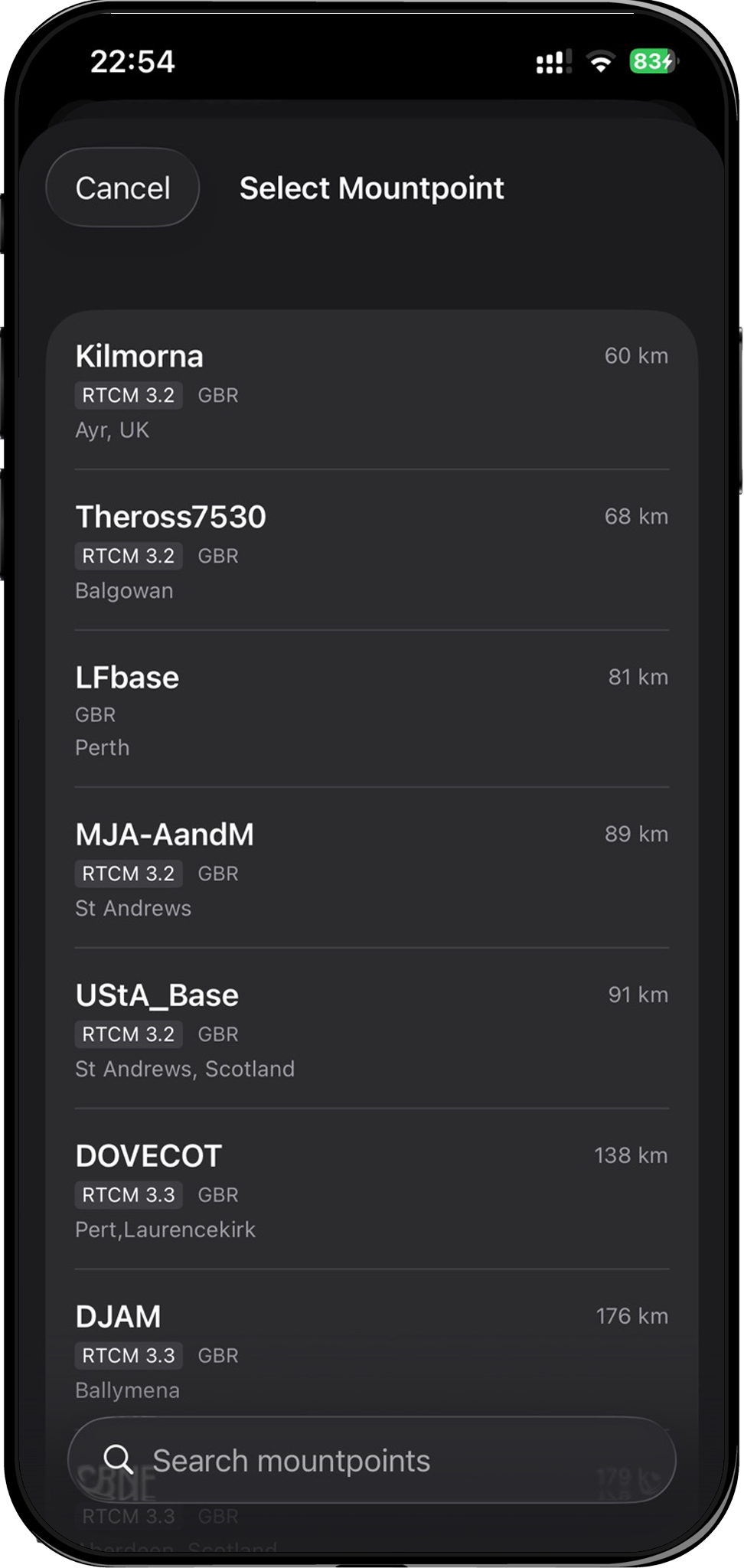
Wybieraj mountpoint w promieniu 30 km od miejsca pomiaru, aby uzyskać niezawodne rozwiązania RTK Fixed. Im bliżej stacja referencyjna, tym lepiej.
5. Skonfiguruj wysyłanie GGA
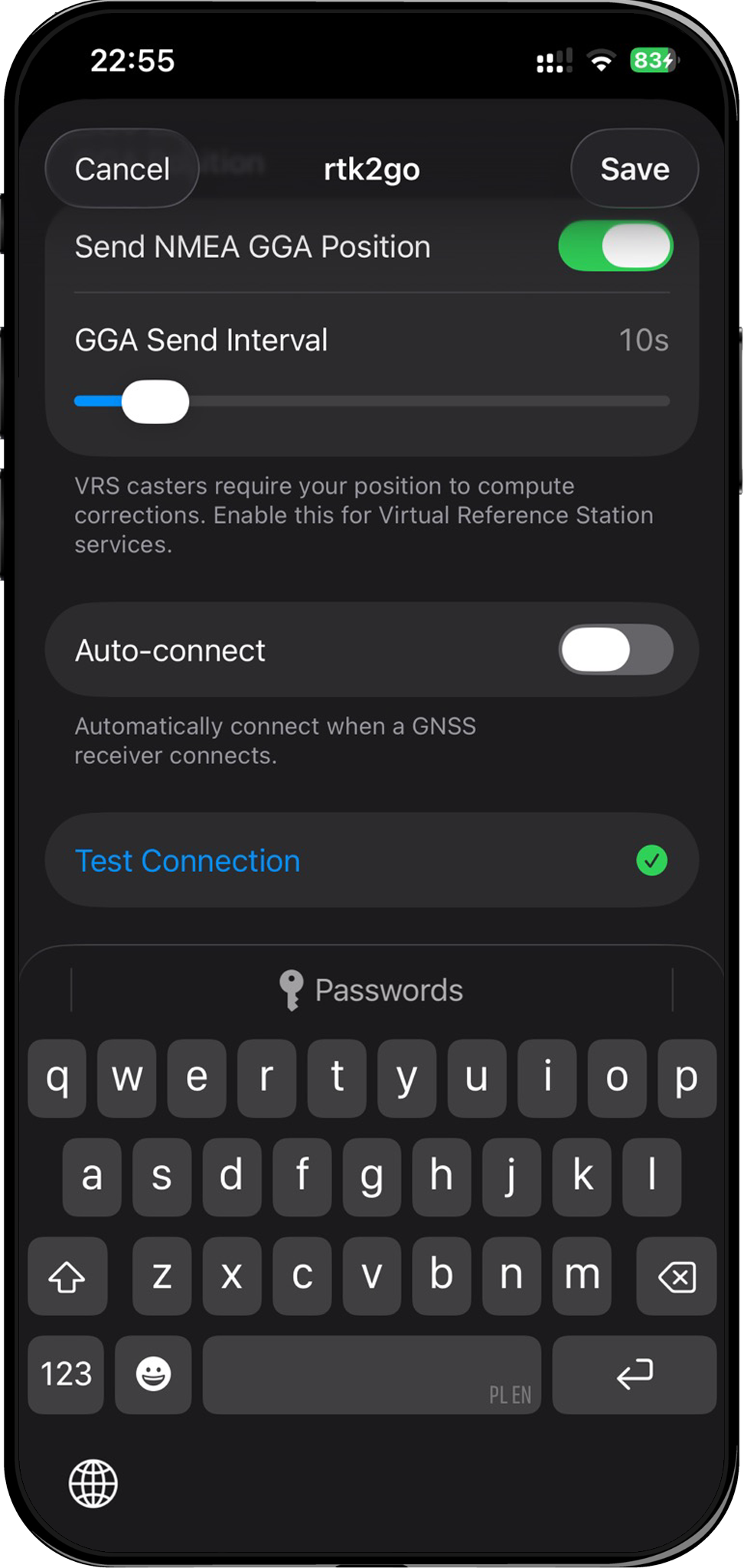
Pozostaw włączoną opcję Wysyłaj GGA (domyślnie włączona). Wysyła ona Twoją przybliżoną pozycję do castera, dzięki czemu może on wybrać najbliższą stację referencyjną albo wygenerować poprawki wirtualnej stacji referencyjnej (VRS). Domyślny interwał 10 sekund sprawdza się przy większości casterów.
6. Przetestuj połączenie (opcjonalnie)
Dotknij Testuj połączenie, aby sprawdzić konfigurację przed wyjściem w teren. Zielony znacznik potwierdza, że caster jest osiągalny, a mountpoint prawidłowy.
7. Zapisz i połącz
- Dotknij Zapisz w prawym górnym rogu.
- Po powrocie na listę ustawień NTRIP dotknij przycisku odtwarzania obok swojego profilu.
- Pojawi się pasek stanu pokazujący aktywny mountpoint i prędkość transmisji.
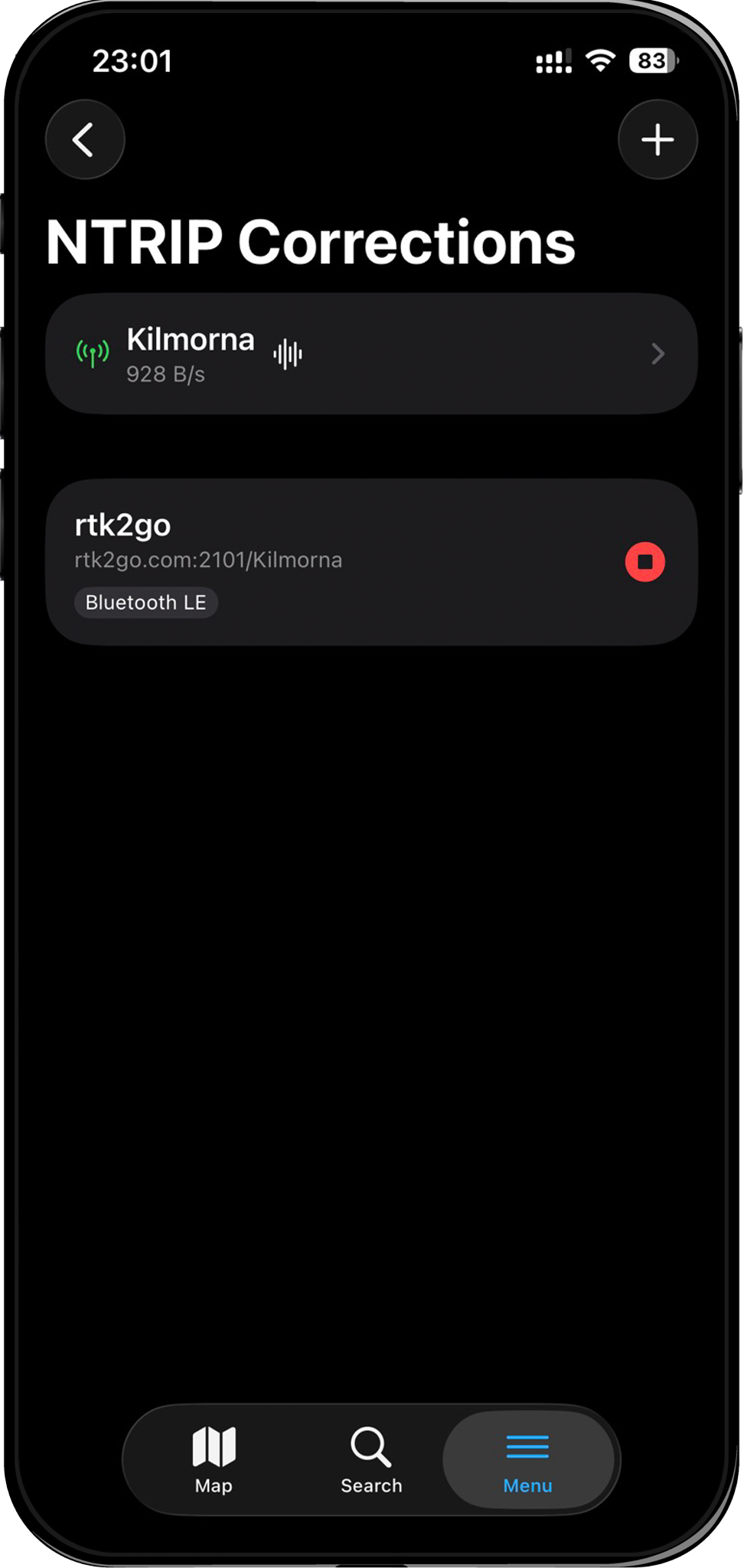
8. Sprawdź fix RTK
Otwórz monitor strumieni, dotykając ikony fali na pasku stanu NTRIP. Sprawdź, czy:
- zakładka RTCM pokazuje napływające komunikaty korekcyjne (np.
1077 GPS MSM7,1087 GLONASS MSM7); - zakładka NMEA pokazuje zdania z Twojego odbiornika (np.
$GNGGA,...).
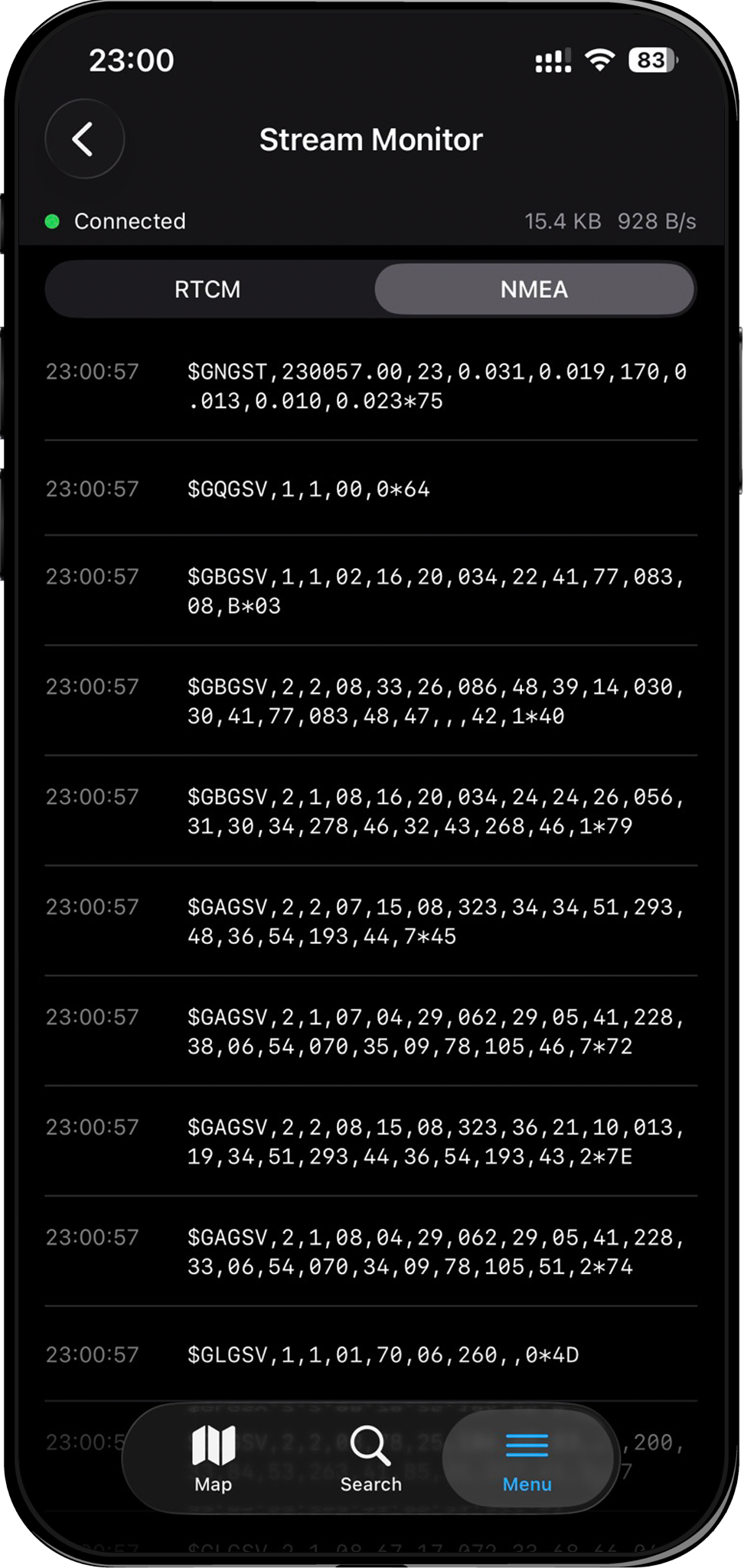
Wróć do mapy i sprawdź wskaźnik statusu GPS. W ciągu od kilku sekund do kilku minut (zależnie od widoczności satelitów i odległości do stacji bazowej) jakość fixa powinna przechodzić kolejno:
3D Fix → RTK Float → RTK Fix
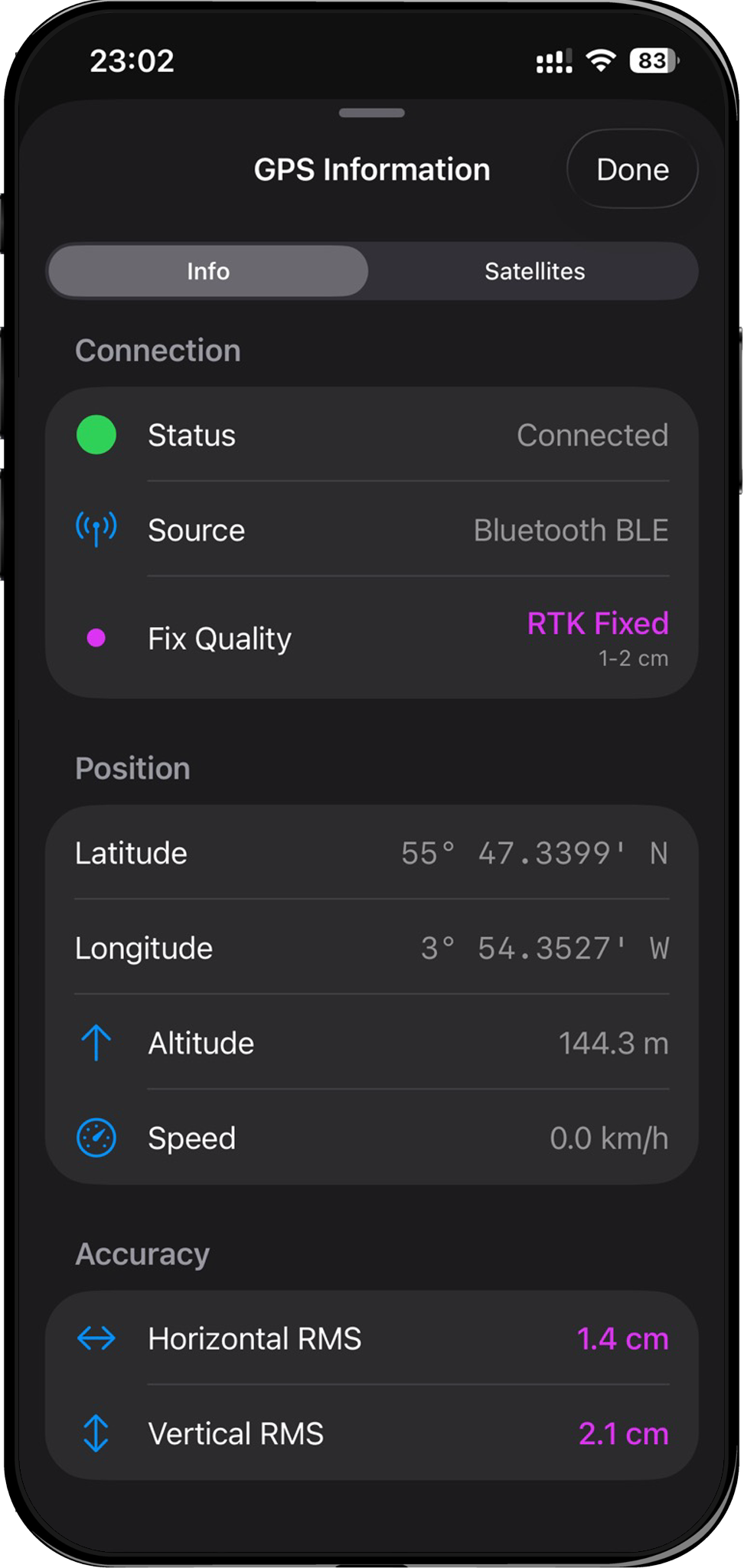
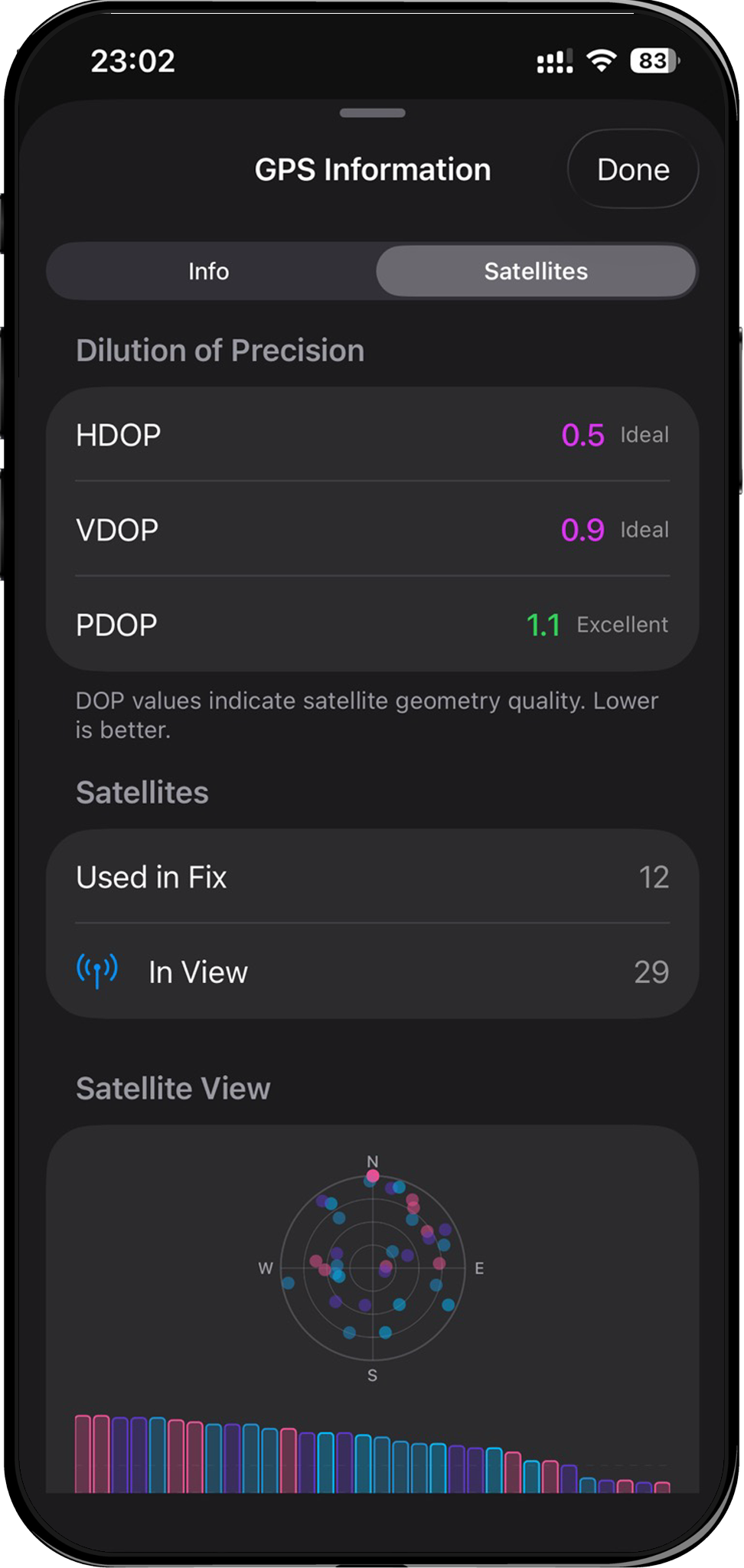
Gdy zobaczysz RTK Fix, Twoja dokładność mieści się w zakresie centymetrów.
Rozpocznij pomiary
Mając fix RTK, otrzymujesz pozycje z dokładnością centymetrową. Możesz teraz:
- dodawać punkty, linie i poligony do swoich warstw GeoPackage;
- korzystać z uśredniania pozycji, aby uzyskać jeszcze wyższą dokładność pojedynczych punktów;
- rejestrować ślady z pozycjonowaniem o wysokiej dokładności;
- przeglądać szczegółowe informacje o satelitach i dokładności w panelu informacji GPS.
Rozwiązywanie problemów
BLE: odbiornik nie pojawia się przy skanowaniu
- Upewnij się, że odbiornik jest włączony, a moduł BLE aktywny (obserwuj diody).
- Sprawdź, czy Bluetooth jest włączony na Twoim iPhonie lub iPadzie.
- Sprawdź, czy Mapit GIS ma uprawnienie Bluetooth (Ustawienia iOS > Prywatność i ochrona > Bluetooth > Mapit GIS).
- Podejdź bliżej odbiornika — zasięg BLE to zwykle 10-30 metrów.
- Jeśli urządzenie nadal się nie pojawia, uruchom ponownie odbiornik i spróbuj skanować jeszcze raz.
BLE: połączenie nie udaje się lub przekracza limit czasu
- Połączenie ma limit czasu 10 sekund. Jeśli odbiornik jest zajęty lub poza zasięgiem, limit może zostać przekroczony.
- Aplikacja automatycznie ponawia próby z narastającym opóźnieniem (2 s, 4 s, 8 s, do 30 s).
- Spróbuj przełączyć źródło GPS na wewnętrzny GPS i z powrotem na Bluetooth LE, aby zresetować połączenie.
BLE: połączenie często się zrywa
- Trzymaj odbiornik w zasięgu (10-30 metrów, im mniej przeszkód, tym lepiej).
- Unikaj chowania iPhone'a do kieszeni czy plecaka, gdzie sygnał BLE może być blokowany.
- Aplikacja automatycznie łączy się ponownie po nieoczekiwanym zerwaniu — obserwuj wskaźnik statusu, aby zobaczyć próby ponownego połączenia.
- Przy bardzo długich sesjach zadbaj o wystarczający poziom naładowania odbiornika.
NTRIP: nie można połączyć się z casterem
- Sprawdź, czy host, port, nazwa użytkownika i hasło są prawidłowe.
- Skorzystaj z Testuj połączenie na ekranie konfiguracji NTRIP, aby zdiagnozować problem.
- Upewnij się, że Twój iPhone lub iPad ma aktywne połączenie z internetem (dane komórkowe lub Wi-Fi).
NTRIP: połączono, ale poprawki nie docierają do odbiornika
- Sprawdź, czy odbiornik docelowy ustawiony jest na Bluetooth LE, a nie na „Test".
- Upewnij się, że odbiornik BLE jest nadal połączony (sprawdź wskaźnik statusu GPS na mapie).
- Otwórz monitor strumieni, aby sprawdzić, czy komunikaty RTCM napływają.
Utknięcie na RTK Float
- RTK Float to normalny stan podczas zbieżności rozwiązania — zaczekaj 1-2 minuty na poprawę warunków.
- Zadbaj o odsłonięty widok nieba, bez przeszkód.
- Sprawdź, czy mountpoint dostarcza poprawki dla Twoich konstelacji GNSS (GPS, GLONASS, Galileo, BeiDou).
- Sprawdź, czy odległość do stacji referencyjnej nie przekracza 35 km.
- Spróbuj wybrać inny mountpoint, położony bliżej Twojej lokalizacji.
Powiązana dokumentacja
- Podłączanie odbiornika - wszystkie metody połączenia
- Klient NTRIP - szczegółowa konfiguracja NTRIP
- RTK i typy fixa - zrozumieć jakość fixa
- Informacje GPS i satelity - odczyt danych satelitarnych
- Uśrednianie pozycji - poprawa dokładności punktów