RTK Handheld 2 Mapping Kit
Esta guía te acompaña en la conexión del RTK Handheld 2 Mapping Kit a Mapit GIS, la configuración del NTRIP para las correcciones RTK y la verificación del equipo en campo.
El ArduSimple puede conectarse por USB (con cable, lo más fiable) o por Bluetooth Low Energy (inalámbrico). Ambos métodos admiten comunicación bidireccional, incluidas las correcciones RTCM para el posicionamiento RTK.
Qué necesitas
- Un RTK Handheld 2 Mapping Kit (o cualquier receptor ArduSimple con USB o BLE)
- Un cable o adaptador USB OTG (para la conexión por USB)
- Mapit GIS con una suscripción Pro Plus (necesaria para el NTRIP)
- Acceso a un caster NTRIP (para las correcciones RTK)
- Android
- iOS
Requisitos: Android 10 o posterior
Opción A: conexión por USB
El USB ofrece la conexión más fiable y no requiere emparejamiento: basta con enchufar y empezar.
1. Conecta el receptor por USB
- Enciende el receptor ArduSimple.
- Conéctalo a tu dispositivo Android con un cable o adaptador USB OTG.
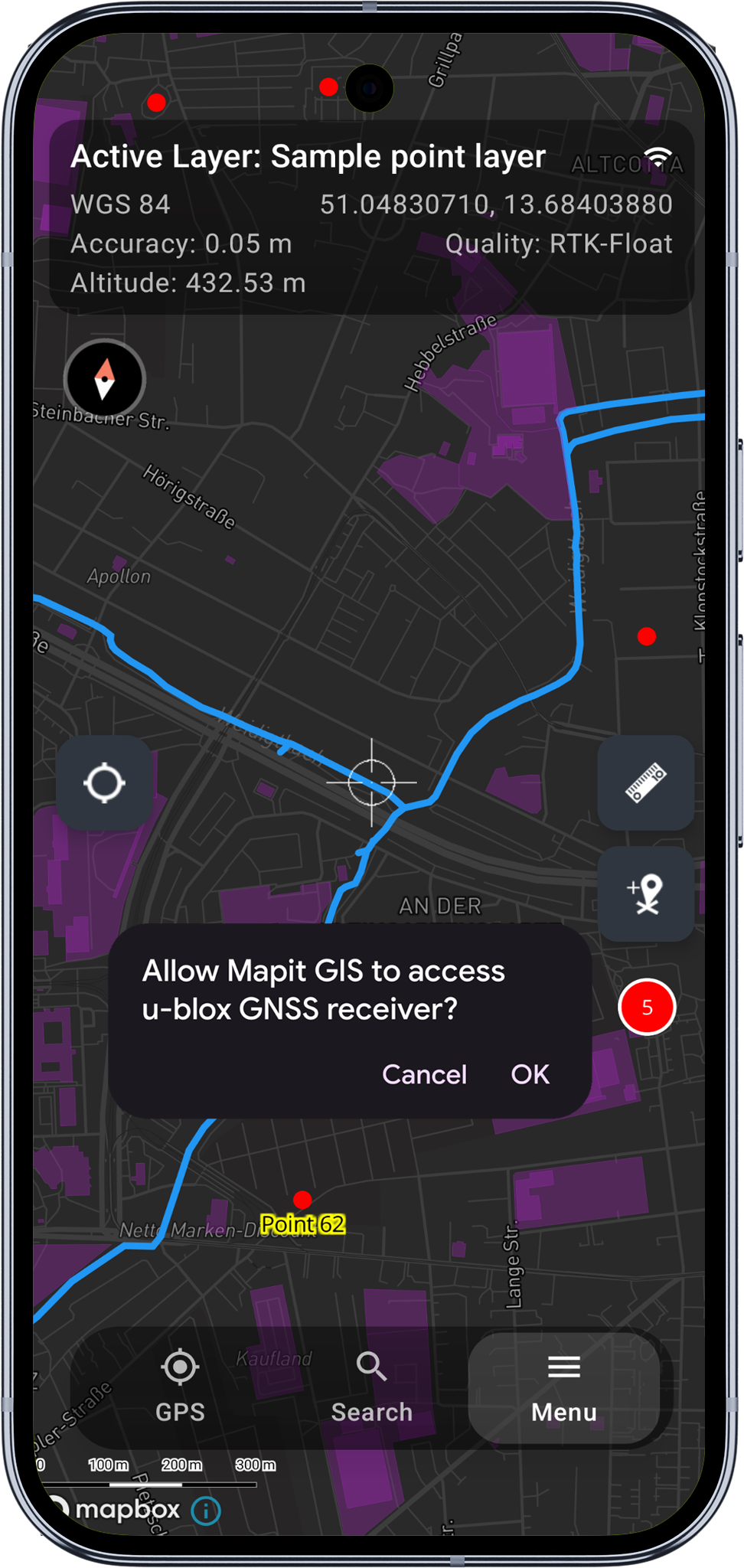
- Android pedirá permiso de USB: toca Permitir.
2. Activa el GPS por serie USB
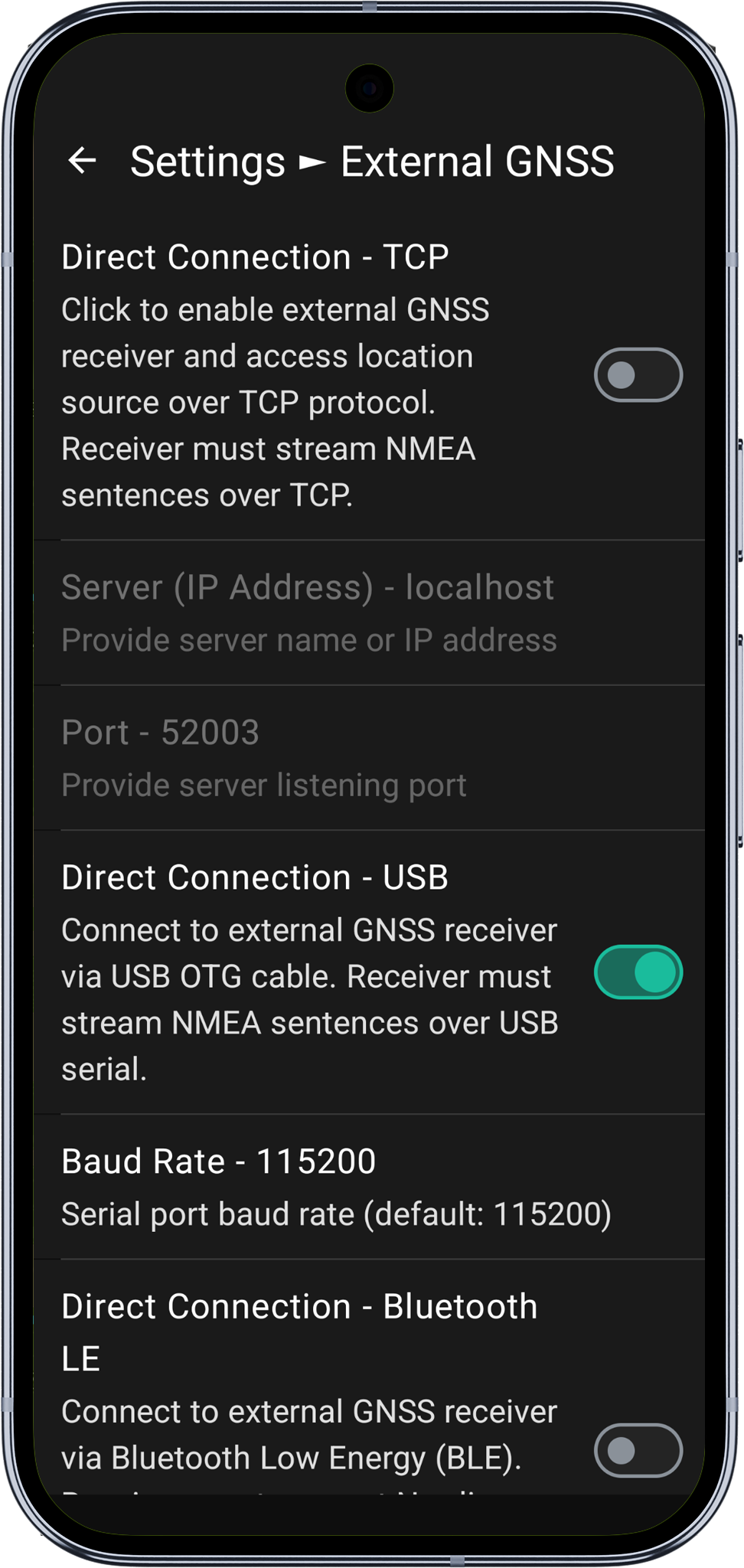
- En Mapit GIS, ve a Ajustes > GNSS externo.
- Activa GPS por serie USB.
- Elige la velocidad en baudios que corresponda a tu receptor (predeterminada: 115200).
3. Verifica la conexión USB
Vuelve al mapa y toca el botón del GPS. La barra de información debería mostrar el indicador de conexión USB y las coordenadas deberían empezar a actualizarse en el panel de información GPS.
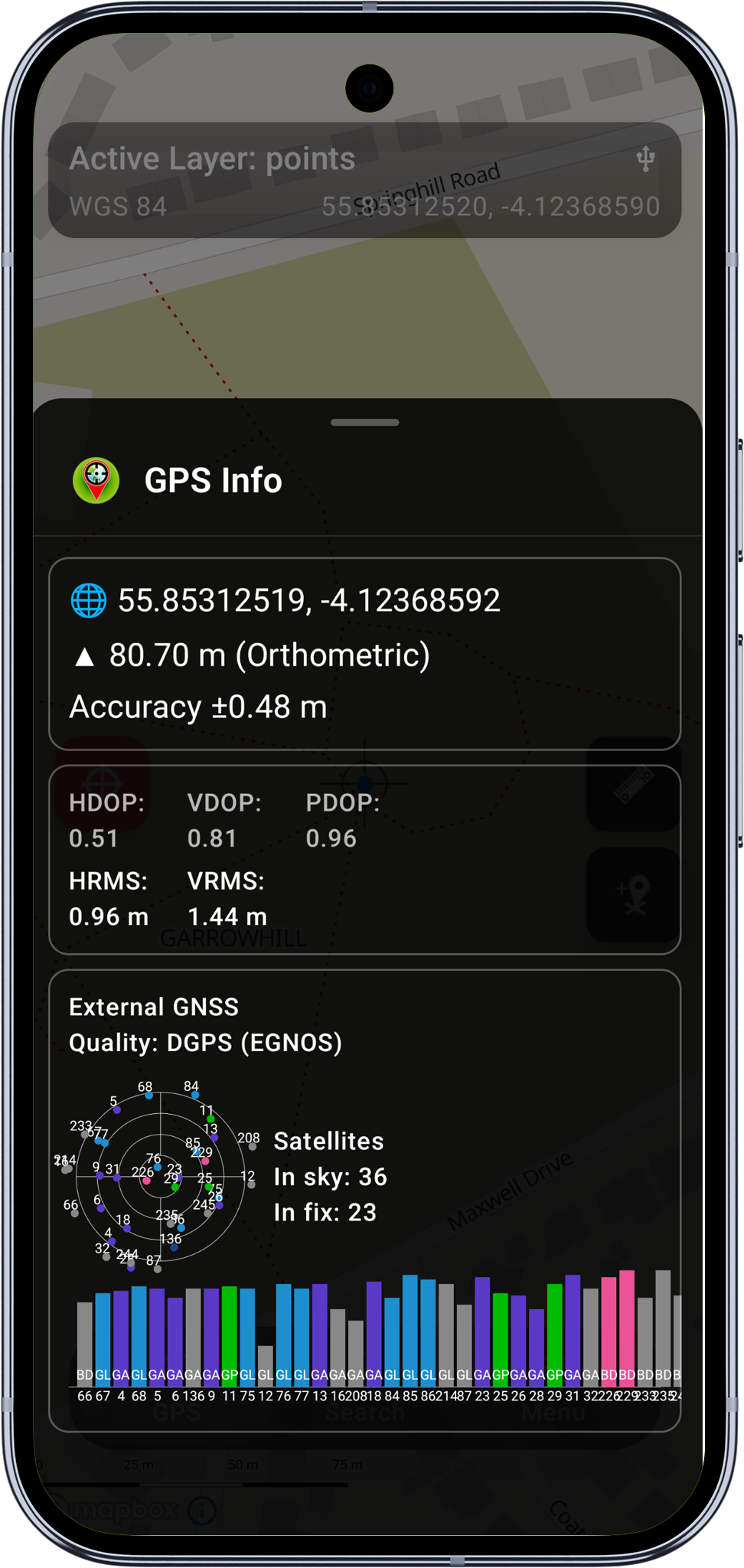
Al cabo de poco tiempo deberías alcanzar una precisión submétrica.
4. Configura el NTRIP y empieza a levantar datos
Sigue los pasos de NTRIP y levantamiento de más abajo para activar las correcciones RTK por USB y empezar a recoger datos.
Opción B: conexión por BLE
BLE ofrece una conexión inalámbrica sin necesidad de emparejar por Bluetooth clásico. Resulta cómodo cuando el cable no es práctico, aunque en sesiones largas se recomienda el USB.
1. Enciende el receptor
Enciende el receptor ArduSimple y espera a que los LED confirmen que está alimentado y buscando satélites.
2. Activa el GPS por BLE
- En Mapit GIS, ve a Ajustes > GNSS externo.
- Activa GPS por BLE. La aplicación pedirá los permisos de Bluetooth si aún no los tiene: toca Permitir.
3. Busca y elige tu receptor
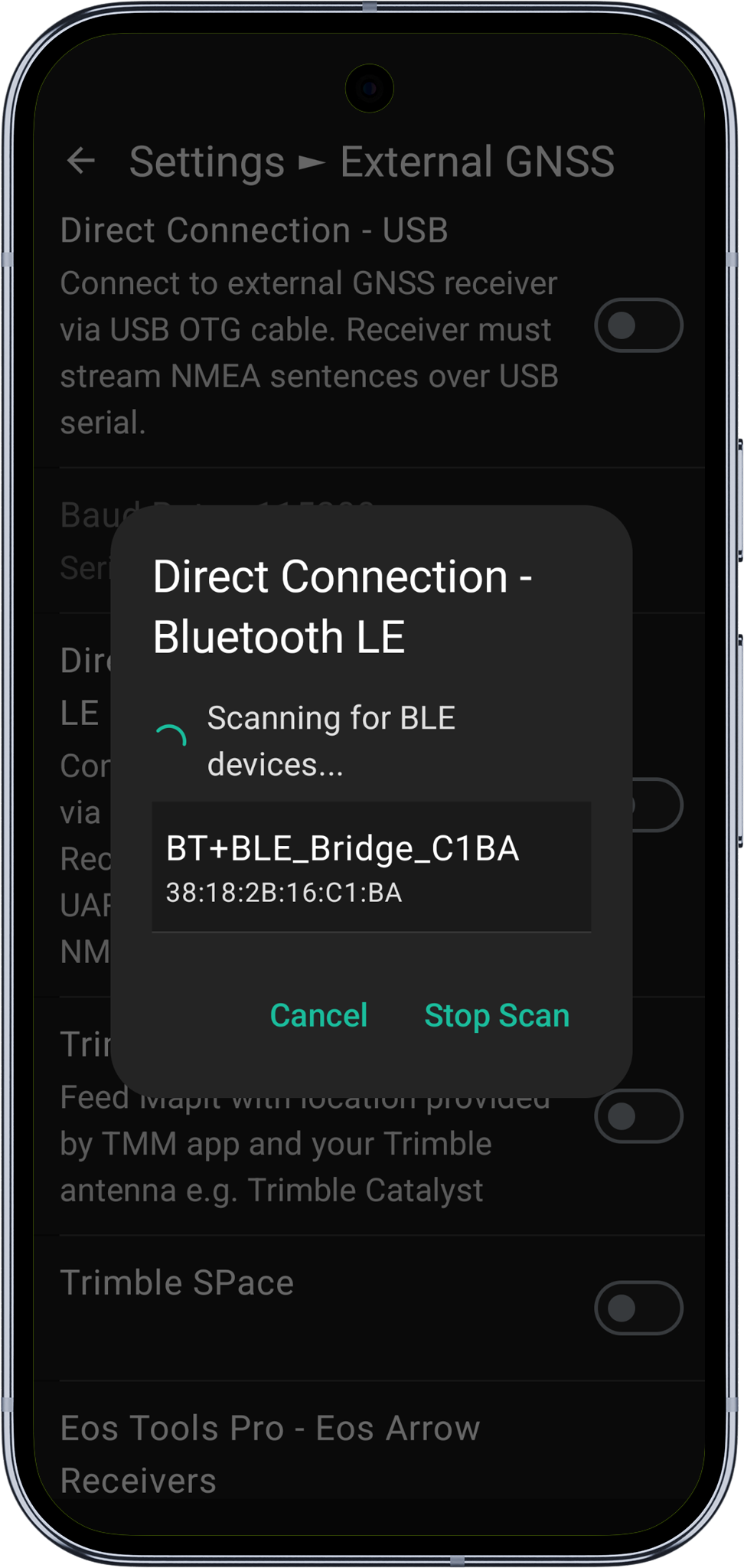
Aparece automáticamente un cuadro de búsqueda que localiza los dispositivos BLE cercanos que anuncian el Nordic UART Service (NUS). El receptor ArduSimple debería aparecer en unos segundos.
Toca el nombre de tu receptor para seleccionarlo.
4. Verifica la conexión BLE
Vuelve al mapa y toca el botón del GPS. La barra de información debería mostrar el indicador de conexión BLE y el nombre de tu receptor. Las coordenadas deberían empezar a actualizarse en el panel de información GPS.
5. Configura el NTRIP y empieza a levantar datos
Sigue los pasos de NTRIP y levantamiento de más abajo para activar las correcciones RTK por BLE y empezar a recoger datos.
Configuración NTRIP
Estos pasos valen tanto para USB como para BLE. Los datos de corrección RTCM se envían al receptor por la conexión que esté activa.
Configura el NTRIP para las correcciones RTK
Para conseguir precisión centimétrica tienes que conectarte a un caster NTRIP que ofrezca correcciones RTK para tu zona.
- Ve a Ajustes > Ajustes NTRIP (requiere suscripción Pro+).
- Toca Añadir para crear un perfil NTRIP nuevo.
- Introduce los datos de tu caster:
- Host: la dirección de tu caster NTRIP
- Puerto: normalmente
2101 - Usuario y contraseña: tus credenciales del caster
- Toca Obtener puntos de montaje para recuperar los flujos disponibles.
- Elige el punto de montaje más cercano a tu ubicación.
- Baja al final de la página y guarda el perfil.
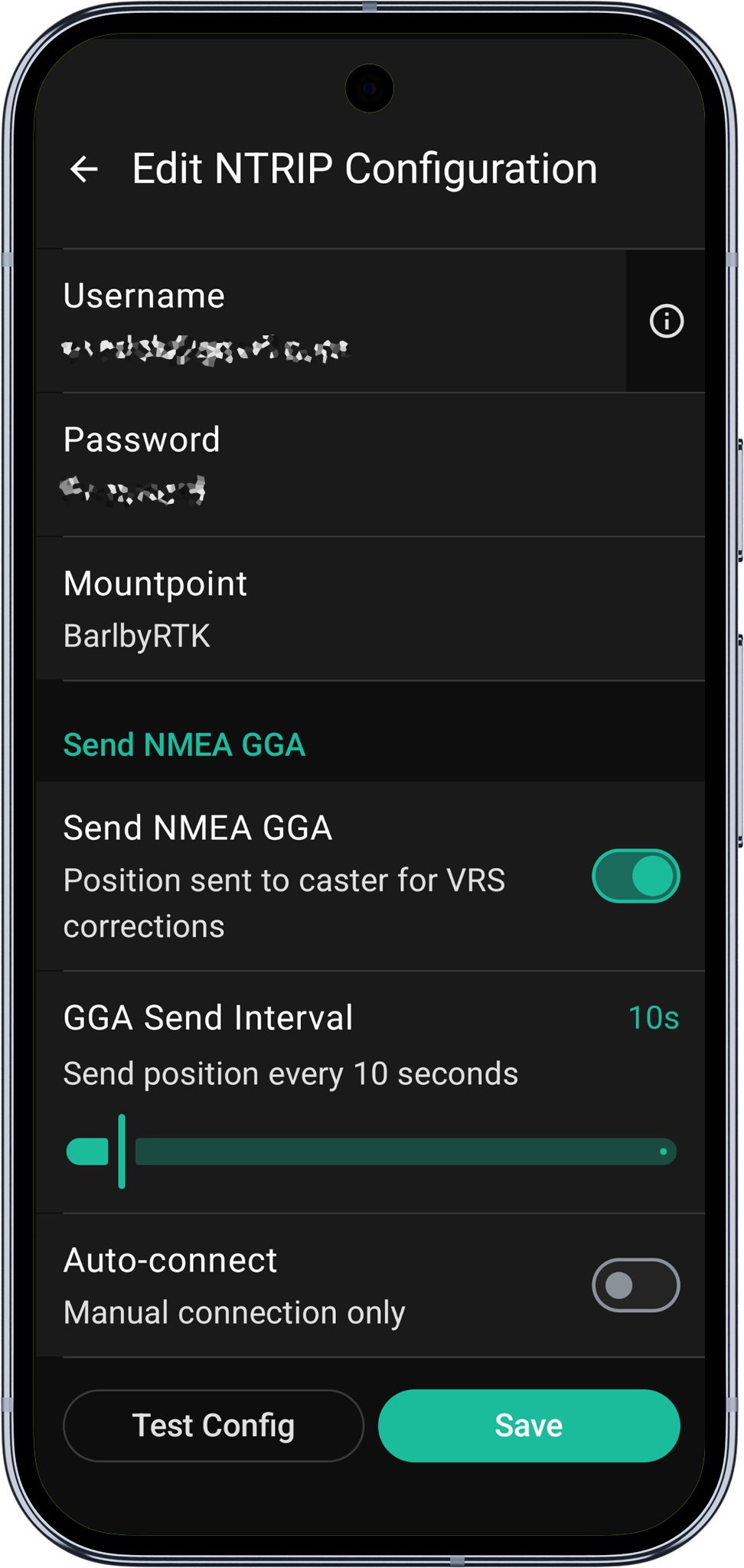
Inicia el NTRIP y comprueba la solución RTK
- Ve a Ajustes > Ajustes NTRIP y arranca el servicio de correcciones.
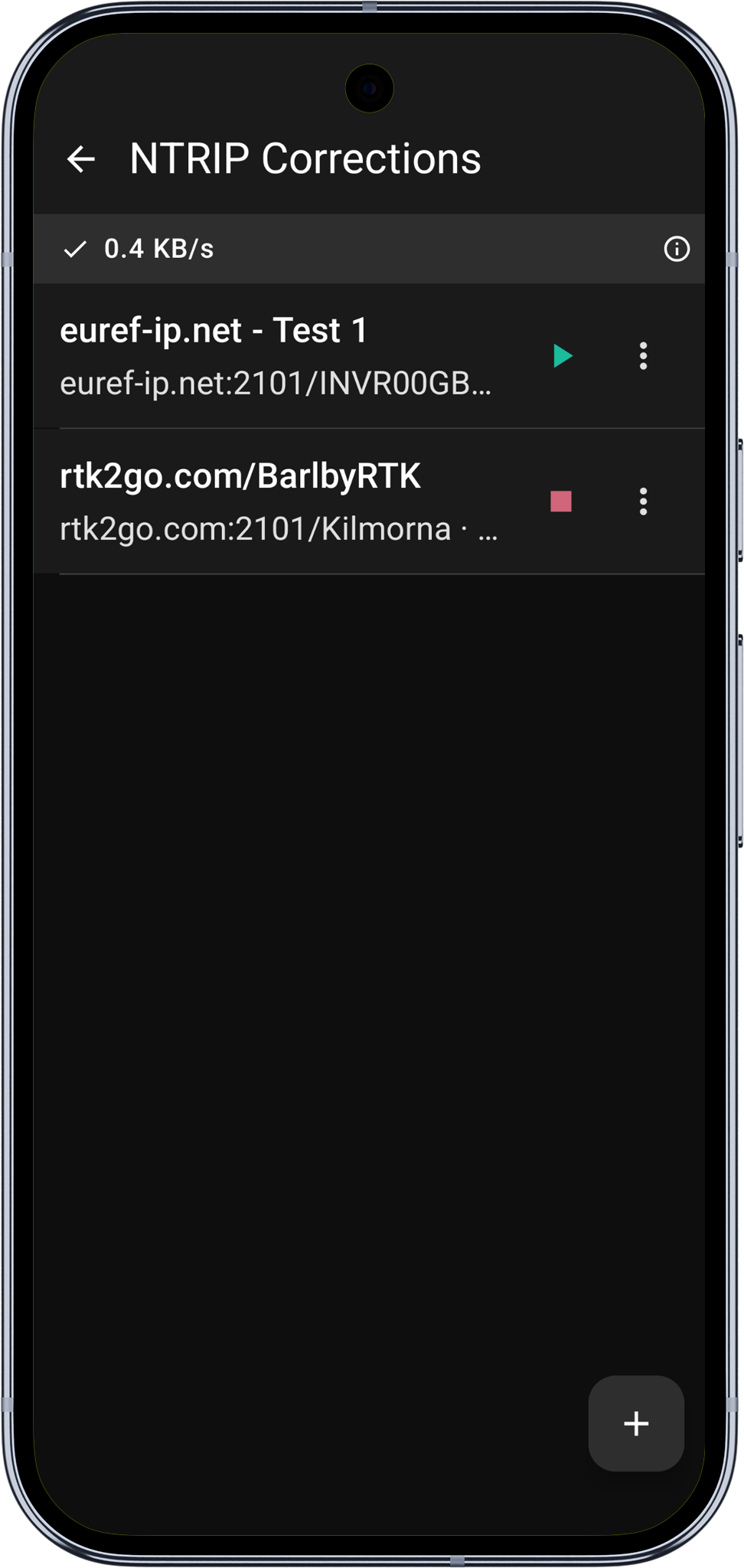
- Pulsa el botón de información de la parte superior de la pantalla para acceder a los datos de los flujos RTCM y NMEA; si lo necesitas, puedes empezar a grabarlos. Los datos se guardan en la carpeta Mapit -> Logs.
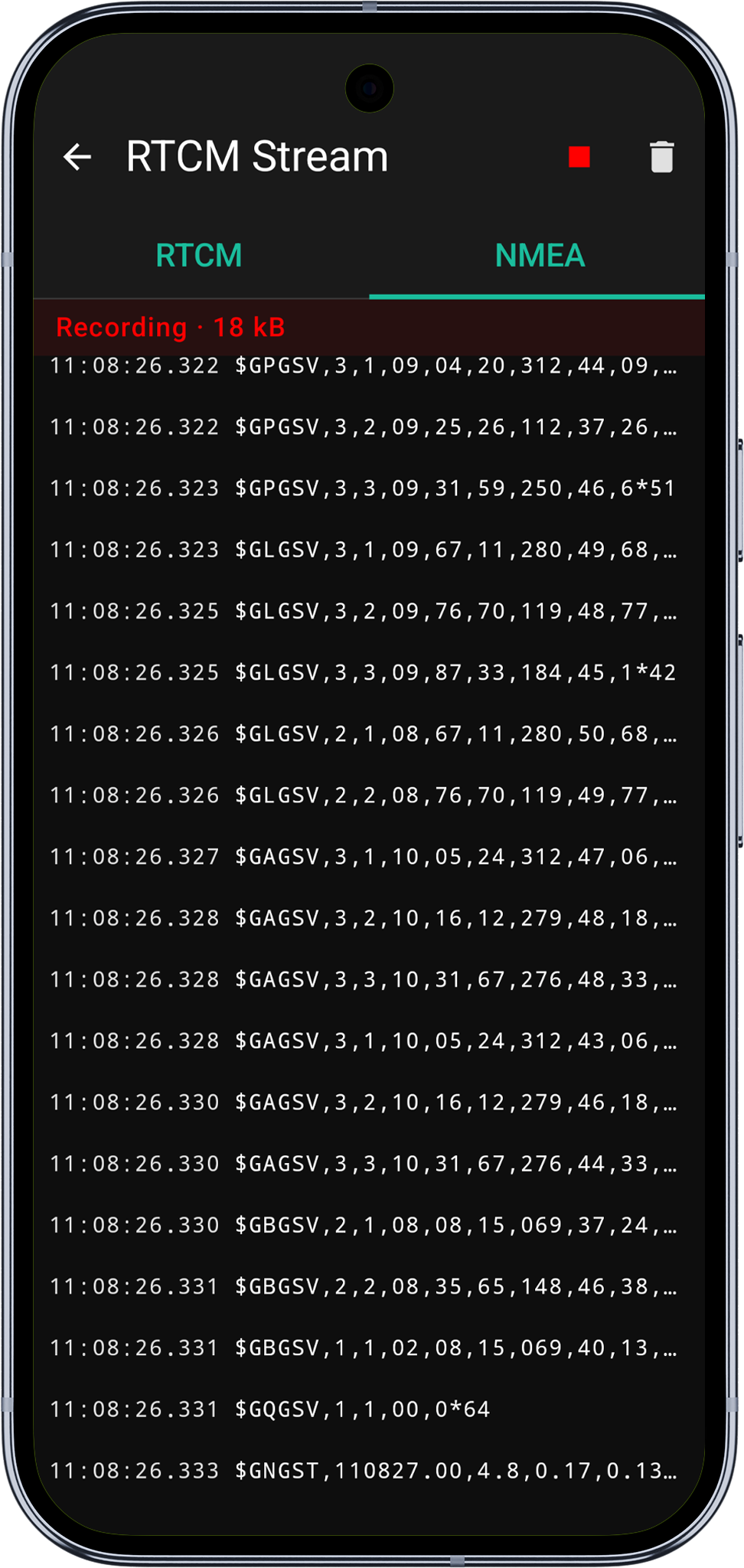
Los datos de corrección RTCM se envían automáticamente al receptor ArduSimple por la conexión activa (USB o BLE). En un plazo de unos segundos a unos minutos (según las condiciones), el tipo de solución del panel de información GPS debería pasar de solución 3D a RTK Float y después a RTK Fix.
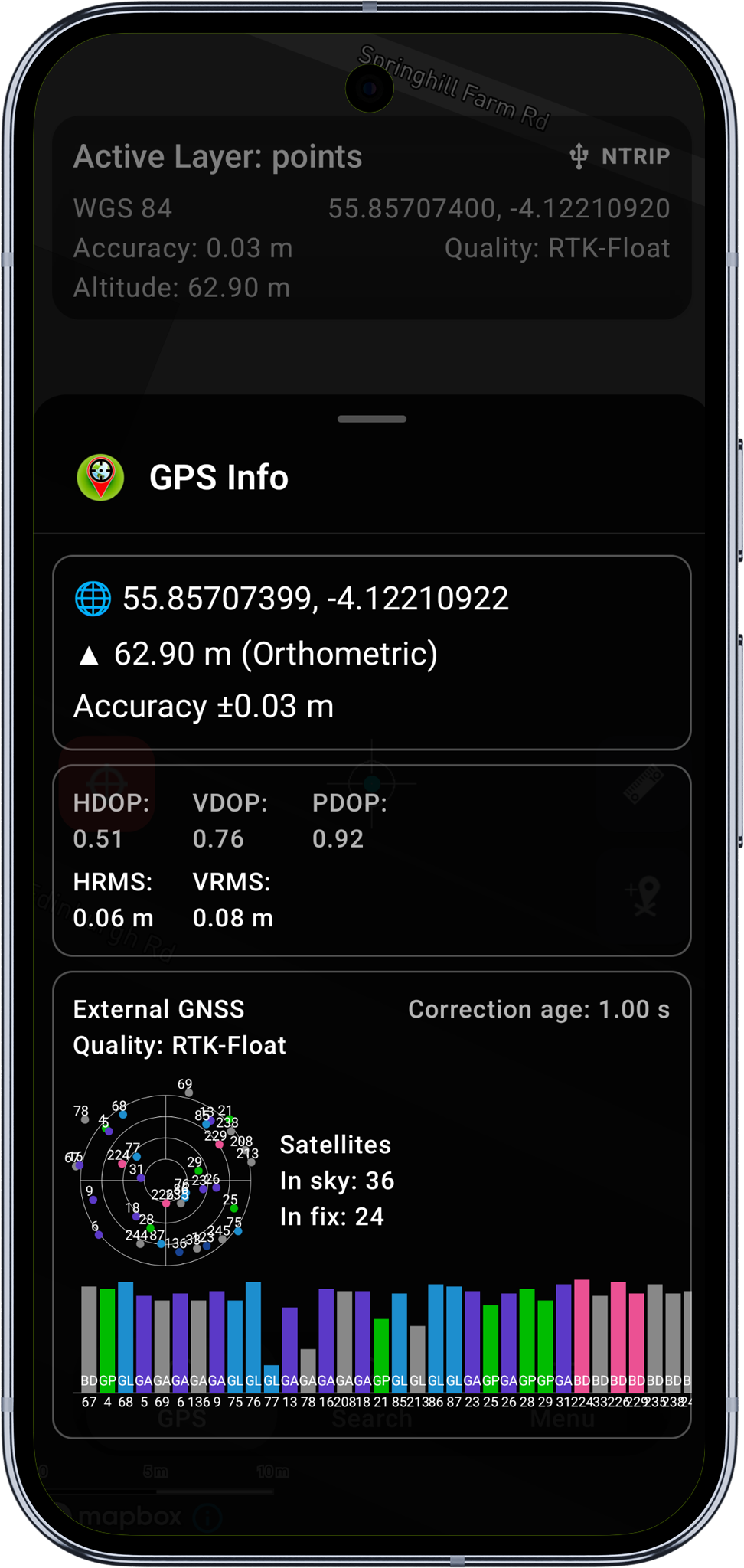
En ese momento tu precisión debería estar en el orden de los centímetros.
Empieza a levantar datos
Con una solución RTK fija ya estás recibiendo posiciones de precisión centimétrica. Puedes:
- Añadir puntos, líneas y polígonos a tus capas del GeoPackage
- Usar el promediado de posición para ganar aún más precisión en puntos concretos
- Grabar rutas con posicionamiento de alta precisión
- Consultar información detallada de satélites y precisión en el panel de información GPS
Resolución de problemas
USB: no se detecta el dispositivo
- Asegúrate de que el cable USB OTG está bien conectado y de que tu dispositivo Android admite USB OTG.
- Prueba con otro cable USB: algunos cables solo sirven para cargar y no transmiten datos.
- Comprueba que ninguna otra aplicación está ocupando el dispositivo USB.
USB: no llegan datos NMEA
- Verifica que la velocidad en baudios de Ajustes > GNSS externo coincide con la configuración de tu receptor (predeterminada: 115200).
- Prueba a desconectar y volver a conectar el cable USB.
BLE: el receptor no aparece en la búsqueda
- Asegúrate de que el receptor está encendido y el módulo BLE activo.
- Comprueba que el Bluetooth está activado en tu dispositivo Android.
- Asegúrate de que Mapit GIS tiene concedidos los permisos de Bluetooth (revisa Ajustes de Android > Aplicaciones > Mapit GIS > Permisos).
- Prueba a acercarte al receptor: el alcance de BLE suele ser de 10 a 30 metros.
BLE: la conexión se cae con frecuencia
- Mantén el receptor dentro del alcance de tu dispositivo Android.
- Evita llevar el dispositivo Android en un bolsillo o una bolsa, donde la señal BLE puede quedar obstruida.
- Si la conexión se cae y no se restablece sola en unos segundos, desactiva y vuelve a activar el GPS por BLE en los ajustes.
- En sesiones largas, valora usar USB para una conexión más estable.
Las correcciones NTRIP no llegan al receptor
- Verifica que el indicador NTRIP está verde (conectado y recibiendo datos).
- Comprueba que tus credenciales NTRIP y el punto de montaje son correctos.
- Asegúrate de que tu dispositivo Android tiene conexión a internet activa (datos móviles o wifi).
- Los datos RTCM se envían por la conexión activa (USB o BLE): si el receptor está conectado, las correcciones deberían fluir automáticamente.
Se queda en RTK Float
- El RTK Float es normal durante la convergencia: espera 1 o 2 minutos a que mejoren las condiciones.
- Asegúrate de tener el cielo despejado, sin obstrucciones.
- Verifica que el punto de montaje elegido ofrece correcciones para tus constelaciones GNSS (GPS, GLONASS, Galileo, BeiDou).
- Comprueba que la distancia de la línea base hasta la estación base más cercana está dentro del rango recomendado (normalmente por debajo de 35 km).
Próximamente: disponible en la versión 1.1 de la aplicación para iOS
Requisitos: iOS 17.6 o posterior, y un iPhone o iPad compatible con Bluetooth Low Energy
Conexión por BLE
El ArduSimple RTK Handheld 2 Mapping Kit se conecta a iOS por Bluetooth Low Energy (BLE) mediante el Nordic UART Service (NUS). Las conexiones por USB no se admiten en iOS.
1. Enciende el receptor
Enciende el receptor ArduSimple y espera a que los LED confirmen que está alimentado y buscando satélites.
2. Abre los ajustes de GPS
En Mapit GIS, ve a Ajustes > Ajustes de GPS.
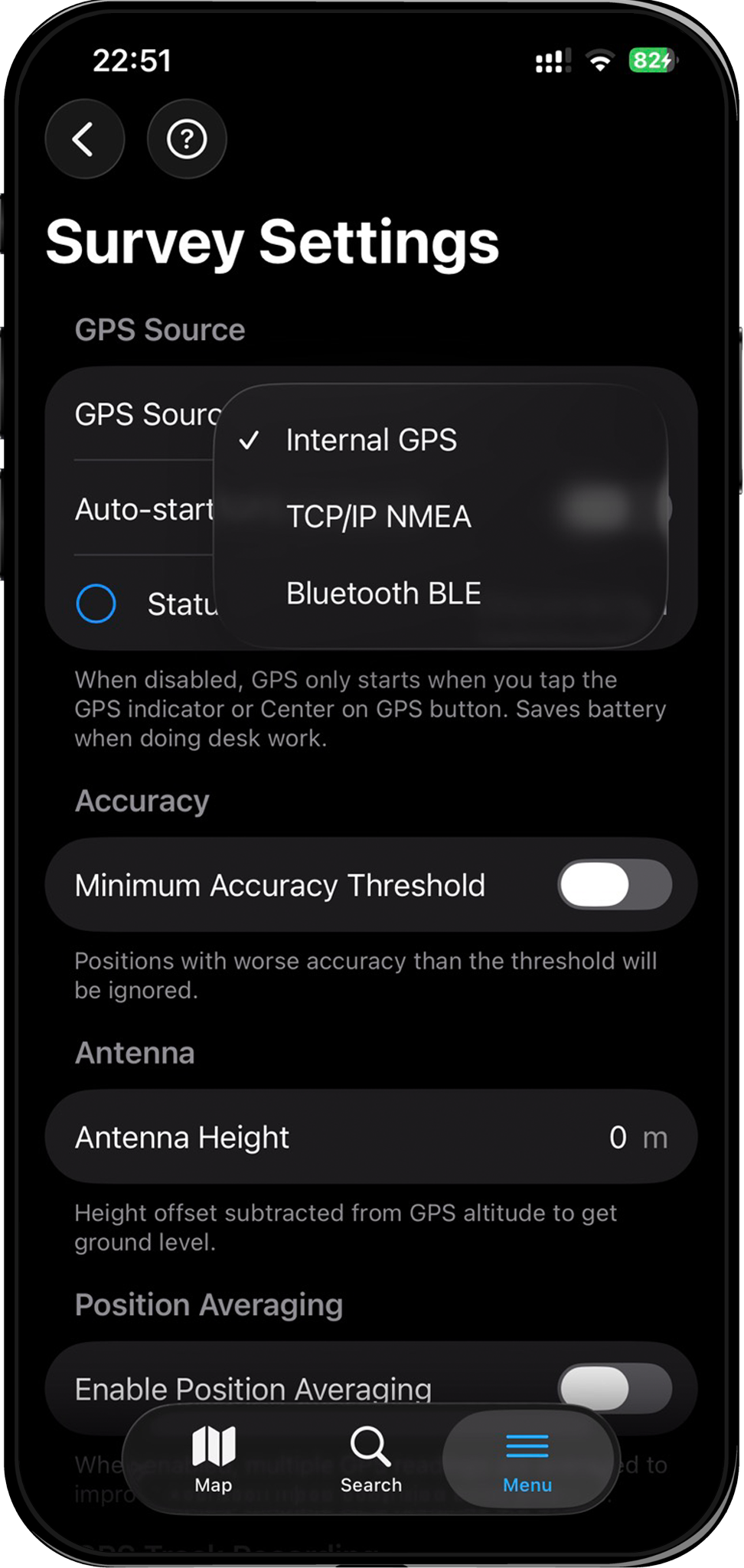
3. Elige Bluetooth LE como origen GPS
En el selector Origen GPS, elige Bluetooth LE. Al hacerlo aparece debajo la sección de configuración de BLE.
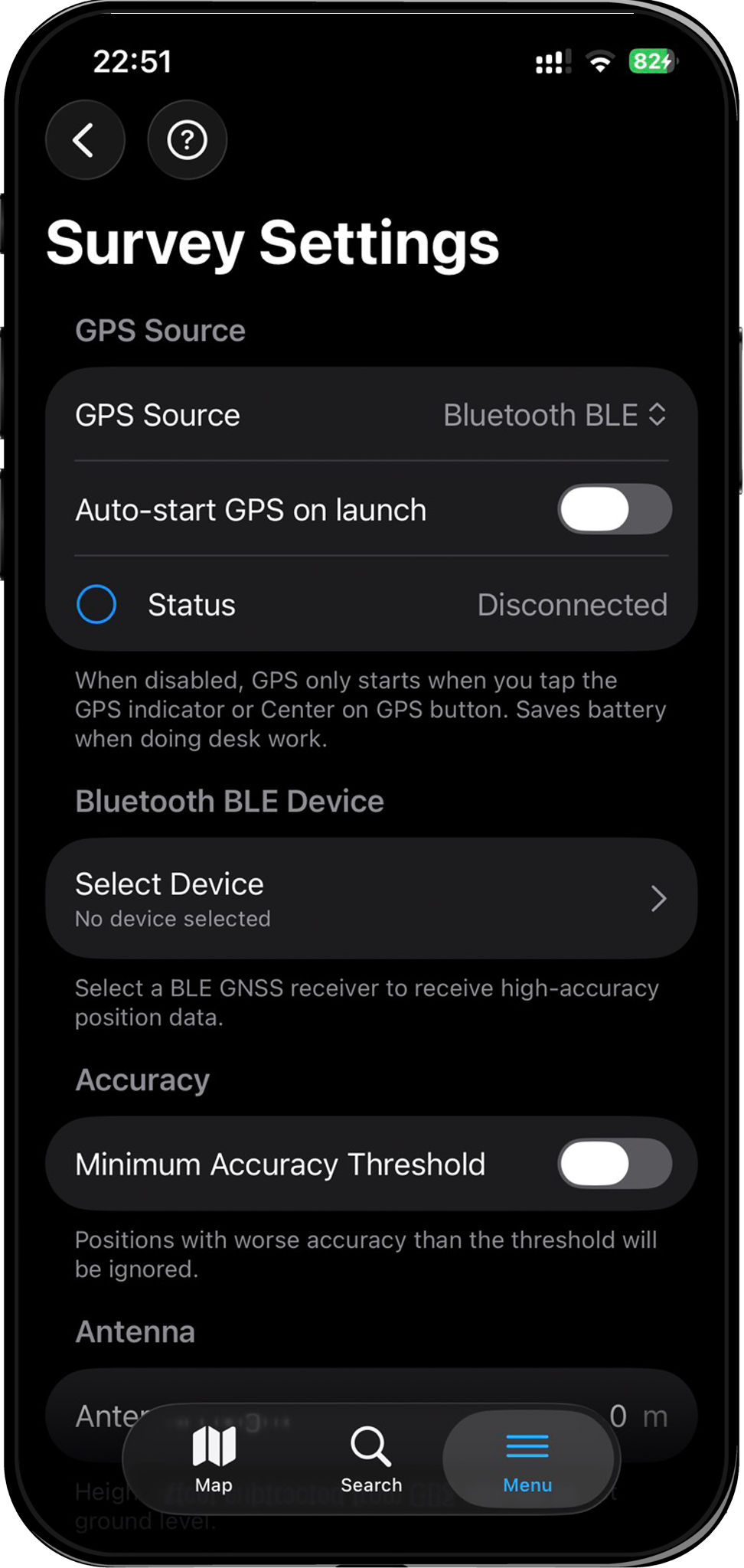
El GPS por Bluetooth LE requiere una suscripción a Mapit Pro o Mapit Pro Plus. Si no tienes ninguna, al elegir esta opción aparecerá un muro de pago.
4. Elige tu receptor
- Toca Seleccionar dispositivo para abrir el selector de dispositivos BLE. Puede que tengas que aceptar el permiso de iOS correspondiente.
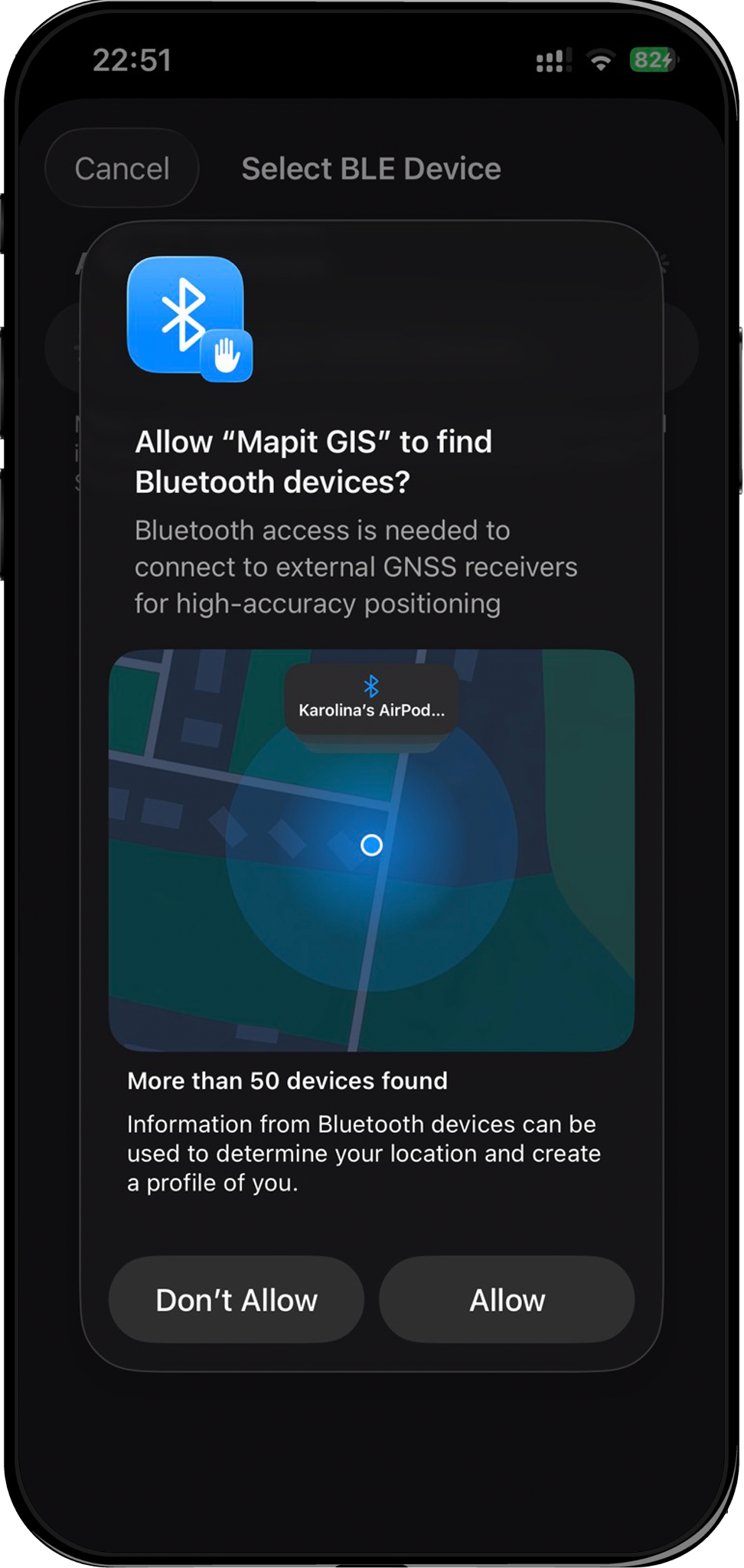
- La aplicación empieza a buscar automáticamente: aparece un indicador giratorio mientras busca.
- Tu receptor ArduSimple debería aparecer en unos segundos, con su nombre y un indicador de intensidad de señal.
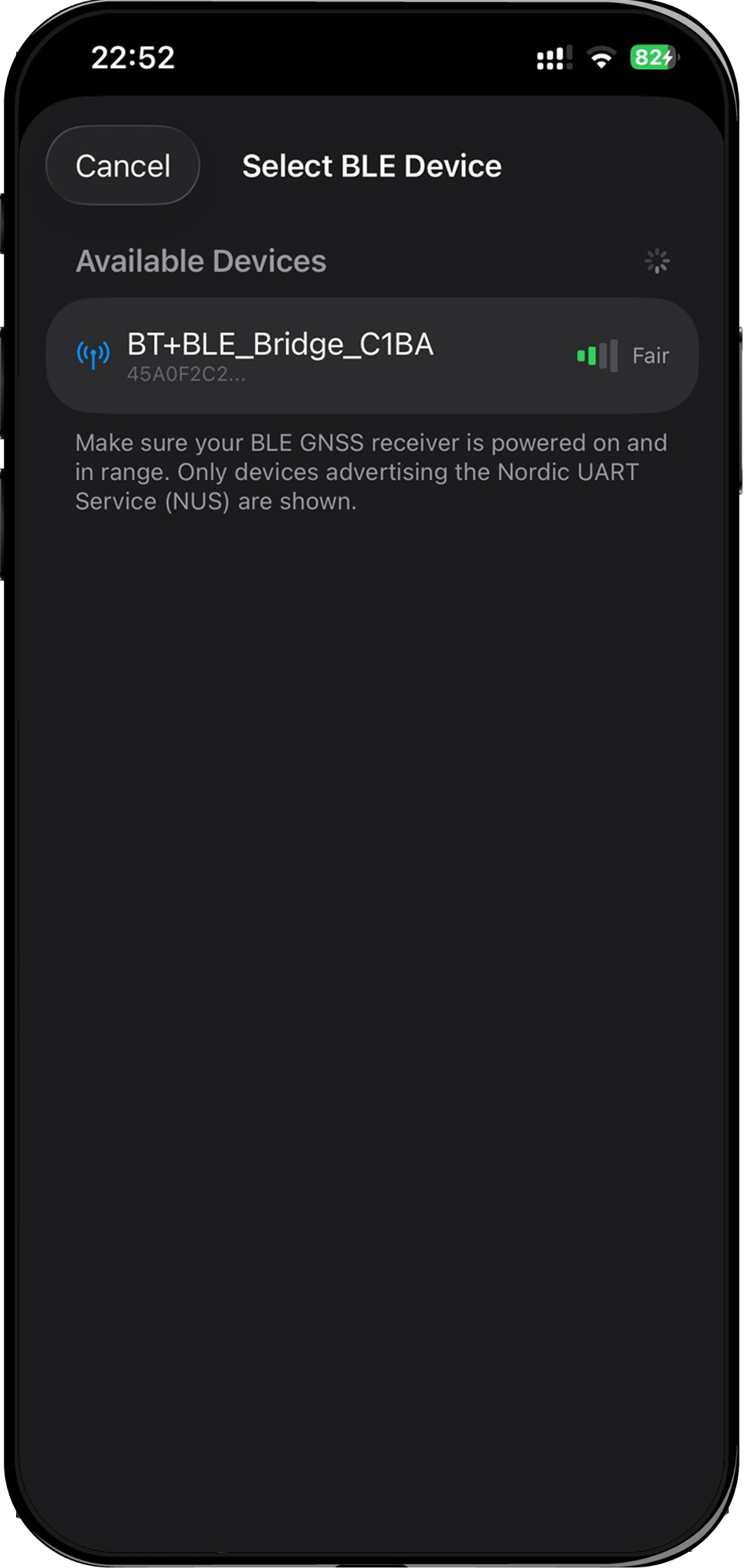
- Toca el nombre del receptor para seleccionarlo.
Si el receptor no aparece:
- Comprueba que el Bluetooth está activado en tu iPhone o iPad.
- Asegúrate de que el módulo BLE del receptor está activo (revisa los LED).
- Acércate al receptor: el alcance de BLE suele ser de 10 a 30 metros.
- Si antes denegaste el permiso de Bluetooth, ve a Ajustes de iOS > Privacidad y seguridad > Bluetooth y actívalo para Mapit GIS.
5. Conéctate al receptor
Después de elegir el dispositivo, toca Conectar. La fila de estado muestra el progreso de la conexión:
| Estado | Significado |
|---|---|
| Desconectado (gris) | Sin conexión |
| Conectando... (naranja) | Estableciendo el enlace BLE y descubriendo servicios |
| Conectado (verde) | Recibiendo datos NMEA del receptor |
6. Verifica la conexión en el mapa
Vuelve al mapa. El indicador de estado del GPS (arriba en la pantalla) cambia para mostrar:
- Un icono de antena, que indica que hay un receptor BLE externo activo
- El distintivo de calidad de la solución, que muestra «3D» cuando el receptor tiene solución por satélite
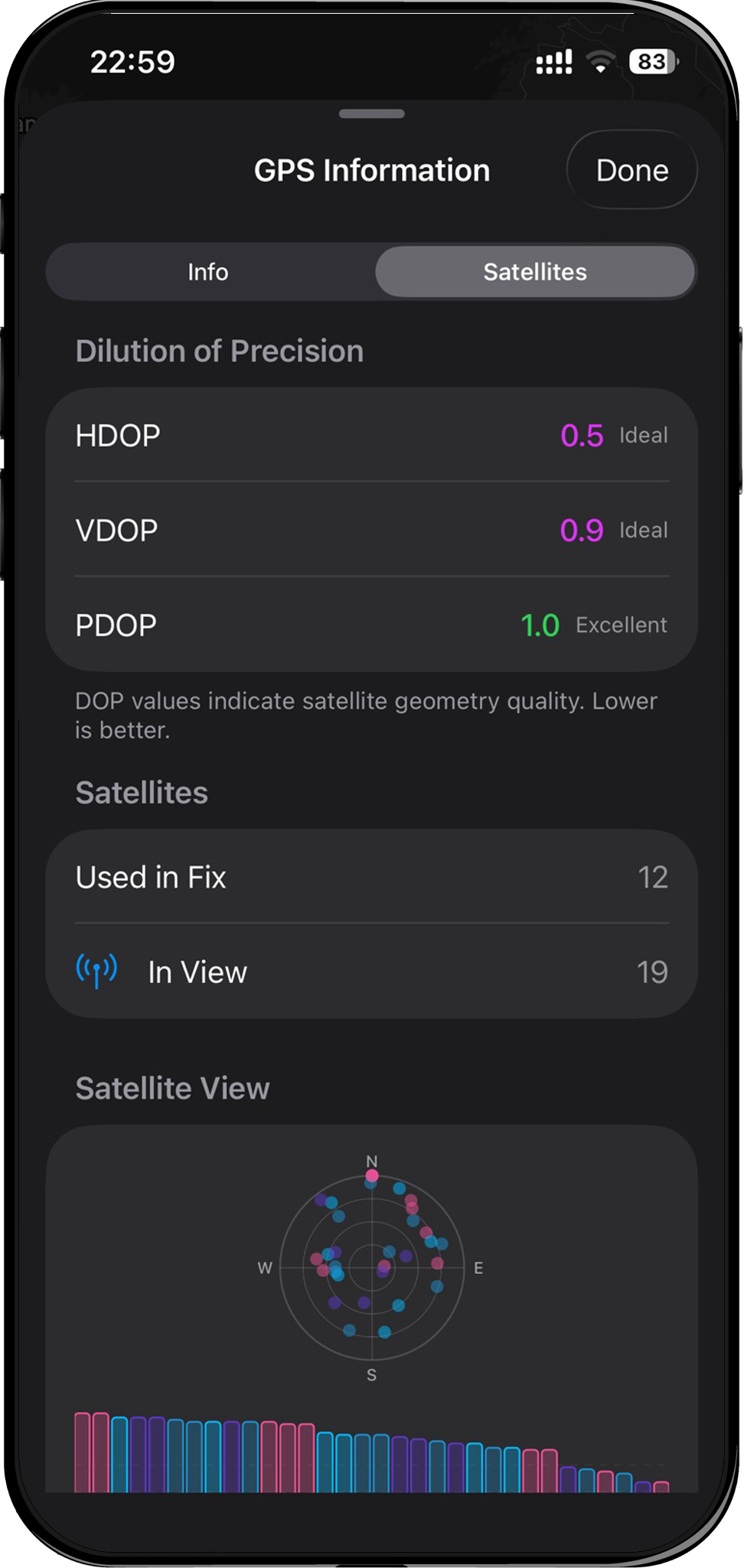
Toca el indicador de estado del GPS para abrir el panel de información GPS y comprobar que las coordenadas se actualizan.
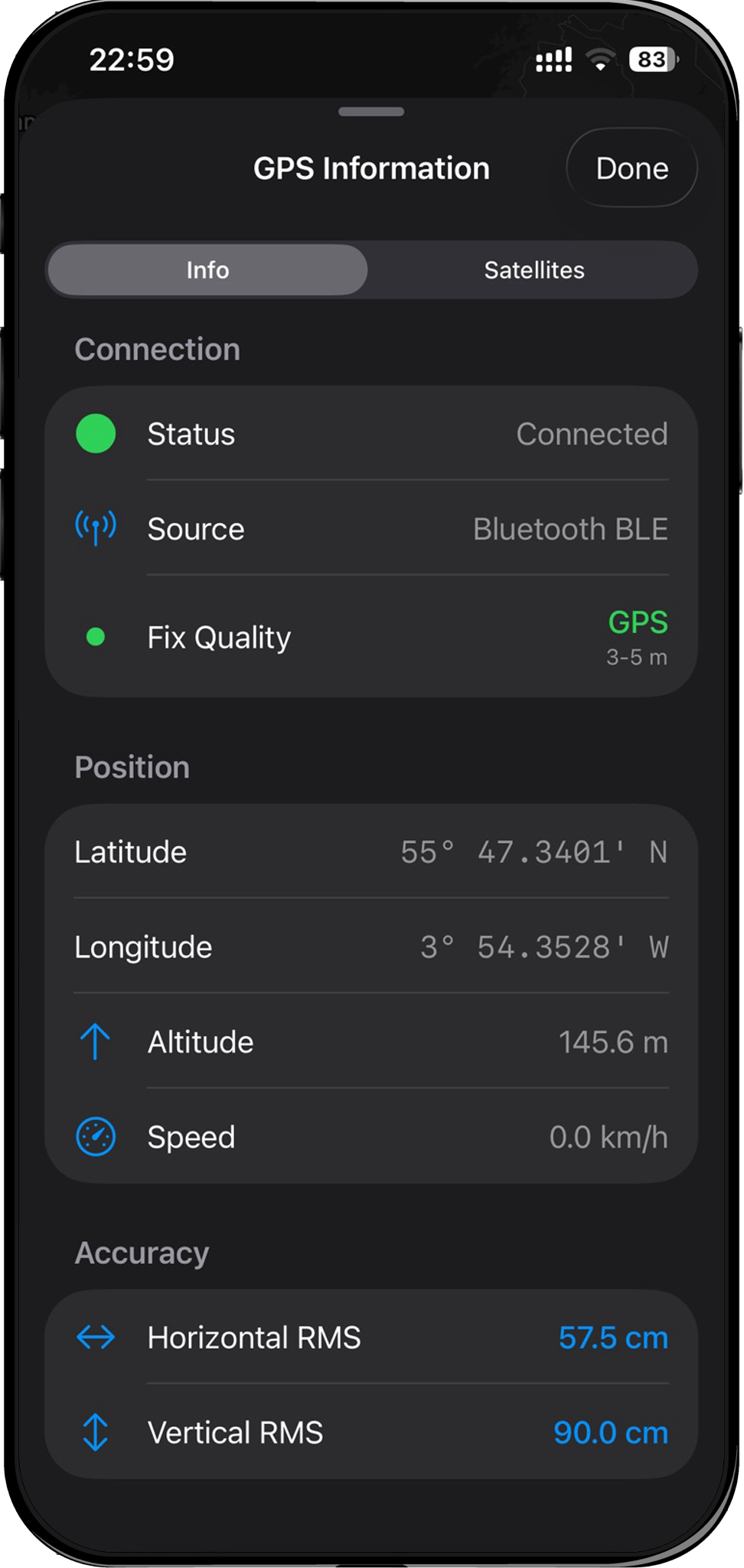
Al cabo de poco tiempo deberías alcanzar una precisión submétrica con el receptor autónomo (todavía sin correcciones NTRIP).
Configuración NTRIP
Para conseguir precisión RTK centimétrica tienes que conectarte a un caster NTRIP que ofrezca correcciones para tu zona. Requiere una suscripción Pro Plus.
1. Abre los ajustes NTRIP
Ve a Ajustes > Correcciones NTRIP. Si tienes una suscripción Pro Plus, se abrirá la lista de configuraciones NTRIP. Si no, aparecerá un muro de pago.
2. Crea un perfil NTRIP
- Toca el botón + para añadir una configuración nueva.
- Introduce los datos de tu caster:
| Campo | Descripción | Ejemplo |
|---|---|---|
| Nombre | Una etiqueta para este perfil | RTK2go |
| Host | Dirección del caster NTRIP | rtk2go.com |
| Puerto | Puerto del caster | 2101 |
| Versión NTRIP | V1 o V2 | NTRIP v1 |
| Usuario | Tu usuario del caster | tu@correo.com |
| Contraseña | Tu contraseña del caster | none |
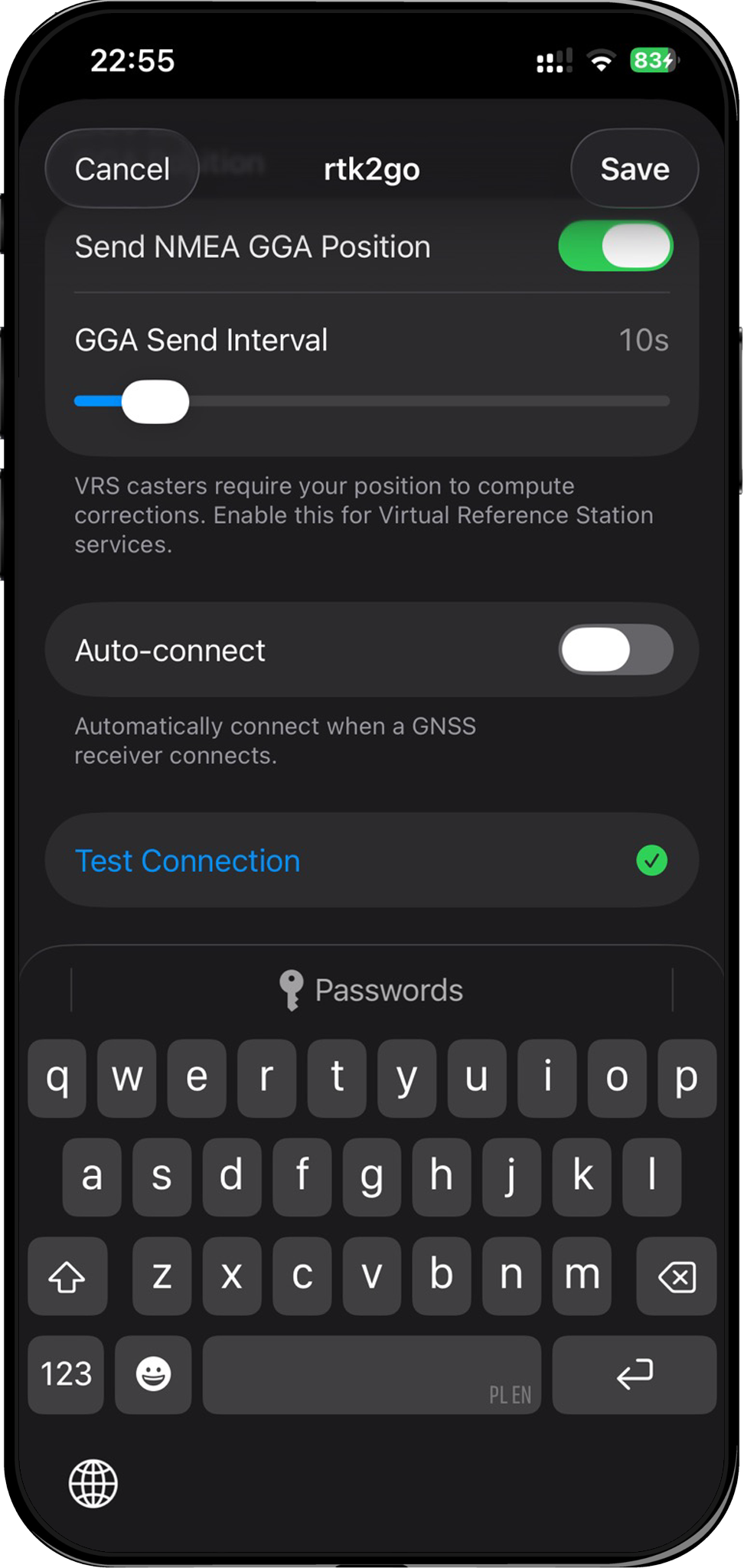
Prueba la configuración.
Para RTK2go (el caster comunitario gratuito), usa tu dirección de correo como usuario y none como contraseña.
3. Fija el destino en el receptor
En Destino en el receptor, elige Bluetooth LE. Así le indicas al cliente NTRIP que reenvíe los datos de corrección RTCM al receptor ArduSimple por la conexión BLE activa.
4. Elige un punto de montaje
- Toca Punto de montaje para abrir el selector.
- La aplicación obtiene la tabla de fuentes del caster y lista todos los flujos disponibles.
- Los puntos de montaje se ordenan por distancia desde tu posición actual: elige el más cercano.
- Si lo necesitas, usa la barra de búsqueda para filtrar por nombre, país o sistema de navegación.
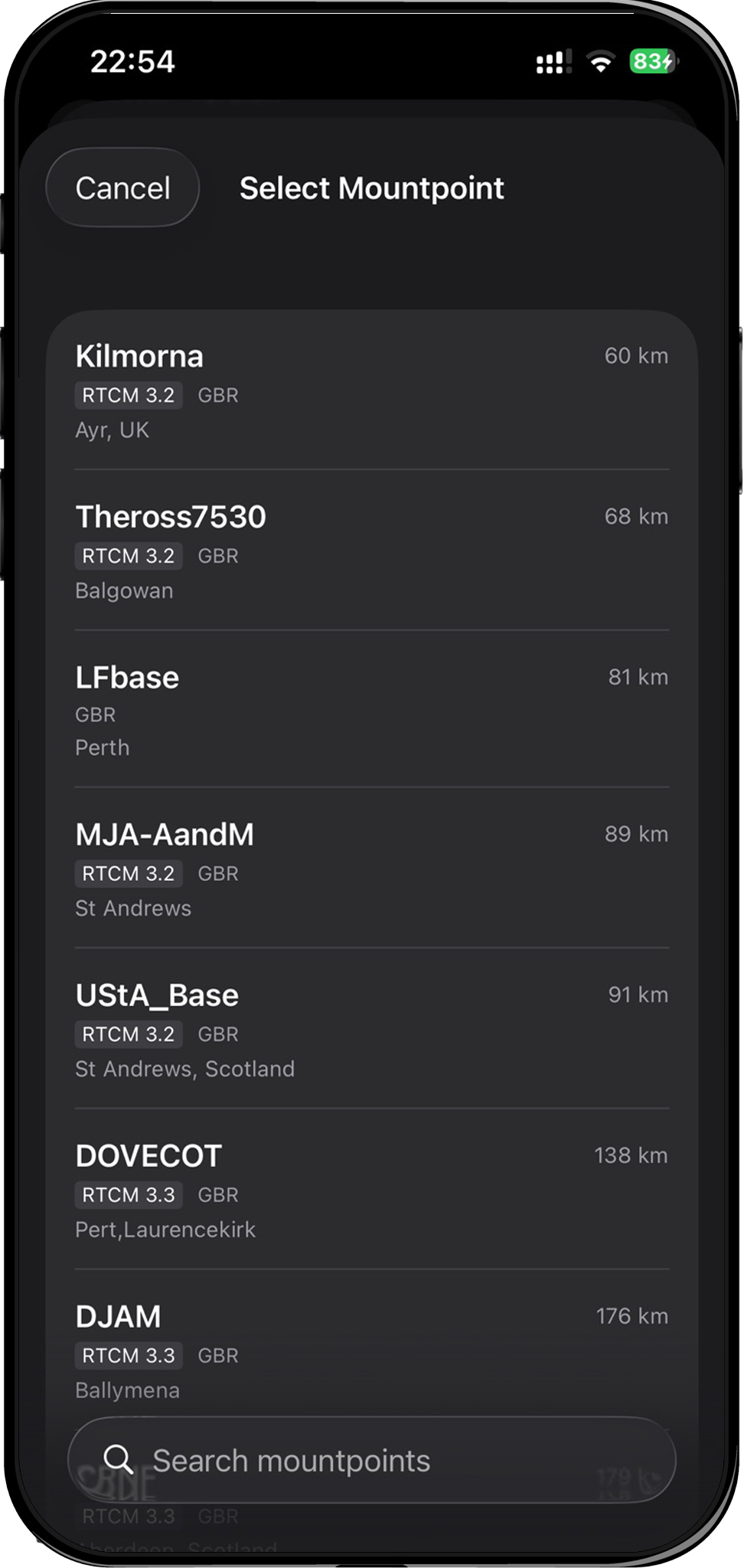
Elige un punto de montaje a menos de 30 km de tu zona de trabajo para conseguir soluciones RTK fijas fiables. Cuanto más cerca esté la estación de referencia, mejor.
5. Configura el envío de GGA
Deja activado Enviar GGA (lo está de forma predeterminada). Así se envía tu posición aproximada al caster para que pueda elegir la estación de referencia más cercana o generar correcciones de estación de referencia virtual (VRS). El intervalo predeterminado de 10 segundos funciona bien con casi todos los casters.
6. Prueba la conexión (opcional)
Toca Probar conexión para verificar tu configuración antes de salir al campo. Una marca verde confirma que el caster es accesible y que el punto de montaje es válido.
7. Guarda y conéctate
- Toca Guardar en la esquina superior derecha.
- De vuelta en la lista de ajustes NTRIP, toca el botón de reproducción junto a tu perfil.
- Aparece la barra de estado con el punto de montaje activo y la tasa de datos.
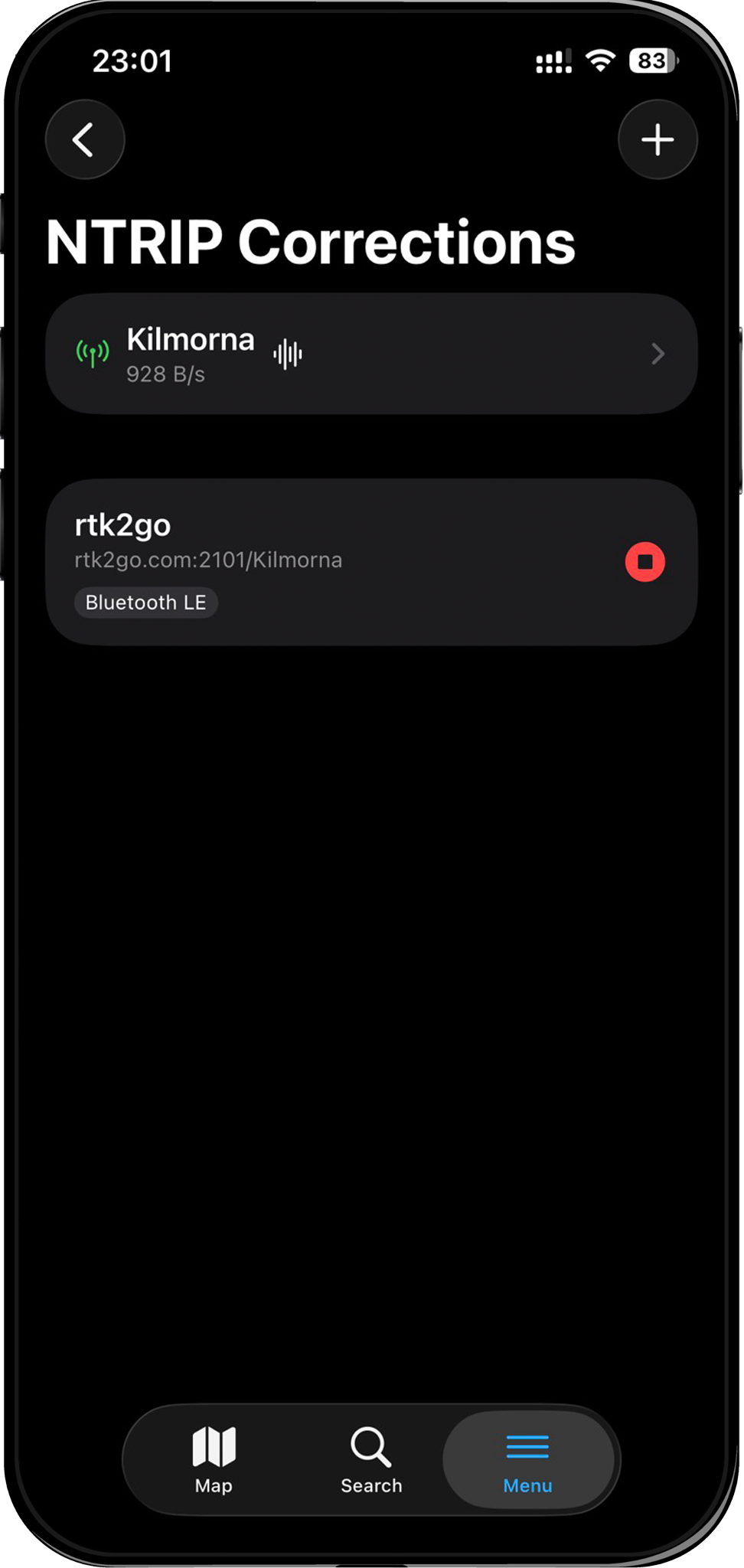
8. Comprueba la solución RTK
Abre el monitor de flujo tocando el icono de onda de la barra de estado NTRIP. Comprueba que:
- La pestaña RTCM muestra mensajes de corrección circulando (por ejemplo,
1077 GPS MSM7,1087 GLONASS MSM7) - La pestaña NMEA muestra sentencias de tu receptor (por ejemplo,
$GNGGA,...)
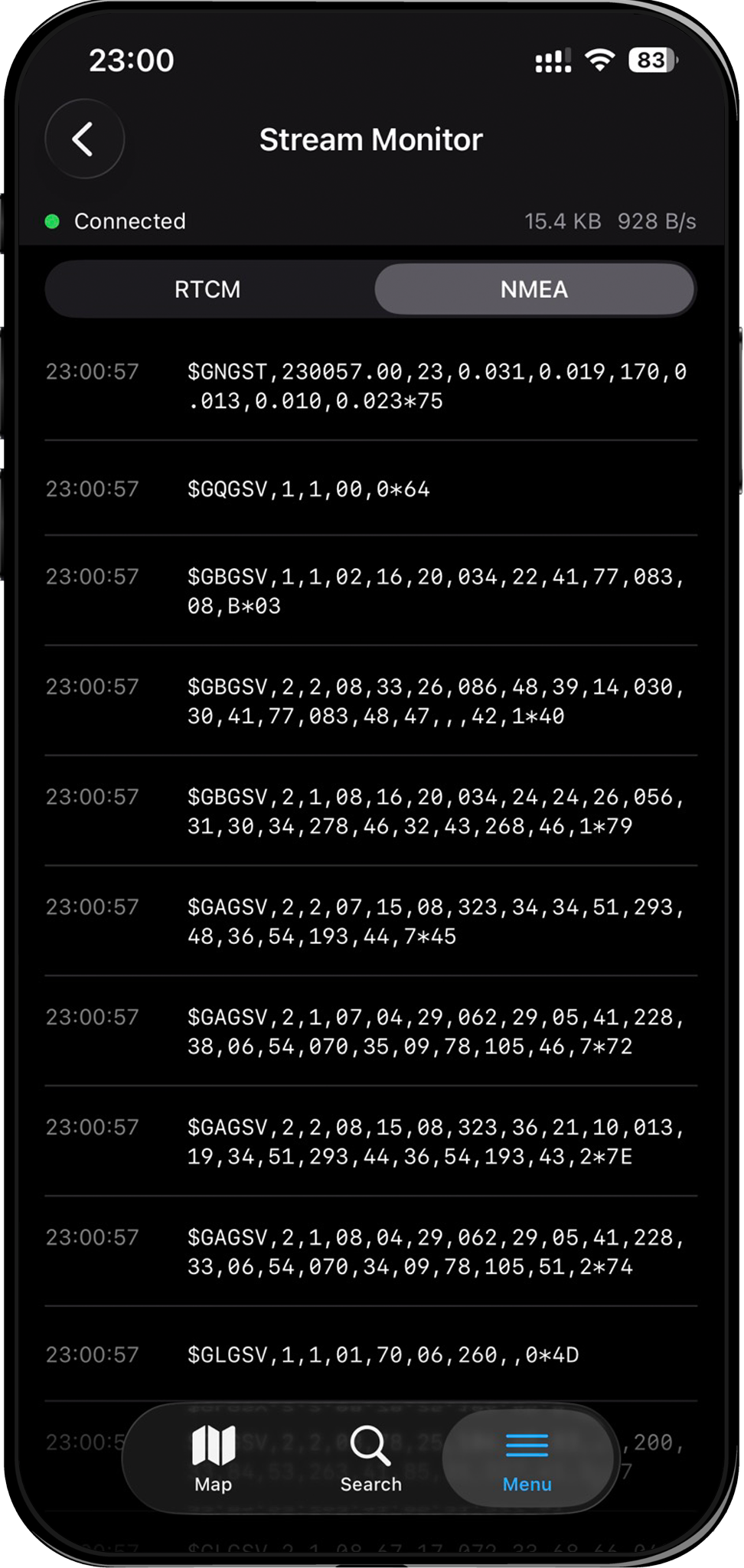
Vuelve al mapa y observa el indicador de estado del GPS. En un plazo de unos segundos a unos minutos (según la visibilidad de los satélites y la longitud de la línea base), la calidad de la solución debería progresar:
Solución 3D → RTK Float → RTK Fix
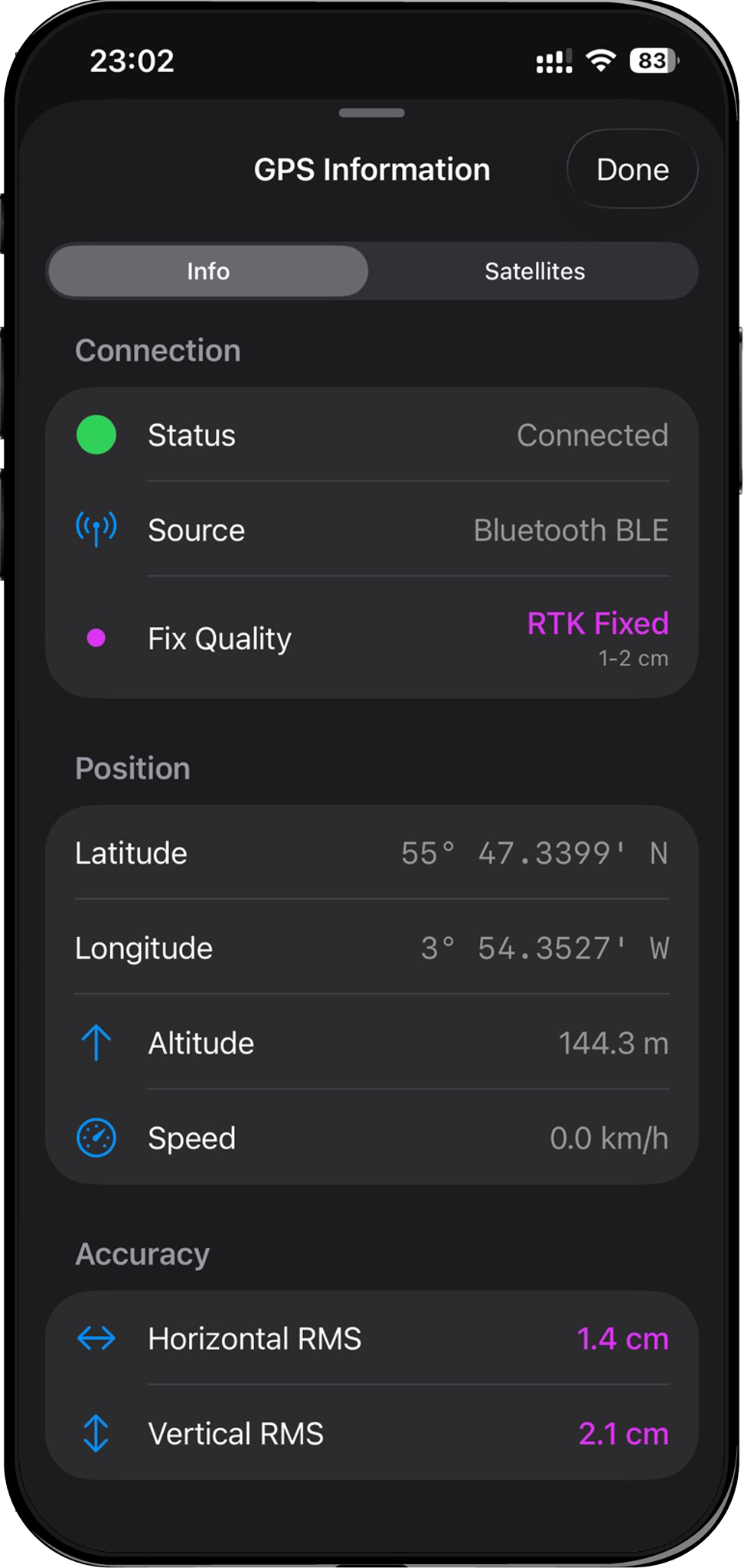
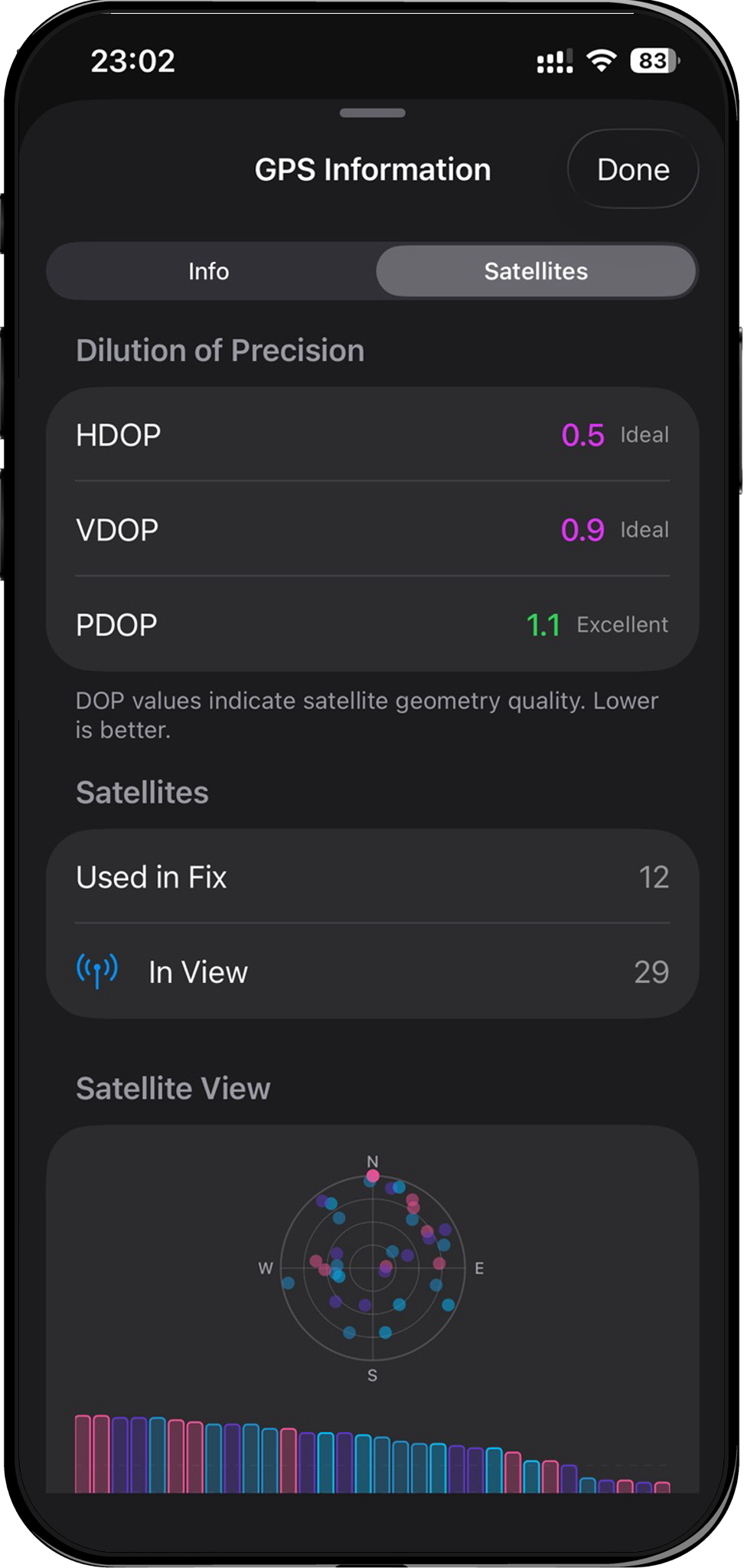
Cuando veas RTK Fix, tu precisión estará en el orden de los centímetros.
Empieza a levantar datos
Con una solución RTK fija ya estás recibiendo posiciones de precisión centimétrica. Puedes:
- Añadir puntos, líneas y polígonos a tus capas del GeoPackage
- Usar el promediado de posición para ganar aún más precisión en puntos concretos
- Grabar rutas con posicionamiento de alta precisión
- Consultar información detallada de satélites y precisión en el panel de información GPS
Resolución de problemas
BLE: el receptor no aparece en la búsqueda
- Asegúrate de que el receptor está encendido y el módulo BLE activo (revisa los LED).
- Comprueba que el Bluetooth está activado en tu iPhone o iPad.
- Verifica que Mapit GIS tiene permiso de Bluetooth (Ajustes de iOS > Privacidad y seguridad > Bluetooth > Mapit GIS).
- Prueba a acercarte al receptor: el alcance de BLE suele ser de 10 a 30 metros.
- Si aun así no aparece, reinicia el receptor y vuelve a buscar.
BLE: la conexión falla o se agota el tiempo
- La conexión tiene un tiempo de espera de 10 segundos. Si el receptor está ocupado o fuera de alcance, puede agotarse.
- La aplicación reintenta automáticamente con retroceso exponencial (2 s, 4 s, 8 s, hasta 30 s).
- Prueba a cambiar el origen GPS a GPS interno y de vuelta a Bluetooth LE para reiniciar la conexión.
BLE: la conexión se cae con frecuencia
- Mantén el receptor dentro del alcance (de 10 a 30 metros, y cuantos menos obstáculos, mejor).
- Evita llevar el iPhone en un bolsillo o una bolsa, donde la señal BLE puede quedar bloqueada.
- La aplicación se reconecta sola ante caídas inesperadas: observa el indicador de estado para ver los intentos de reconexión.
- En sesiones muy largas, asegúrate de que el receptor tiene batería suficiente.
NTRIP: no se conecta al caster
- Verifica que el host, el puerto, el usuario y la contraseña son correctos.
- Usa Probar conexión en la pantalla de configuración NTRIP para diagnosticar el problema.
- Asegúrate de que tu iPhone o iPad tiene conexión a internet activa (datos móviles o wifi).
NTRIP: conectado pero las correcciones no llegan al receptor
- Verifica que el destino en el receptor está en Bluetooth LE (no en «Prueba»).
- Confirma que el receptor BLE sigue conectado (mira el indicador de estado del GPS en el mapa).
- Abre el monitor de flujo para comprobar que llegan mensajes RTCM.
Se queda en RTK Float
- El RTK Float es normal durante la convergencia: espera 1 o 2 minutos a que mejoren las condiciones.
- Asegúrate de tener el cielo despejado, sin obstrucciones.
- Verifica que el punto de montaje ofrece correcciones para tus constelaciones GNSS (GPS, GLONASS, Galileo, BeiDou).
- Comprueba que la distancia de la línea base hasta la estación de referencia es inferior a 35 km.
- Prueba con otro punto de montaje más cercano a tu ubicación.
Documentación relacionada
- Conectar un receptor: todos los métodos de conexión
- Cliente NTRIP: configuración detallada del NTRIP
- RTK y tipos de solución: entender la calidad de la solución
- Información GPS y satélites: interpretar los datos de satélites
- Promediado de posición: mejorar la precisión de los puntos