Obrazy z georeferencją
Mapit GIS Professional potrafi wyświetlać rastrowe obrazy z georeferencją jako nakładki mapowe. Idealnie nadaje się to do ortofotomap z dronów, skanowanych map papierowych, historycznych zdjęć lotniczych i wszelkich obrazów rastrowych, którym nadano georeferencję do współrzędnych rzeczywistych.
Obsługiwane formaty
GeoTIFF (.tif, .tiff)
GeoTIFF to najpowszechniejszy format obrazów z georeferencją. Osadza informacje o układzie współrzędnych i zasięgu geograficznym bezpośrednio w nagłówkach pliku TIFF — nie są potrzebne żadne dodatkowe pliki.
| Cecha | Obsługa |
|---|---|
| Kompresja | Bez kompresji, LZW, JPEG, Deflate, PackBits |
| Układ danych | TIFF-y paskowe i kaflowe |
| Barwy | RGB, RGBA, odcienie szarości, paleta / kolor indeksowany, YCbCr |
| Głębia bitowa | 8-bitowa |
| Układy współrzędnych | Dowolny kod EPSG oraz własne odwzorowanie poprzeczne Mercatora (automatyczna reprojekcja do WGS84 z umieszczeniem czworokątnym) |
| Maksymalny rozmiar pliku | 50 MB (Android) / 200 MB (iOS, z potwierdzeniem powyżej 200 MB) |
JPEG z plikiem world (.jpg + .jgw)
Zwykłe obrazy JPEG można poddać georeferencji przy użyciu towarzyszącego pliku world. Plik world to niewielki plik tekstowy określający położenie i skalę obrazu we współrzędnych mapy.
Rozszerzenia plików world dla JPEG: .jgw, .jpgw, .wld
PNG z plikiem world (.png + .pgw)
Obrazy PNG działają tak samo jak JPEG, z własnym rozszerzeniem pliku world.
Rozszerzenia plików world dla PNG: .pgw, .pngw, .wld
TIFF z plikiem world (.tif + .tfw)
Zwykłe pliki TIFF (bez osadzonych znaczników GeoTIFF) również mogą korzystać z towarzyszącego pliku world. Jeśli plik TIFF ma zarówno osadzone znaczniki GeoTIFF, jak i plik world, pierwszeństwo mają znaczniki osadzone.
Rozszerzenia plików world dla TIFF: .tfw, .tifw, .wld
GIF z plikiem world (.gif + .gfw)
Obrazy GIF są również obsługiwane na iOS, z rozszerzeniem pliku world .gfw.
Rozszerzenia plików world dla GIF: .gfw, .wld
Czym jest plik world?
Plik world to zwykły plik tekstowy towarzyszący obrazowi, który opisuje sposób odwzorowania obrazu na współrzędne rzeczywiste. Zawiera sześć wierszy definiujących transformację afiniczną:
0.25          Wiersz 1: rozmiar piksela w kierunku X (metry/piksel)
0.0           Wiersz 2: obrót względem osi Y (zwykle 0)
0.0           Wiersz 3: obrót względem osi X (zwykle 0)
-0.25         Wiersz 4: rozmiar piksela w kierunku Y (zwykle ujemny)
311334.625    Wiersz 5: współrzędna X środka lewego górnego piksela
5523336.625   Wiersz 6: współrzędna Y środka lewego górnego piksela
Plik world musi:
- znajdować się w tym samym folderze co obraz;
- mieć tę samą nazwę podstawową co obraz (np.
zdjecie.jpg+zdjecie.jgw).
Pliki world nie zawierają informacji o układzie współrzędnych. Przy imporcie obrazu z plikiem world Mapit GIS sprawdzi, czy współrzędne są w układzie WGS84 (szerokość i długość geograficzna). Jeśli współrzędne są w układzie prostokątnym (np. UTM), zostaniesz poproszony o podanie kodu EPSG, aby obraz mógł zostać poprawnie umieszczony na mapie.
Popularne kody EPSG:
- 4326 - WGS 84 (szerokość i długość geograficzna)
- 3857 - Web Mercator
- 326xx - WGS 84 / strefa UTM xxN (np. 32611 dla strefy 11N)
- 269xx - NAD83 / strefa UTM xxN (np. 26911 dla strefy 11N)
W Polsce najczęściej stosowane są kody 2180 (PUWG 1992) oraz 2176-2179 (PUWG 2000, strefy 5-8).
Jeśli nie znasz kodu EPSG, sprawdź w programie, w którym powstał obraz, albo poszukaj pliku .prj obok pliku world. Mapit GIS automatycznie wykryje i zastosuje plik .prj, jeśli jest obecny.
Import obrazu z georeferencją
- Android
- iOS
Pliki GeoTIFF
- Otwórz Mapy offline z menu głównego
- Przejdź do zakładki Obrazy z georeferencją
- Dotknij przycisku +
- Odszukaj i wskaż swój plik
.tiflub.tiff - Obraz zostanie zaimportowany, zdekodowany i umieszczony na mapie na podstawie osadzonej georeferencji
JPEG, PNG lub TIFF z plikiem world
- Otwórz Mapy offline z menu głównego
- Przejdź do zakładki Obrazy z georeferencją
- Dotknij przycisku +
- Wskaż plik obrazu (
.jpg,.jpeg,.png,.tiflub.tiff) - Gdy pojawi się prośba, wskaż towarzyszący plik world (
.jgw,.pgw,.tfwitd.) - Jeśli współrzędne są w układzie prostokątnym, podaj kod EPSG, gdy zostaniesz o to poproszony
- Obraz zostanie zaimportowany i umieszczony na mapie
Ze względu na ograniczenia bezpieczeństwa Androida okno wyboru plików daje dostęp wyłącznie do wskazanego pliku — nie może automatycznie odczytać innych plików z tego samego folderu. Dlatego plik world trzeba wskazać osobno po wybraniu obrazu.
Zakładka Obrazy i pliki PDF z georeferencją oraz jej proces importu dostępne są w Mapit GIS dla iOS w wersji 1.6 i nowszych.
Otwieranie zakładki obrazów i plików PDF z georeferencją
- Otwórz Mapy offline z menu głównego (dotknij ikony mapy, a następnie Mapy offline)
- Przejdź do zakładki Obrazy i pliki PDF z georeferencją
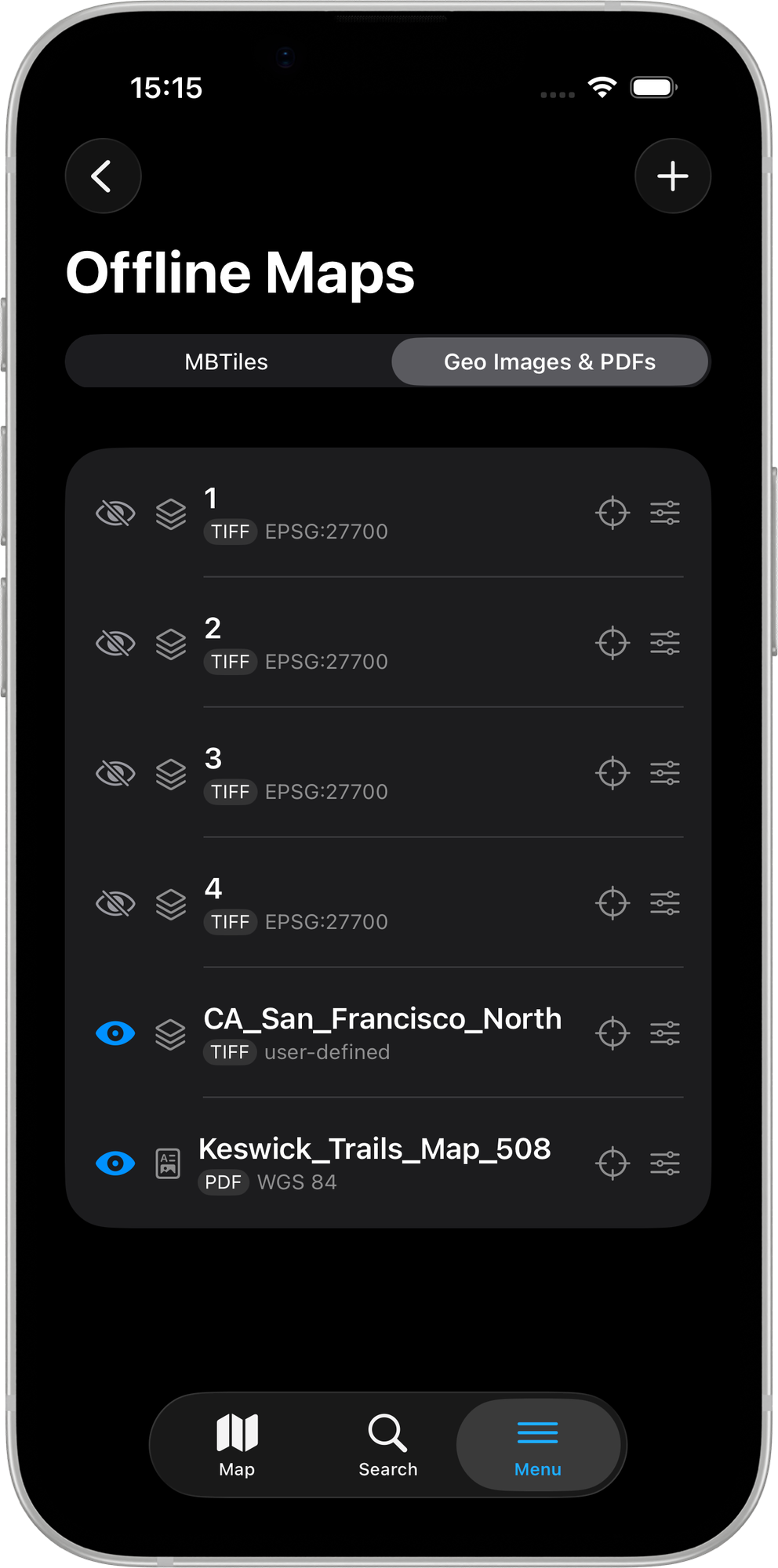
Zakładka Obrazy i pliki PDF z georeferencją dostępna jest dla subskrybentów Pro i wyższych. Użytkownicy wersji bezpłatnej nie widzą tej zakładki.
Pliki GeoTIFF
- Dotknij przycisku + w zakładce obrazów i plików PDF z georeferencją
- Otworzy się okno wyboru dokumentów, ograniczone do plików
.tifi.tiff(oraz pozostałych obsługiwanych formatów graficznych i.pdf) - Odszukaj swój plik GeoTIFF i dotknij go, aby go wybrać
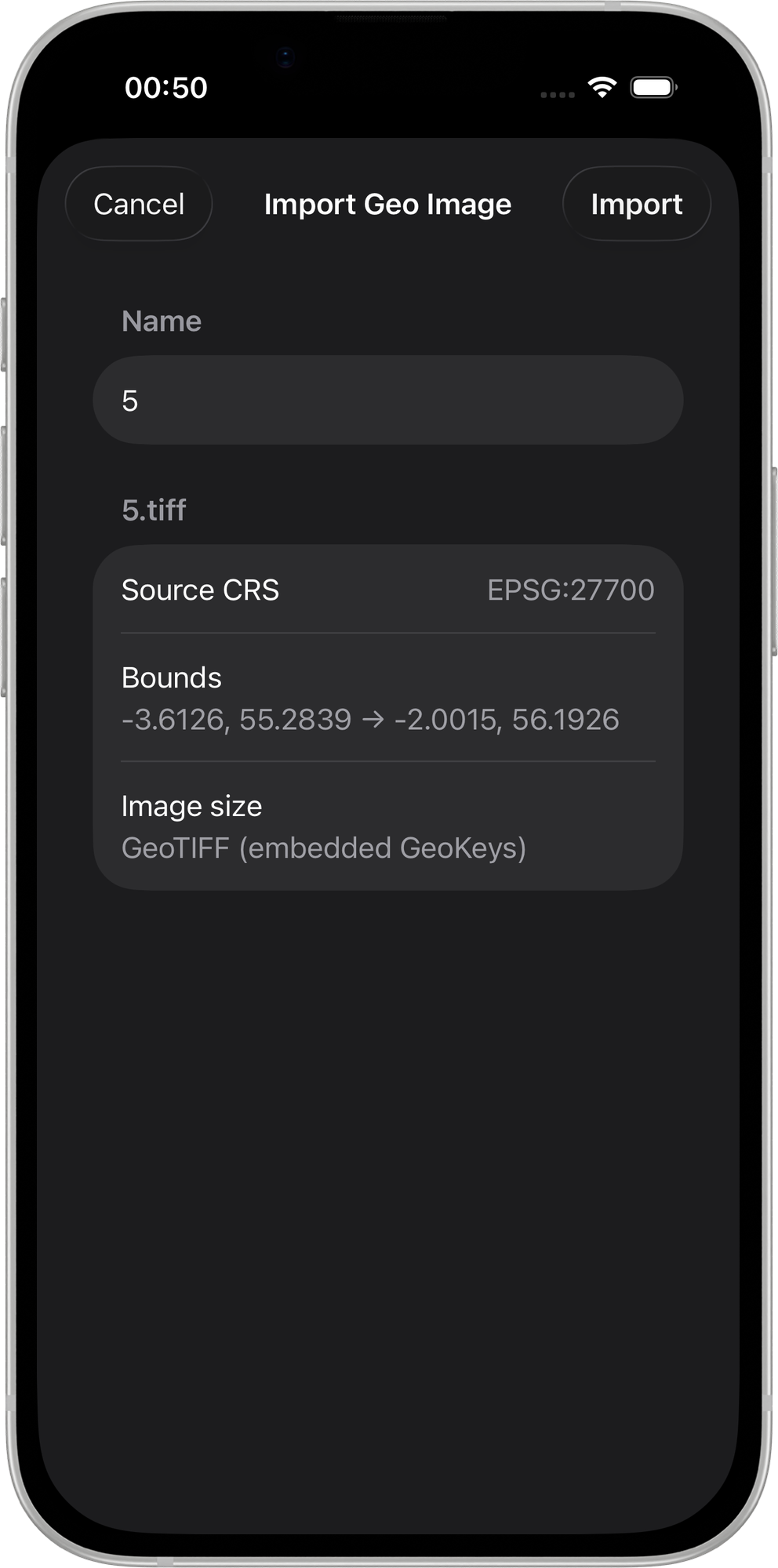
- Pojawi się panel importu pokazujący:
- podgląd nazwy pliku i jego rozmiaru
- wykryty układ współrzędnych (odczytany automatycznie z nagłówków GeoTIFF)
- zasięg geograficzny
- Dotknij Importuj, aby potwierdzić
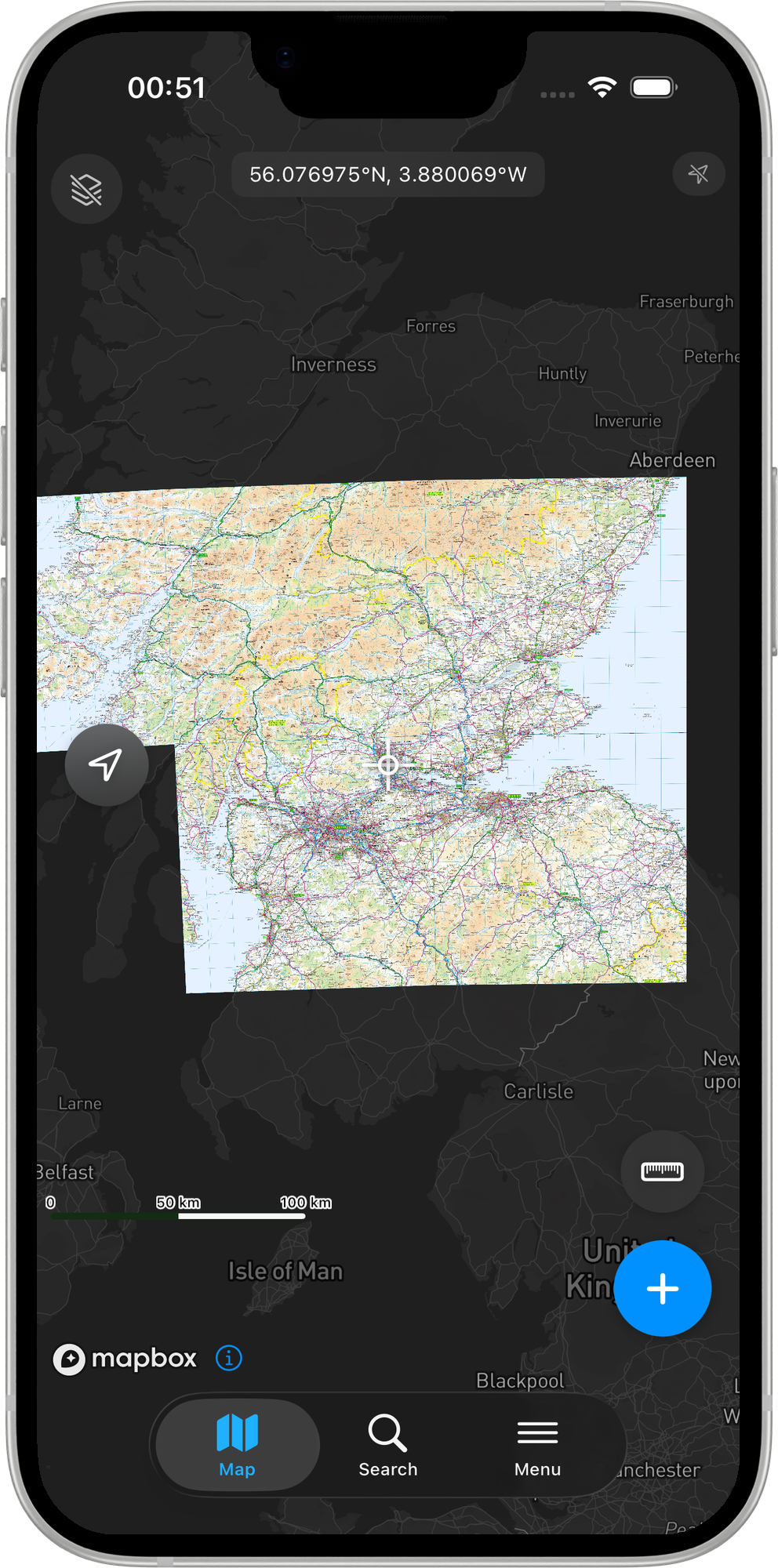
Po zaimportowaniu obraz pojawia się jako nakładka na mapie.
Pliki większe niż 200 MB wywołują prośbę o potwierdzenie przed importem. Wynikowy plik JPEG skalowany jest do maksymalnie 2048 pikseli na dłuższym boku, aby zachować płynność wyświetlania. Przy bardzo dużych plikach rozważ konwersję do MBTiles — zobacz Mapy kaflowe MBTiles.
JPEG, PNG, GIF lub TIFF z plikiem world
- Dotknij przycisku + w zakładce obrazów i plików PDF z georeferencją
- Wskaż plik obrazu (
.jpg,.jpeg,.png,.gif,.tiflub.tiff) - Mapit GIS automatycznie poszuka towarzyszącego pliku world o zgodnej nazwie podstawowej (
.jgw,.pgw,.gfw,.tfwlub.wld) w tym samym folderze iCloud Drive lub lokalnym - Jeśli plik towarzyszący nie zostanie znaleziony automatycznie, pojawi się prośba Wskaż plik world… — wybierz go ręcznie
- Pojawi się panel importu:
- jeśli obok obrazu znajduje się plik
.prj, układ współrzędnych zostanie wykryty automatycznie - w przeciwnym razie, jeśli współrzędne wyglądają na prostokątne (a nie na szerokość i długość geograficzną WGS84), pojawi się lista wyboru układu współrzędnych, w której podasz kod EPSG
- jeśli obok obrazu znajduje się plik
- Dotknij Importuj, aby potwierdzić
Zaimportowane pliki przechowywane są w folderze aplikacji Documents/GeoImages/ jako <uuid>.jpg (zrasteryzowana kopia JPEG pliku źródłowego).
Zarządzanie obrazami z georeferencją
- Android
- iOS
Po zaimportowaniu obrazy z georeferencją pojawiają się w zakładce Obrazy z georeferencją na ekranie map offline. Możesz:
- Przełączać widoczność — pokazywać lub ukrywać nakładkę
- Regulować przezroczystość — mieszać obraz z mapą podkładową (0–100%)
- Zmieniać kolejność warstw — przeciągać i upuszczać, aby zmienić kolejność nakładania
- Przybliżyć do zasięgu — przejść do obszaru objętego obrazem
- Usunąć — usunąć obraz z listy i skasować plik
Po zaimportowaniu obrazy z georeferencją pojawiają się na liście Obrazy i pliki PDF z georeferencją. Możesz:
- Przełączać widoczność — dotknij ikony oka, aby pokazać lub ukryć nakładkę
- Regulować krycie — rozwiń wiersz i użyj suwaka krycia (0–100%)
- Zmieniać kolejność warstw — przeciągnij uchwyt po prawej stronie, aby zmienić kolejność nakładania
- Przybliżyć do zasięgu — dotknij Przybliż do, aby przenieść mapę do zasięgu obrazu
- Usunąć — przesuń w lewo i dotknij Usuń. Spowoduje to również usunięcie zrasteryzowanego pliku JPEG z katalogu
Documents/GeoImages/na dysku.
Odzyskiwanie po utracie pliku
Jeśli przy uruchomieniu aplikacji brakuje zaimportowanego pliku obrazu (na przykład został usunięty z iCloud Drive przed zakończeniem importu), wiersz jest automatycznie usuwany z listy, a Ty otrzymujesz jednorazowe powiadomienie.
Zgodność międzyplatformowa
Lista Obrazy i pliki PDF z georeferencją przechowywana jest we wspólnej tabeli mapit_geo_images wewnątrz każdego projektu GeoPackage. Rekordy utworzone na Androidzie otwierają się poprawnie na iOS i odwrotnie, więc możesz importować obrazy na dowolnej platformie i udostępniać plik projektu.
Tworzenie obrazów z georeferencją
W oprogramowaniu do obsługi dronów
Większość programów do fotogrametrii z dronów (DJI Terra, Pix4D, DroneDeploy, OpenDroneMap) eksportuje ortomozaiki jako pliki GeoTIFF. Można je importować bezpośrednio do Mapit GIS.
W QGIS
Aby wyeksportować obraz z georeferencją z QGIS:
- Wczytaj warstwę rastrową w QGIS
- Kliknij warstwę prawym przyciskiem > Export > Save As...
- Wybierz GeoTIFF jako format
- Ustaw układ współrzędnych i zasięg
- Kliknij OK, aby wyeksportować
Alternatywnie, aby utworzyć plik world:
- Kliknij warstwę rastrową prawym przyciskiem > Export > Save As...
- Wybierz JPEG lub PNG jako format
- Zaznacz Create world file w opcjach eksportu
- Powstanie zarówno obraz, jak i towarzyszący mu plik world
Nadawanie georeferencji mapom skanowanym
Aby nadać georeferencję skanowanej mapie papierowej:
- Otwórz QGIS i przejdź do Layer > Georeferencer
- Wczytaj skanowany obraz
- Dodaj punkty dostosowania (GCP), klikając znane miejsca na obrazie i wpisując ich współrzędne rzeczywiste
- Uruchom proces nadawania georeferencji — QGIS utworzy plik wynikowy GeoTIFF
Ograniczenia
- Android
- iOS
- Limit rozmiaru pliku 50 MB — większe pliki są odrzucane przy imporcie. Przy większych obszarach rozważ konwersję do MBTiles
- Tylko 8-bitowa głębia barw — pliki GeoTIFF 16- i 32-bitowe nie są obsługiwane
- Brak strumieniowania Cloud-Optimized GeoTIFF (COG) — cały plik musi znajdować się na urządzeniu
- Brak obsługi wielu kanałów — obsługiwane są wyłącznie obrazy RGB, RGBA, w odcieniach szarości oraz z paletą / kolorem indeksowanym
- Renderowanie w pełnej rozdzielczości — obraz wczytywany jest w pełnej rozdzielczości na wszystkich poziomach powiększenia (bez piramid). Bardzo duże obrazy mogą wyświetlać się wolno
- Limit rozmiaru pliku źródłowego 200 MB — pliki większe wywołują prośbę o potwierdzenie
- Limit 2048 px na wyjściu — zrasteryzowany plik JPEG skalowany jest do maksymalnie 2048 pikseli na dłuższym boku
- Tylko 8-bitowa głębia barw — pliki GeoTIFF 16- i 32-bitowe nie są obsługiwane
- Brak strumieniowania Cloud-Optimized GeoTIFF (COG) — cały plik musi być dostępny lokalnie lub przez iCloud Drive
- Renderowanie w pełnej rozdzielczości pliku wynikowego — bardzo duże pliki źródłowe mogą dać mniej szczegółowy plik JPEG ze względu na limit 2048 px
Przykładowe źródła danych
Ordnance Survey - raster barwny w skali 1:250 000
OS 250k Colour Raster to bezpłatny zbiór do pobrania z portalu Ordnance Survey Data Hub. Udostępnia przeglądową mapę Wielkiej Brytanii w skali 1:250 000 jako kafle GeoTIFF w układzie British National Grid (EPSG:27700).
Aby użyć go w Mapit GIS:
- Pobierz zbiór z portalu OS Data Hub (wymagana bezpłatna rejestracja)
- Rozpakuj archiwum ZIP — każde godło to osobny plik
.tif(np.NN.tif,SU.tif) - Zaimportuj poszczególne arkusze przez zakładkę Obrazy z georeferencją
- Mapit GIS automatycznie wykryje układ współrzędnych EPSG:27700 i przeliczy go na WGS84
Każdy arkusz obejmuje kwadrat siatki OS o boku 100 km. Do prac terenowych importuj wyłącznie arkusze obejmujące interesujący Cię obszar, a nie cały zbiór.
Mapy topograficzne USGS (GeoTIFF)
USGS udostępnia bezpłatne mapy topograficzne w formacie GeoTIFF przez stronę topoView. Są to wysokiej jakości mapy w skali 1:24 000 dostępne dla całych Stanów Zjednoczonych.
Aby użyć ich w Mapit GIS:
- Wejdź na topoView i przejdź do swojego obszaru
- Kliknij godło arkusza i pobierz wersję GeoTIFF (nie GeoPDF)
- Zaimportuj plik
.tifprzez zakładkę Obrazy z georeferencją - Mapit GIS automatycznie wykryje układ współrzędnych i przeliczy go na WGS84
Pliki GeoTIFF map topograficznych USGS korzystają z własnego odwzorowania poprzecznego Mercatora (a nie standardowego UTM). Mapit GIS obsługuje to automatycznie, odczytując parametry odwzorowania z metadanych GeoTIFF.