Pliki GeoPDF
Mapit GIS Professional potrafi importować pliki GeoPDF — dokumenty PDF zawierające osadzone metadane przestrzenne — i wyświetlać je jako nakładki mapowe. Pliki GeoPDF powszechnie tworzą rządowe agencje kartograficzne, instytucje zarządzające gruntami oraz programy GIS.
Czym jest GeoPDF?
GeoPDF to standardowy plik PDF z dodatkowymi informacjami przestrzennymi osadzonymi w jego strukturze wewnętrznej. Metadane te określają, jak treść mapy na stronie odnosi się do współrzędnych rzeczywistych, dzięki czemu programy GIS mogą poprawnie umieścić PDF na mapie.
Nie każdy PDF jest plikiem GeoPDF. Zwykły PDF z obrazem mapy nie ma osadzonych współrzędnych i nie może służyć jako nakładka z georeferencją. Działają wyłącznie pliki PDF utworzone specjalnie z metadanymi przestrzennymi.
Obsługiwane standardy GeoPDF
Mapit GIS obsługuje dwa standardy GeoPDF:
ISO 32000 (zalecany)
Nowoczesny otwarty standard używany przez większość współczesnych programów GIS. Dane przestrzenne przechowywane są we wpisach Viewport (VP) ze słownikami Measure zawierającymi geograficzne punkty narożne (GPTS).
Stosowany przez: USGS, wiele agencji rządowych, QGIS, ArcGIS
TerraGo
Starszy format zamknięty opracowany przez TerraGo Technologies. Korzysta ze słowników LGIDict z parametrami odwzorowania, macierzami transformacji współrzędnych i poligonami ramki mapy.
Stosowany przez: starsze zbiory danych rządowych, oprogramowanie TerraGo
Import pliku GeoPDF
- Android
- iOS
- Otwórz Mapy offline z menu głównego
- Przejdź do zakładki GeoPDF
- Dotknij przycisku +
- Odszukaj i wskaż swój plik
.pdf - Plik zostanie przetworzony — metadane przestrzenne są odczytywane, a strona mapy renderowana jako nakładka graficzna
Jako nakładka mapowa renderowana jest pierwsza strona pliku PDF. Pliki wielostronicowe są obsługiwane, ale wykorzystywana jest wyłącznie strona 1.
Import plików GeoPDF na iOS dostępny jest w Mapit GIS dla iOS w wersji 1.6 i nowszych.
Pliki GeoPDF importuje się z tej samej zakładki Obrazy i pliki PDF z georeferencją co obrazy z georeferencją — nie ma osobnej zakładki dla plików PDF.
- Otwórz Mapy offline z menu głównego
- Przejdź do zakładki Obrazy i pliki PDF z georeferencją
- Dotknij przycisku +
- Otworzy się okno wyboru dokumentów, ograniczone do obsługiwanych formatów graficznych i plików
.pdf
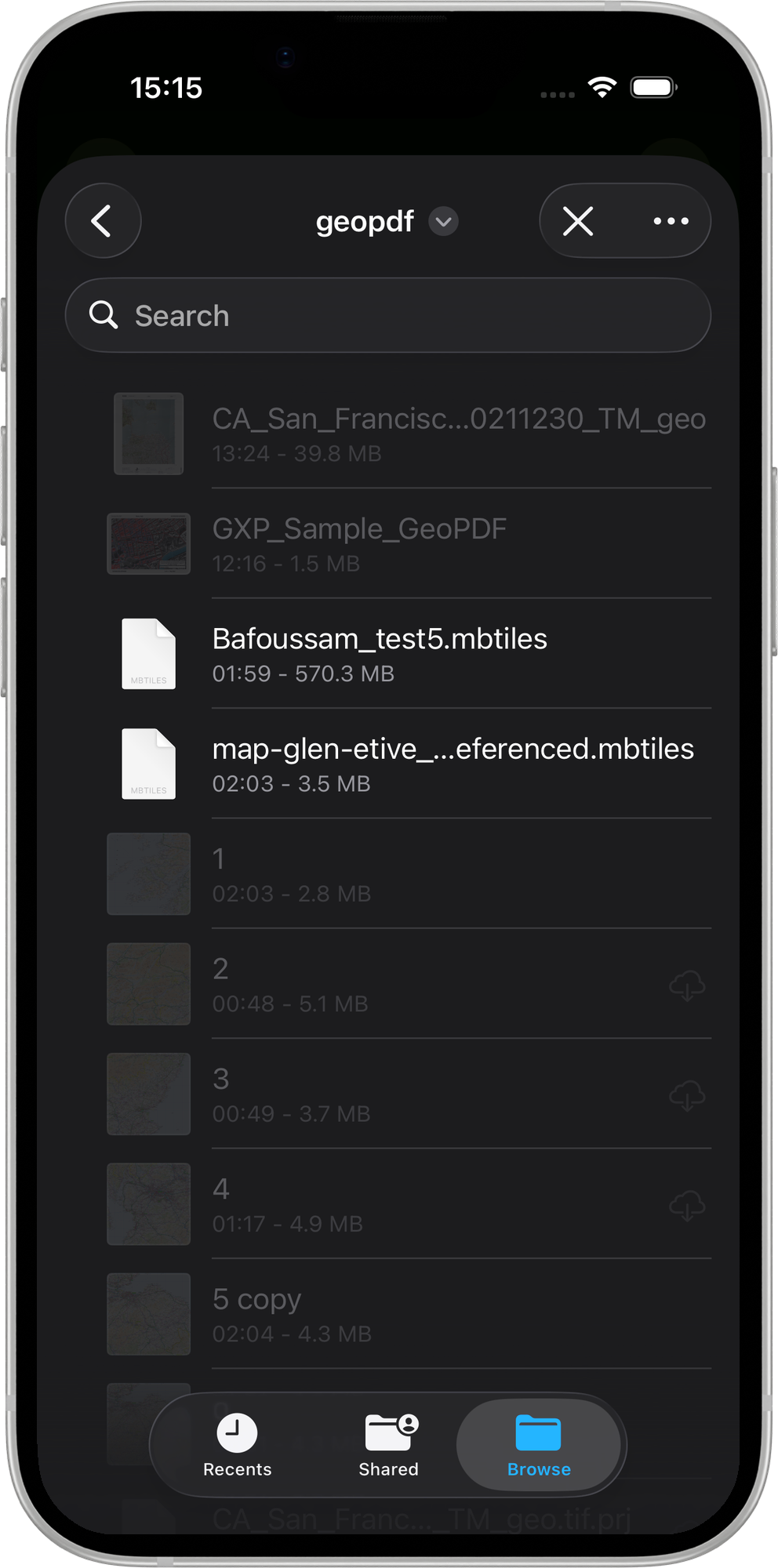
- Odszukaj plik
.pdfi dotknij go, aby go wybrać - Mapit GIS automatycznie rozpoznaje standard:
- ISO 32000 — odczytuje wpisy VP / Measure / GPTS
- TerraGo — odczytuje wpisy LGIDict / Neatline / CTM
- Panel importu pokazuje etykietę Standard, dzięki czemu możesz potwierdzić, która ścieżka została wykryta
- Panel importu pokazuje też wykryty układ współrzędnych, zasięg geograficzny i rozmiar pliku — jest to ten sam panel, co przy obrazach z georeferencją
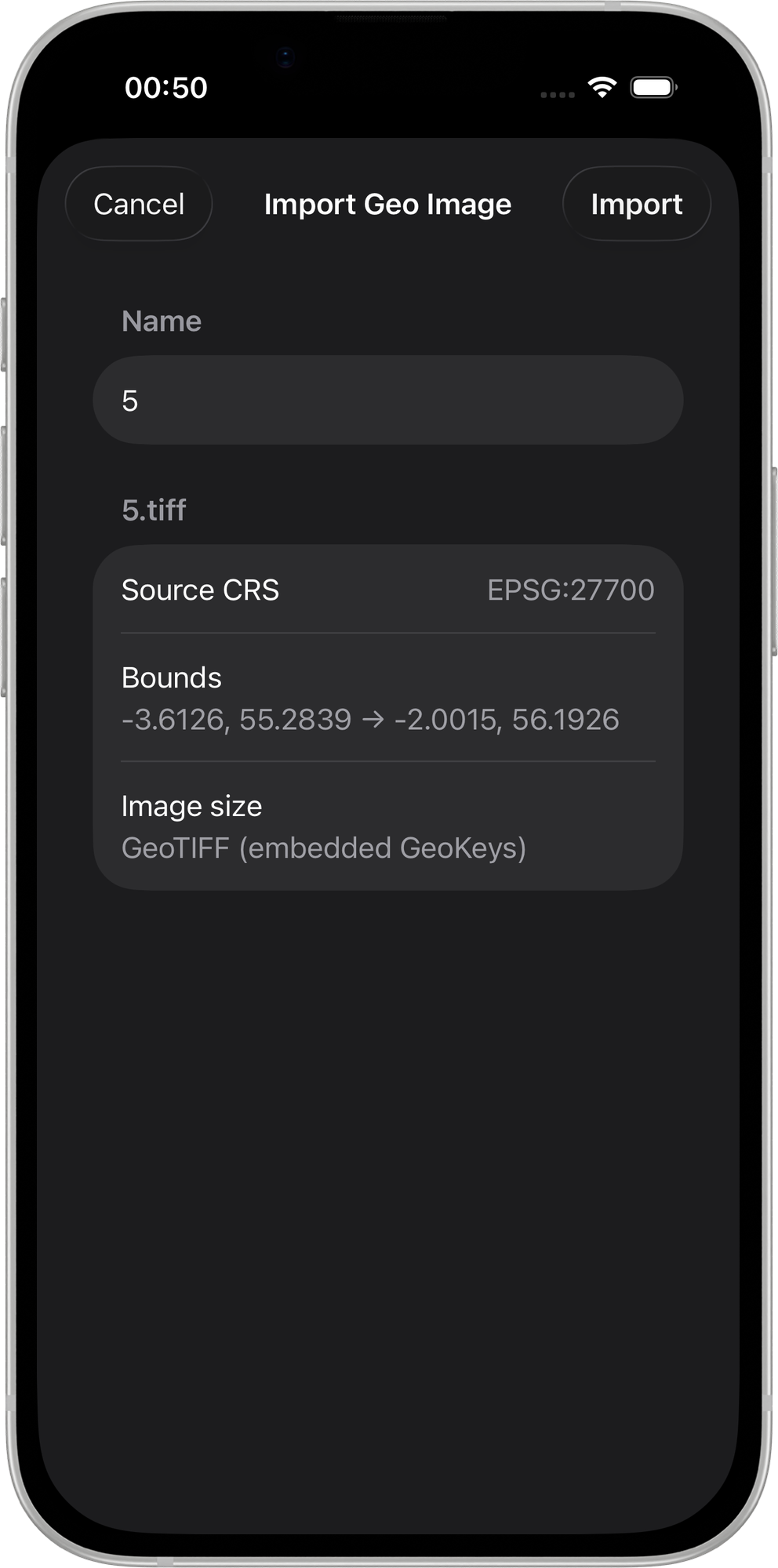
- Dotknij Importuj, aby potwierdzić
Po zaimportowaniu plik PDF jest rasteryzowany, a wynik wyświetlany jako nakładka mapowa.
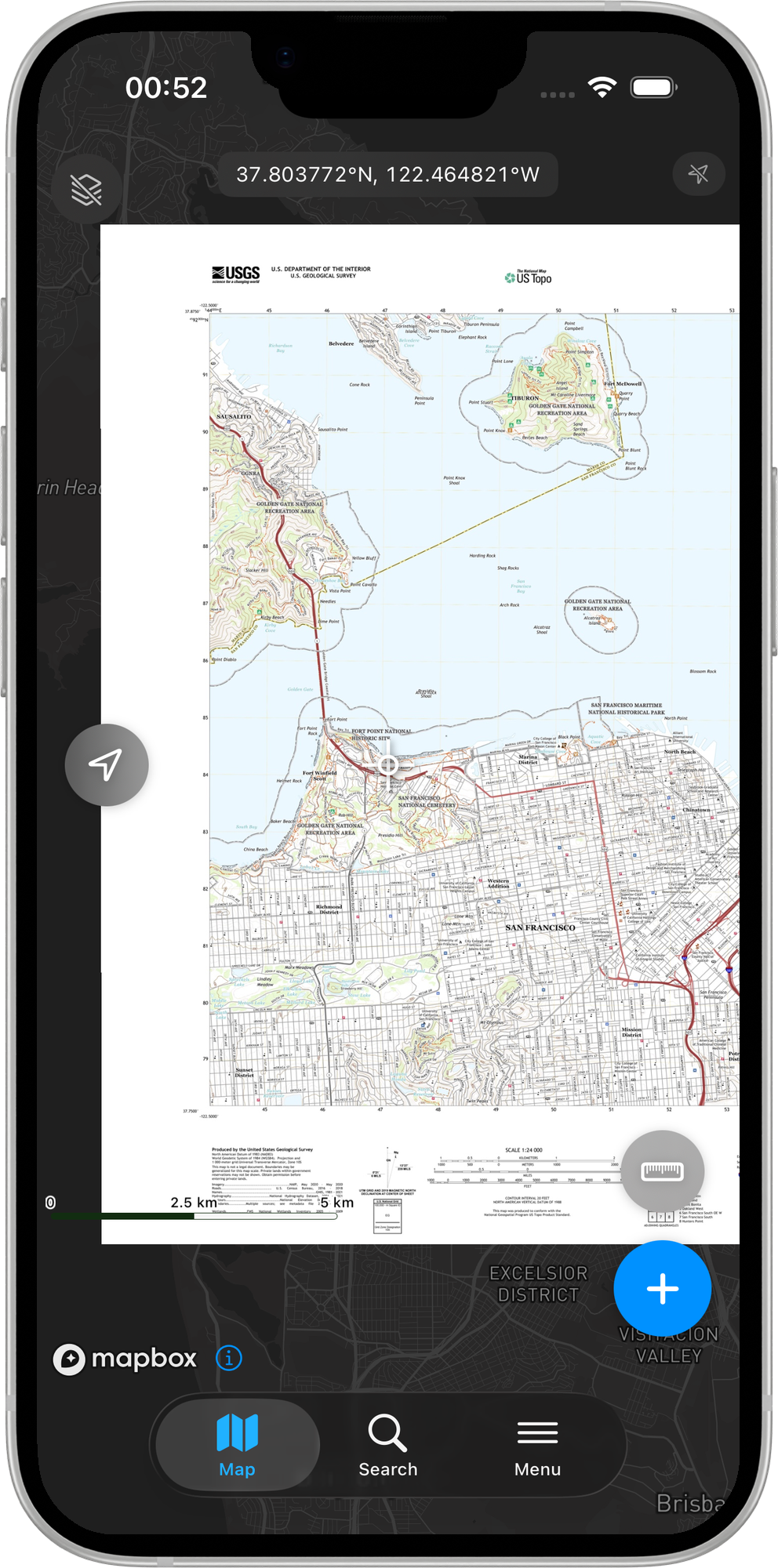
Zakładka Obrazy i pliki PDF z georeferencją dostępna jest dla subskrybentów Pro i wyższych. Użytkownicy wersji bezpłatnej nie widzą tej zakładki.
Pliki PDF wielostronicowe
Jeśli plik PDF zawiera więcej niż jedną stronę, w panelu importu pojawia się przełącznik stron. Pozwala on przechodzić między stronami — Mapit GIS ponownie wykrywa metadane georeferencyjne dla każdej strony przy przełączaniu, dzięki czemu przed importem możesz potwierdzić, że wybrana strona jest rzeczywiście stroną z mapą z georeferencją.
Zaszyfrowane pliki PDF
Jeśli wybrany plik PDF jest zabezpieczony hasłem, Mapit GIS nie może odczytać jego metadanych przestrzennych i wyświetli czytelny komunikat o błędzie. Odszyfruj plik przed importem.
Otwieranie pliku GeoPDF z innej aplikacji (panel udostępniania)
Plik .pdf możesz wysłać bezpośrednio do Mapit GIS z dowolnej aplikacji iOS obsługującej standardowy panel udostępniania — na przykład z aplikacji Pliki, z Poczty lub przez AirDrop:
- Odszukaj plik PDF w aplikacji Pliki (albo odbierz go przez AirDrop lub jako załącznik e-mail)
- Przytrzymaj go (lub dotknij ikony udostępniania) i wybierz Udostępnij
- Wybierz Mapit GIS wśród miejsc docelowych
- Aplikacja otworzy się (lub przejdzie na pierwszy plan) i przejdzie od razu do zakładki Obrazy i pliki PDF z georeferencją z panelem importu wypełnionym dla tego pliku
Działa to dzięki temu, że Mapit GIS deklaruje .pdf jako obsługiwany typ dokumentu w rejestrze dokumentów systemu. Nie musisz najpierw ręcznie kopiować pliku na iCloud Drive.
Przechowywanie
Oryginalny plik .pdf przechowywany jest w Documents/GeoImages/<uuid>.pdf obok zrasteryzowanej nakładki <uuid>.jpg. Dzięki temu późniejsza zmiana strony może wykorzystać zapisany plik PDF bez konieczności ponownego importu.
Zarządzanie plikami GeoPDF
- Android
- iOS
Po zaimportowaniu pliki GeoPDF pojawiają się w zakładce GeoPDF na ekranie map offline. Możesz:
- Przełączać widoczność — pokazywać lub ukrywać nakładkę
- Regulować przezroczystość — mieszać mapę PDF z mapą podkładową (0–100%)
- Zmieniać kolejność warstw — przeciągać i upuszczać, aby zmienić kolejność nakładania
- Przybliżyć do zasięgu — przejść do obszaru objętego plikiem PDF
- Usunąć — usunąć PDF z listy i skasować pliki
Wiersze plików GeoPDF pojawiają się na tej samej liście Obrazy i pliki PDF z georeferencją co obrazy z georeferencją. Dostępne opcje są identyczne:
- Przełączanie widoczności — dotknij ikony oka, aby pokazać lub ukryć nakładkę
- Regulacja krycia — rozwiń wiersz i użyj suwaka krycia (0–100%)
- Zmiana kolejności warstw — przeciągnij uchwyt, aby zmienić kolejność nakładania
- Przybliżenie do zasięgu — dotknij Przybliż do, aby przenieść mapę do zasięgu pliku PDF
- Usunięcie — przesuń w lewo i dotknij Usuń. Z katalogu
Documents/GeoImages/usuwane są zarówno zrasteryzowany plik JPEG, jak i zapisany plik.pdf.
Przykładowe źródła danych
Mapy topograficzne USGS (US Topo)
USGS udostępnia bezpłatne mapy topograficzne w formacie GeoPDF obejmujące całe Stany Zjednoczone. Są to wysokiej jakości mapy w skali 1:24 000 z rzeźbą terenu, drogami, budynkami i innymi obiektami.
Aby je pobrać:
- Wejdź na stronę USGS topoView
- Przejdź do interesującego Cię obszaru
- Kliknij godło arkusza i pobierz wersję GeoPDF
- Zaimportuj pobrany plik
.pdfdo Mapit GIS
Mapy topograficzne Natural Resources Canada (NRCan)
Kanada udostępnia mapy topograficzne w formacie GeoPDF przez portal GeoGratis. Dostępne są w różnych skalach, w tym 1:50 000 i 1:250 000.
Mapy administracji rządowej i samorządowej
Wiele amerykańskich agencji stanowych, służb leśnych i urzędów zarządzających gruntami udostępnia mapy GeoPDF parków, szlaków i terenów publicznych. Sprawdź portal danych GIS lokalnej instytucji.
Tworzenie plików GeoPDF
W QGIS
- Przygotuj projekt mapy w QGIS z wybranymi warstwami i stylizacją
- Przejdź do Project > Import/Export > Export Map to PDF
- W oknie eksportu zaznacz Create Geospatial PDF (GeoPDF)
- Wybierz format GeoPDF (zalecany ISO 32000)
- Kliknij Save, aby wyeksportować
W ArcGIS
- Otwórz mapę w ArcGIS Pro
- Przejdź do Share > Export Map
- Wybierz PDF jako format
- W opcjach PDF włącz Export Map Georeference Information
- Wyeksportuj mapę
Ograniczenia
- Android
- iOS
- Limit rozmiaru pliku 200 MB — większe pliki PDF są odrzucane przy imporcie
- Tylko strona 1 — z plików wielostronicowych renderowana jest wyłącznie pierwsza strona
- Rozdzielczość renderowania — pliki PDF są rasteryzowane do maksymalnie 2048 pikseli na dłuższym boku. Pliki w bardzo dużym formacie mogą utracić drobne szczegóły
- Brak kontroli warstw — wszystkie warstwy PDF renderowane są jako jeden złożony obraz
- Wymagane współrzędne WGS84 — plik PDF musi zawierać współrzędne geograficzne (szerokość i długość). Pliki PDF zawierające wyłącznie współrzędne prostokątne nie są obecnie obsługiwane
- Limit rozmiaru pliku 200 MB — pliki większe wywołują prośbę o potwierdzenie przed importem
- Limit 2048 px na wyjściu — zrasteryzowana nakładka JPEG jest skalowana do maksymalnie 2048 pikseli na dłuższym boku
- Brak obsługi zaszyfrowanych plików PDF — plików zabezpieczonych hasłem nie da się zaimportować
- Brak kontroli warstw — wszystkie warstwy PDF renderowane są jako jeden złożony obraz
- Wymagane współrzędne WGS84 — plik PDF musi zawierać współrzędne geograficzne. Pliki PDF zawierające wyłącznie współrzędne prostokątne nie są obecnie obsługiwane