Imágenes georreferenciadas
Mapit GIS Professional puede mostrar imágenes ráster georreferenciadas como superposiciones del mapa. Resulta ideal para ortofotos de dron, mapas en papel escaneados, imágenes aéreas históricas o cualquier imagen ráster que se haya georreferenciado a coordenadas reales.
Formatos admitidos
GeoTIFF (.tif, .tiff)
GeoTIFF es el formato de imagen georreferenciada más habitual. Incrusta la información del sistema de coordenadas y los límites geográficos directamente en las cabeceras del archivo TIFF: no hacen falta archivos adicionales.
| Característica | Compatibilidad |
|---|---|
| Compresión | Sin comprimir, LZW, JPEG, Deflate, PackBits |
| Estructura | TIFF por bandas y por teselas |
| Color | RGB, RGBA, escala de grises, paleta o color indexado, YCbCr |
| Profundidad de bits | 8 bits |
| Sistemas de coordenadas | Cualquier código EPSG y Transversa de Mercator definida por el usuario (se reproyecta automáticamente a WGS84 con colocación cuadrilátera) |
| Tamaño máximo de archivo | 50 MB (Android) / 200 MB (iOS, con aviso de confirmación por encima de 200 MB) |
JPEG con archivo de referenciación (.jpg + .jgw)
Las imágenes JPEG estándar pueden georreferenciarse con un archivo de referenciación asociado. Es un pequeño archivo de texto que define la posición y la escala de la imagen en coordenadas del mapa.
Extensiones del archivo de referenciación para JPEG: .jgw, .jpgw, .wld
PNG con archivo de referenciación (.png + .pgw)
Las imágenes PNG funcionan igual que las JPEG, con su propia extensión de archivo de referenciación.
Extensiones del archivo de referenciación para PNG: .pgw, .pngw, .wld
TIFF con archivo de referenciación (.tif + .tfw)
Los archivos TIFF estándar (sin etiquetas GeoTIFF incrustadas) también pueden usar un archivo de referenciación asociado. Si un TIFF tiene a la vez etiquetas GeoTIFF incrustadas y archivo de referenciación, prevalecen las etiquetas incrustadas.
Extensiones del archivo de referenciación para TIFF: .tfw, .tifw, .wld
GIF con archivo de referenciación (.gif + .gfw)
Las imágenes GIF también se admiten en iOS, con la extensión de archivo de referenciación .gfw.
Extensiones del archivo de referenciación para GIF: .gfw, .wld
¿Qué es un archivo de referenciación?
Un archivo de referenciación (world file) es un archivo de texto plano que acompaña a la imagen y describe cómo se corresponde con las coordenadas reales. Contiene seis líneas que definen una transformación afín:
0.25          Línea 1: tamaño de píxel en X (metros/píxel)
0.0           Línea 2: rotación en torno al eje Y (normalmente 0)
0.0           Línea 3: rotación en torno al eje X (normalmente 0)
-0.25         Línea 4: tamaño de píxel en Y (normalmente negativo)
311334.625    Línea 5: coordenada X del centro del píxel superior izquierdo
5523336.625   Línea 6: coordenada Y del centro del píxel superior izquierdo
El archivo de referenciación debe:
- Estar en la misma carpeta que la imagen
- Tener el mismo nombre base que la imagen (por ejemplo,
foto.jpg+foto.jgw)
Los archivos de referenciación no contienen información del sistema de coordenadas. Al importar una imagen con archivo de referenciación, Mapit GIS comprueba si las coordenadas están en WGS84 (latitud y longitud). Si están en un sistema proyectado (por ejemplo, UTM), se te pedirá el código EPSG para poder colocar la imagen correctamente en el mapa.
Códigos EPSG habituales:
- 4326: WGS 84 (latitud y longitud)
- 3857: Web Mercator
- 326xx: WGS 84 / huso UTM xxN (por ejemplo, 32611 para el huso 11N)
- 269xx: NAD83 / huso UTM xxN (por ejemplo, 26911 para el huso 11N)
Si no conoces el código EPSG, consúltalo en el programa que generó la imagen o busca un archivo .prj junto al archivo de referenciación. Mapit GIS detecta y aplica el .prj automáticamente si está presente.
Importar una imagen georreferenciada
- Android
- iOS
Archivos GeoTIFF
- Abre Mapas sin conexión desde el menú principal
- Ve a la pestaña Imágenes geo
- Toca el botón +
- Localiza y elige tu archivo
.tifo.tiff - La imagen se importará, se descodificará y se colocará en el mapa según su georreferenciación incrustada
JPEG, PNG o TIFF con archivo de referenciación
- Abre Mapas sin conexión desde el menú principal
- Ve a la pestaña Imágenes geo
- Toca el botón +
- Elige tu archivo de imagen (
.jpg,.jpeg,.png,.tifo.tiff) - Cuando se te pida, elige el archivo de referenciación asociado (
.jgw,.pgw,.tfw, etc.) - Si las coordenadas están proyectadas, introduce el código EPSG cuando se te pregunte
- La imagen se importará y se colocará en el mapa
Por las restricciones de seguridad de Android, el selector de archivos solo concede acceso al archivo que eliges: no puede leer automáticamente otros archivos de la misma carpeta. Por eso hay que elegir el archivo de referenciación aparte, después de la imagen.
La pestaña Imágenes geo y PDF y su proceso de importación llegan con Mapit GIS para iOS 1.6 y posteriores.
Abrir la pestaña Imágenes geo y PDF
- Abre Mapas sin conexión desde el menú principal (toca el icono del mapa y después Mapas sin conexión)
- Ve a la pestaña Imágenes geo y PDF
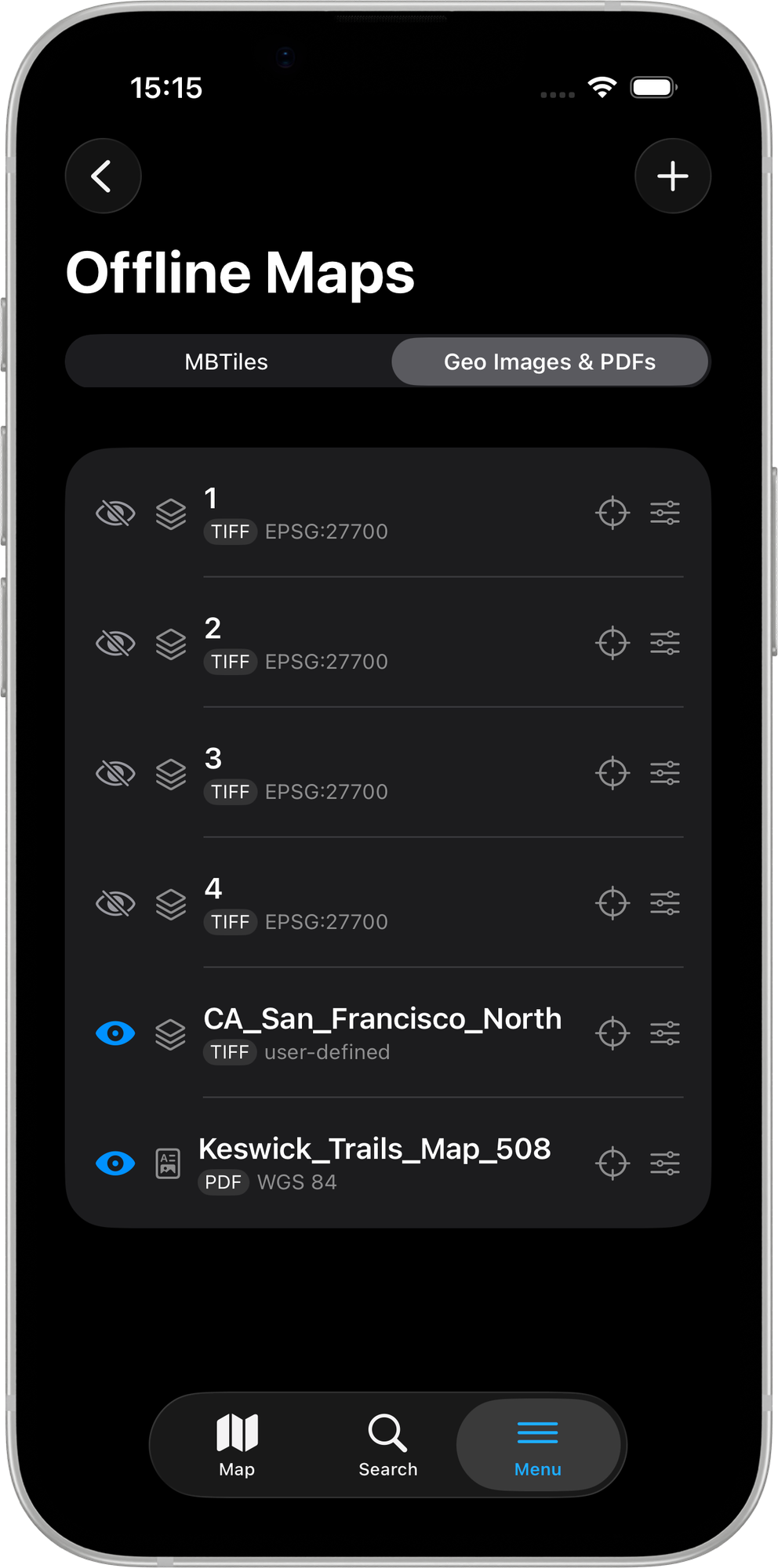
La pestaña Imágenes geo y PDF está disponible para los suscriptores Pro y superiores. Los usuarios del plan gratuito no ven esta pestaña.
Archivos GeoTIFF
- Toca el botón + en la pestaña Imágenes geo y PDF
- Se abre el selector de documentos, filtrado a archivos
.tify.tiff(y otros tipos de imagen admitidos y.pdf) - Localiza tu GeoTIFF y tócalo para seleccionarlo
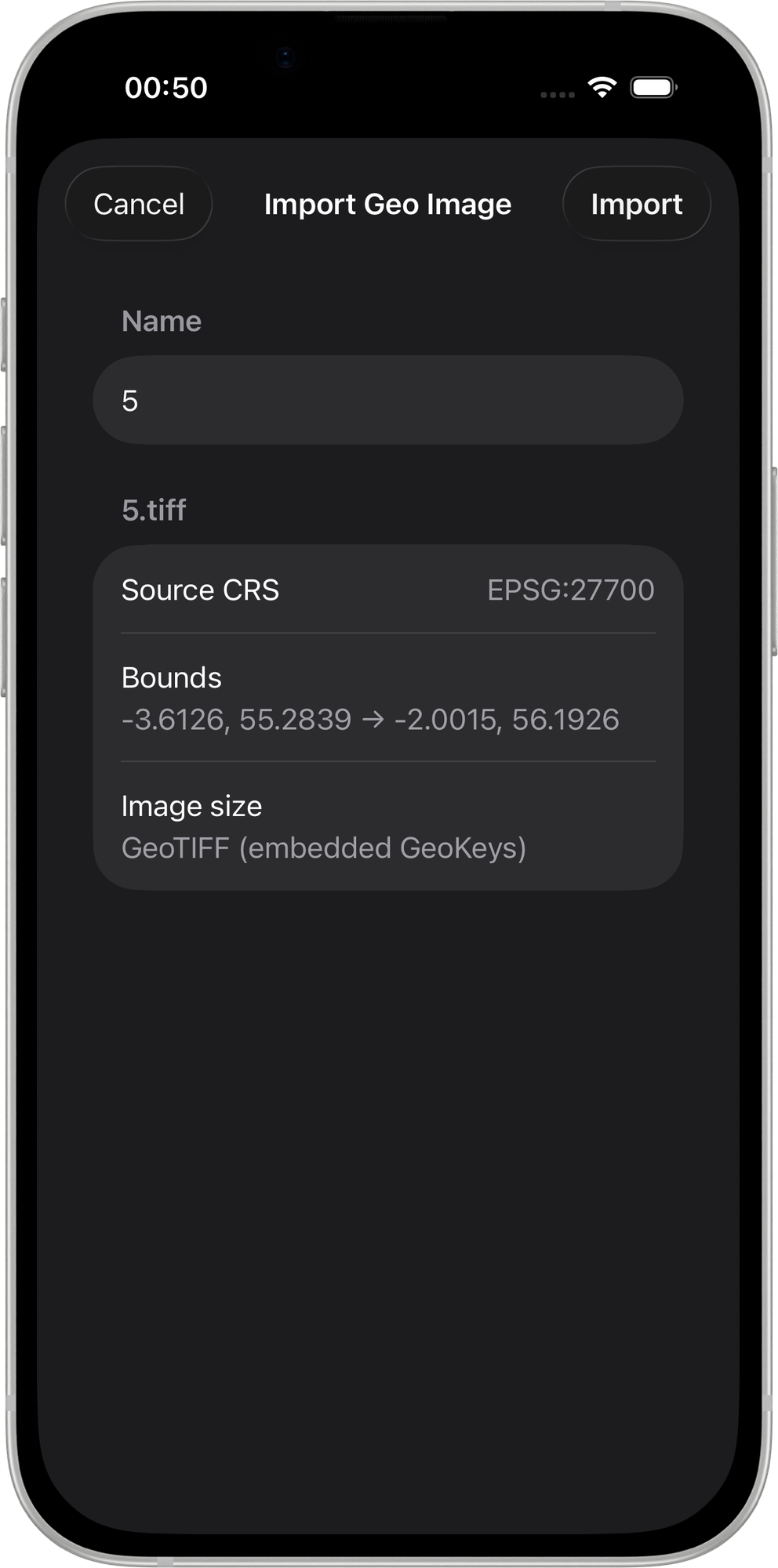
- Aparece el panel de importación con:
- Una vista previa del nombre de la imagen y su tamaño
- El sistema de coordenadas detectado (leído automáticamente de las cabeceras del GeoTIFF)
- Los límites geográficos
- Toca Importar para confirmar
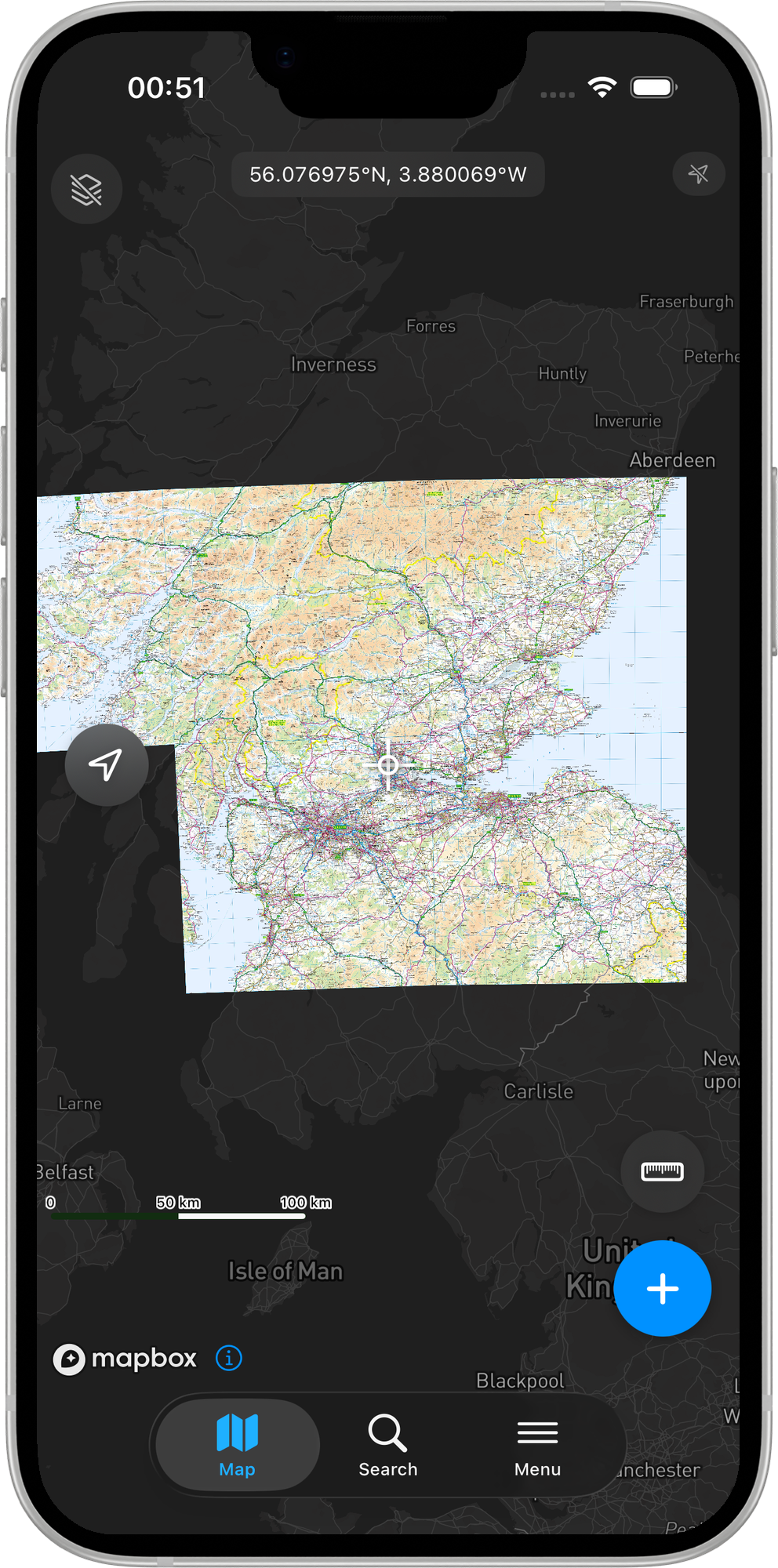
Una vez importada, la imagen aparece como superposición sobre el mapa.
Los archivos de más de 200 MB muestran un aviso de confirmación antes de importarse. El JPEG resultante se escala a un máximo de 2048 píxeles en su lado más largo para que el dibujado siga siendo fluido. Con archivos muy grandes, valora convertirlos a MBTiles: consulta Mapas de teselas MBTiles.
JPEG, PNG, GIF o TIFF con archivo de referenciación
- Toca el botón + en la pestaña Imágenes geo y PDF
- Elige tu archivo de imagen (
.jpg,.jpeg,.png,.gif,.tifo.tiff) - Mapit GIS busca automáticamente un archivo de referenciación con el mismo nombre base (
.jgw,.pgw,.gfw,.tfwo.wld) en la misma carpeta local o de iCloud Drive - Si no lo encuentra automáticamente, aparece el aviso Elegir archivo de referenciación…: selecciónalo a mano
- Aparece el panel de importación:
- Si hay un archivo
.prjjunto a la imagen, el sistema de coordenadas se detecta automáticamente - Si no, y las coordenadas parecen proyectadas (no latitud y longitud WGS84), aparece un selector de sistema de coordenadas para que introduzcas el código EPSG
- Si hay un archivo
- Toca Importar para confirmar
Los archivos importados se guardan en la carpeta Documents/GeoImages/ de la aplicación como <uuid>.jpg (una copia JPEG rasterizada del original).
Gestionar las imágenes georreferenciadas
- Android
- iOS
Una vez importadas, las imágenes georreferenciadas aparecen en la pestaña Imágenes geo de la pantalla de mapas sin conexión. Puedes:
- Cambiar la visibilidad: mostrar u ocultar la superposición
- Ajustar la transparencia: mezclar la imagen con el mapa base (0-100 %)
- Reordenar las capas: arrastrar y soltar para cambiar el orden de apilado
- Zoom a la extensión: saltar a la zona que cubre la imagen
- Borrar: quitar la imagen de la lista y eliminar el archivo
Una vez importadas, las imágenes georreferenciadas aparecen en la lista Imágenes geo y PDF. Puedes:
- Cambiar la visibilidad: toca el icono del ojo para mostrar u ocultar la superposición
- Ajustar la opacidad: despliega la fila y usa el deslizador de opacidad (0-100 %)
- Reordenar las capas: arrastra el tirador de la derecha para cambiar el orden de apilado
- Zoom a la extensión: toca Zoom a para llevar el mapa al rectángulo que ocupa la imagen
- Borrar: desliza a la izquierda y toca Borrar. Esto elimina también del disco el JPEG rasterizado de
Documents/GeoImages/.
Recuperación ante archivos ausentes
Si al abrir la aplicación falta el archivo de una imagen importada (por ejemplo, porque se quitó de iCloud Drive antes de completarse la importación), la fila se elimina automáticamente de la lista y un aviso puntual te informa.
Compatibilidad entre plataformas
La lista Imágenes geo y PDF se guarda en una tabla compartida mapit_geo_images dentro de cada proyecto GeoPackage. Las filas creadas en Android se abren correctamente en iOS y viceversa, así que puedes importar imágenes en cualquiera de las dos plataformas y compartir el archivo del proyecto.
Crear imágenes georreferenciadas
Desde programas de dron
La mayoría de los programas de cartografía con dron (DJI Terra, Pix4D, DroneDeploy, OpenDroneMap) exportan los ortomosaicos como archivos GeoTIFF. Pueden importarse directamente en Mapit GIS.
Desde QGIS
Para exportar una imagen georreferenciada desde QGIS:
- Carga tu capa ráster en QGIS
- Haz clic derecho en la capa > Exportar > Guardar como...
- Elige GeoTIFF como formato
- Fija el sistema de coordenadas y la extensión
- Pulsa Aceptar para exportar
Como alternativa, para crear un archivo de referenciación:
- Haz clic derecho en la capa ráster > Exportar > Guardar como...
- Elige JPEG o PNG como formato
- Marca Crear archivo de referenciación en las opciones de exportación
- Así se generan tanto la imagen como su archivo de referenciación asociado
Georreferenciar mapas escaneados
Para georreferenciar un mapa en papel escaneado:
- Abre QGIS y ve a Capa > Georreferenciador
- Carga la imagen escaneada
- Añade puntos de control terrestre haciendo clic en ubicaciones conocidas de la imagen e introduciendo sus coordenadas reales
- Ejecuta la georreferenciación: QGIS generará un GeoTIFF de salida
Limitaciones
- Android
- iOS
- Límite de 50 MB por archivo: los archivos mayores se rechazan al importar. Para zonas más amplias, valora convertirlos a MBTiles
- Solo profundidad de color de 8 bits: no se admiten GeoTIFF de 16 o 32 bits
- Sin transmisión de Cloud-Optimized GeoTIFF (COG): el archivo completo debe estar en el dispositivo
- Sin compatibilidad multibanda: solo imágenes RGB, RGBA, en escala de grises y de paleta o color indexado
- Dibujado a resolución completa: la imagen se carga a resolución completa en todos los niveles de zoom (sin pirámides). Las imágenes muy grandes pueden dibujarse con lentitud
- Límite de 200 MB en el archivo de origen: los archivos por encima de ese tamaño muestran un aviso de confirmación
- Límite de 2048 px en la salida: el JPEG rasterizado se escala a un máximo de 2048 píxeles en su lado más largo
- Solo profundidad de color de 8 bits: no se admiten GeoTIFF de 16 o 32 bits
- Sin transmisión de Cloud-Optimized GeoTIFF (COG): el archivo completo debe estar accesible localmente o en iCloud Drive
- Dibujado a resolución completa dentro del tamaño de salida: los archivos de origen muy grandes pueden producir un JPEG con menos detalle, por el límite de 2048 px
Ejemplos de fuentes de datos
Ráster en color 1:250 000 de Ordnance Survey
El OS 250k Colour Raster es una descarga gratuita del Data Hub de Ordnance Survey. Ofrece cartografía general de Gran Bretaña a escala 1:250 000 como teselas GeoTIFF en British National Grid (EPSG:27700).
Para usarlo en Mapit GIS:
- Descarga el conjunto de datos del OS Data Hub (requiere registro gratuito)
- Descomprime el ZIP: cada cuadrícula es un archivo
.tifindependiente (por ejemplo,NN.tif,SU.tif) - Importa las teselas que necesites desde la pestaña Imágenes geo
- Mapit GIS detectará automáticamente el sistema de coordenadas EPSG:27700 y lo reproyectará a WGS84
Cada tesela cubre una cuadrícula OS de 100 km × 100 km. Para el trabajo de campo, importa solo las teselas que cubren tu zona de interés en lugar de todo el conjunto de datos.
Mapas topográficos del USGS (GeoTIFF)
El USGS ofrece gratuitamente GeoTIFF de mapas topográficos a través del sitio topoView. Son mapas de gran calidad a escala 1:24 000 disponibles para todo Estados Unidos.
Para usarlos en Mapit GIS:
- Visita topoView y desplázate hasta tu zona
- Haz clic en una hoja y descarga la versión GeoTIFF (no el GeoPDF)
- Importa el archivo
.tifdesde la pestaña Imágenes geo - Mapit GIS detectará automáticamente el sistema de coordenadas y lo reproyectará a WGS84
Los GeoTIFF topográficos del USGS usan una proyección Transversa de Mercator personalizada (no la UTM estándar). Mapit GIS lo resuelve automáticamente leyendo los parámetros de proyección de los metadatos del GeoTIFF.