GeoPDF
Mapit GIS Professional puede importar archivos GeoPDF (documentos PDF que llevan metadatos geoespaciales incrustados) y mostrarlos como superposiciones del mapa. Los GeoPDF los generan habitualmente los organismos cartográficos públicos, las entidades de gestión del territorio y los programas GIS.
¿Qué es un GeoPDF?
Un GeoPDF es un archivo PDF estándar con información geoespacial adicional incrustada en su estructura interna. Esos metadatos definen cómo se relaciona el contenido cartográfico de la página con las coordenadas reales, lo que permite a las aplicaciones GIS colocar el PDF correctamente sobre un mapa.
No todos los PDF son GeoPDF. Un PDF normal con la imagen de un mapa no lleva coordenadas incrustadas y no puede usarse como superposición georreferenciada. Solo funcionan los PDF creados específicamente con metadatos geoespaciales.
Estándares GeoPDF admitidos
Mapit GIS admite dos estándares GeoPDF:
ISO 32000 (recomendado)
El estándar abierto moderno que usa la mayoría del software GIS actual. Los datos geoespaciales se guardan en entradas Viewport (VP) con diccionarios Measure que contienen los puntos geográficos de las esquinas (GPTS).
Lo usan: el USGS, muchos organismos públicos, QGIS y ArcGIS
TerraGo
Un formato propietario más antiguo desarrollado por TerraGo Technologies. Usa diccionarios LGIDict con parámetros de proyección, matrices de transformación de coordenadas y polígonos de marco.
Lo usan: conjuntos de datos públicos antiguos y el software de TerraGo
Importar un GeoPDF
- Android
- iOS
- Abre Mapas sin conexión desde el menú principal
- Ve a la pestaña GeoPDF
- Toca el botón +
- Localiza y elige tu archivo
.pdf - El PDF se procesará: se extraen los metadatos geoespaciales y la página del mapa se dibuja como imagen superpuesta
Se dibuja como superposición la primera página del PDF. Los PDF de varias páginas se admiten, pero solo se usa la página 1.
La importación de GeoPDF en iOS llega con Mapit GIS para iOS 1.6 y posteriores.
Los GeoPDF se importan desde la misma pestaña Imágenes geo y PDF que las imágenes georreferenciadas: no hay una pestaña de PDF aparte.
- Abre Mapas sin conexión desde el menú principal
- Ve a la pestaña Imágenes geo y PDF
- Toca el botón +
- Se abre el selector de documentos, filtrado a los tipos de imagen admitidos y a
.pdf
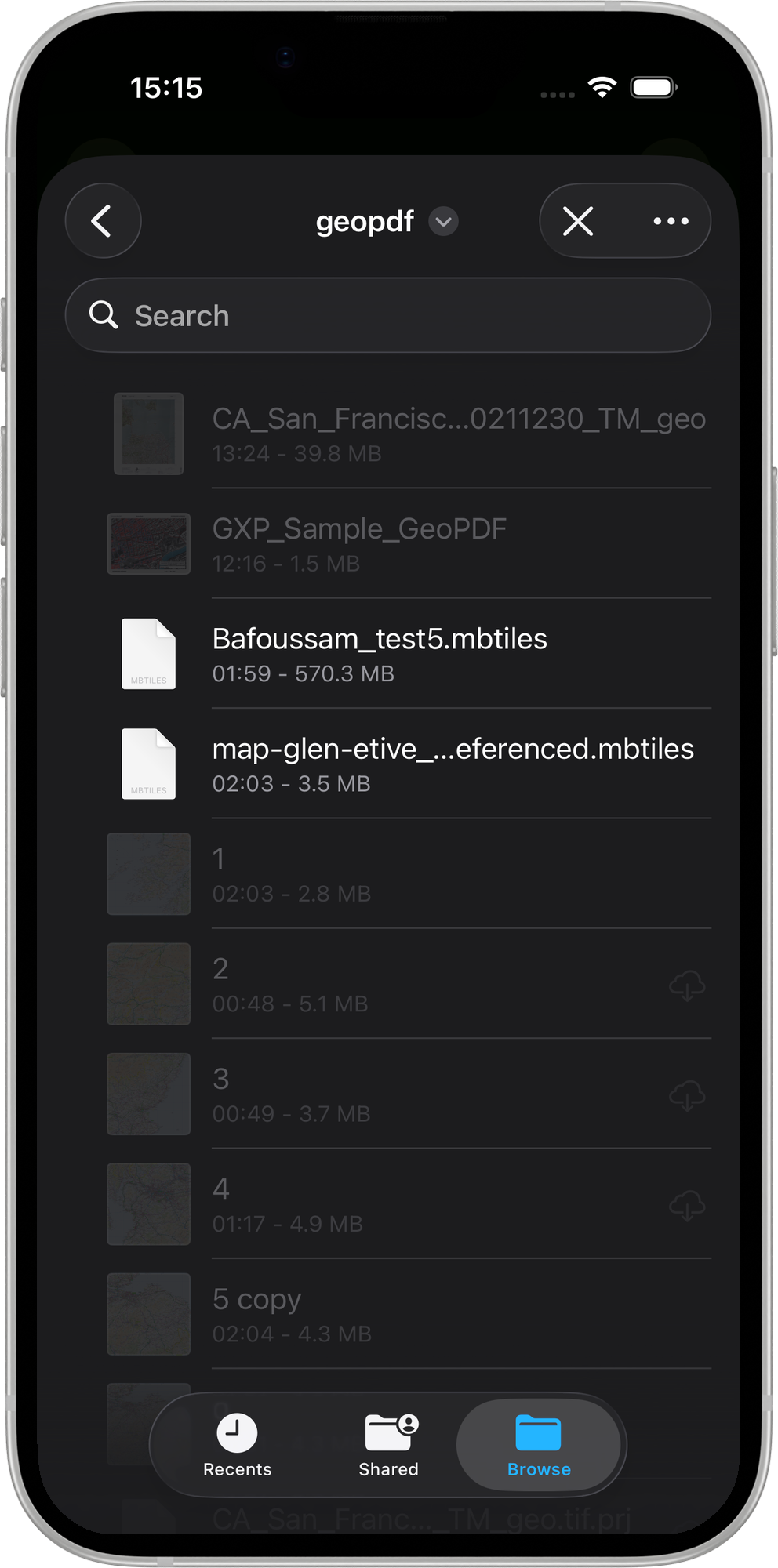
- Localiza tu archivo
.pdfy tócalo para seleccionarlo - Mapit GIS detecta el estándar automáticamente:
- ISO 32000: lee las entradas VP / Measure / GPTS
- TerraGo: lee las entradas LGIDict / Neatline / CTM
- El panel de importación muestra una etiqueta Estándar para que confirmes cuál se ha detectado
- El panel de importación muestra además el sistema de coordenadas detectado, los límites geográficos y el tamaño del archivo: es el mismo panel que se usa con las imágenes georreferenciadas
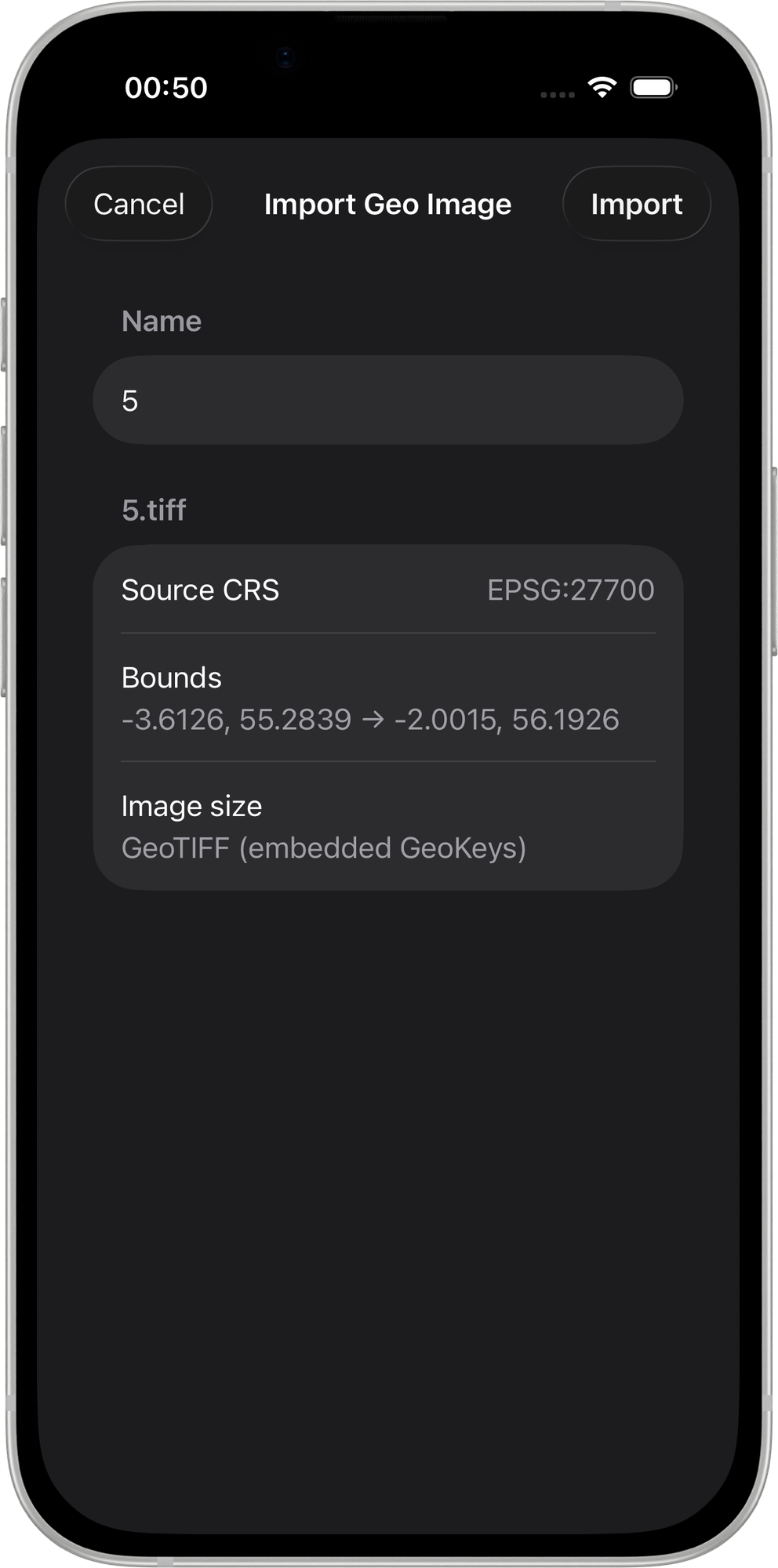
- Toca Importar para confirmar
Una vez importado, el PDF se rasteriza y el resultado se muestra como superposición del mapa.
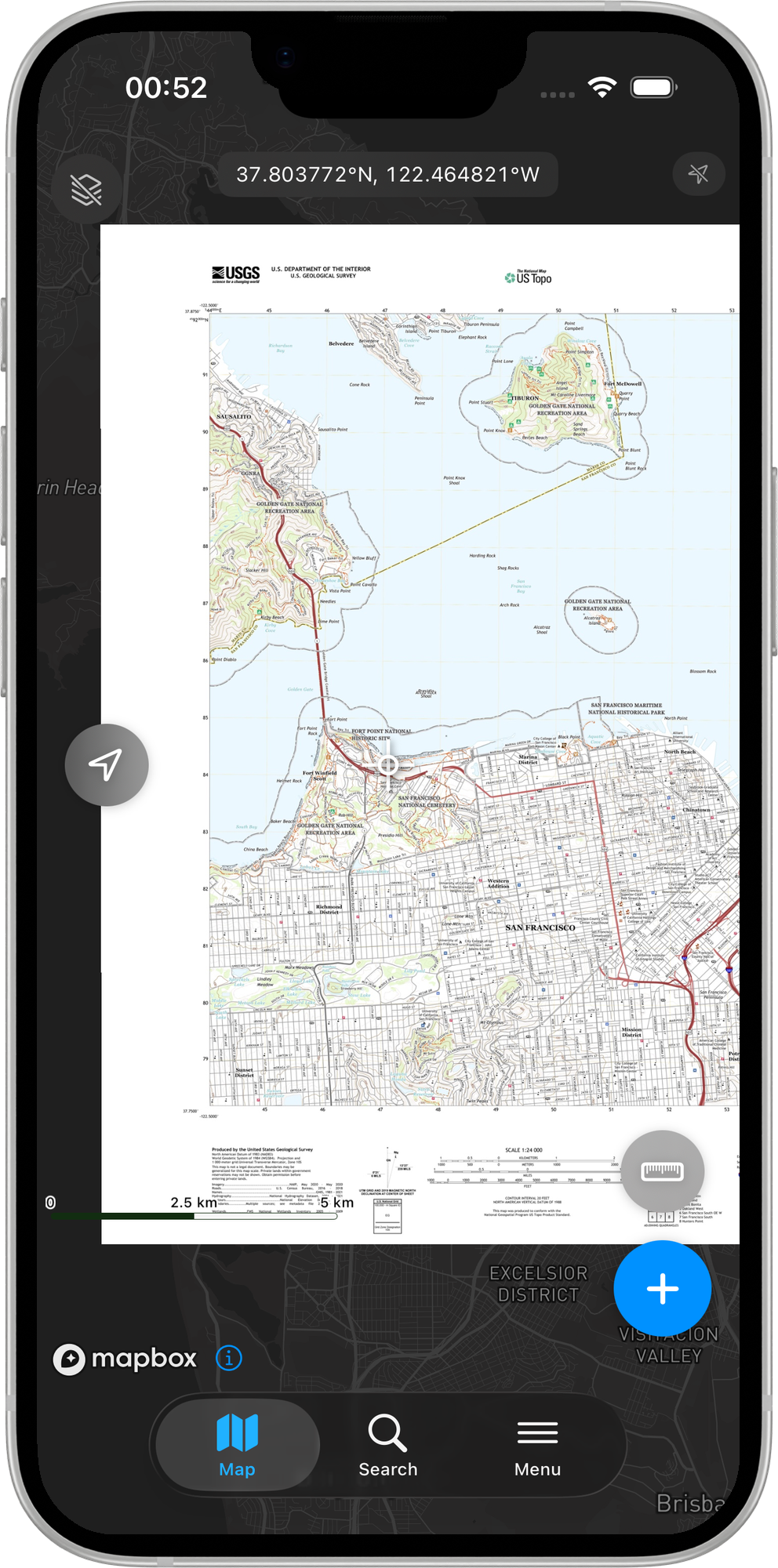
La pestaña Imágenes geo y PDF está disponible para los suscriptores Pro y superiores. Los usuarios del plan gratuito no ven esta pestaña.
PDF de varias páginas
Si el PDF tiene más de una página, en el panel de importación aparece un selector de página. Úsalo para recorrer las páginas: Mapit GIS vuelve a detectar los metadatos de georreferenciación en cada página que eliges, de modo que puedes confirmar que la página seleccionada es realmente la del mapa georreferenciado antes de importarla.
PDF cifrados
Si el PDF elegido está protegido con contraseña, Mapit GIS no puede leer sus metadatos geoespaciales y mostrará un error claro. Descifra el archivo antes de importarlo.
Abrir un GeoPDF desde otra aplicación (panel de compartir)
Puedes enviar un .pdf directamente a Mapit GIS desde cualquier aplicación de iOS compatible con el panel de compartir estándar, por ejemplo desde Archivos, Mail o por AirDrop:
- Localiza el PDF en la aplicación Archivos (o recíbelo por AirDrop o como adjunto de correo)
- Mantén pulsado (o toca el icono de compartir) y elige Compartir
- Elige Mapit GIS entre los destinos del panel de compartir
- La aplicación se abre (o pasa a primer plano) y va directamente a la pestaña Imágenes geo y PDF, con el panel de importación ya preparado para ese PDF
Este flujo funciona porque Mapit GIS declara .pdf como tipo de documento admitido en el registro de documentos del sistema. No hace falta copiar antes el archivo a iCloud Drive.
Almacenamiento
El archivo .pdf original se conserva en Documents/GeoImages/<uuid>.pdf, junto a la superposición rasterizada <uuid>.jpg. Así, un cambio de página posterior puede reutilizar el PDF guardado sin necesidad de volver a importarlo.
Gestionar los GeoPDF
- Android
- iOS
Una vez importados, los GeoPDF aparecen en la pestaña GeoPDF de la pantalla de mapas sin conexión. Puedes:
- Cambiar la visibilidad: mostrar u ocultar la superposición
- Ajustar la transparencia: mezclar el mapa del PDF con el mapa base (0-100 %)
- Reordenar las capas: arrastrar y soltar para cambiar el orden de apilado
- Zoom a la extensión: saltar a la zona que cubre el PDF
- Borrar: quitar el PDF de la lista y eliminar los archivos
Las filas de GeoPDF aparecen en la misma lista Imágenes geo y PDF, junto a las imágenes georreferenciadas. Los controles son idénticos:
- Cambiar la visibilidad: toca el icono del ojo para mostrar u ocultar la superposición
- Ajustar la opacidad: despliega la fila y usa el deslizador de opacidad (0-100 %)
- Reordenar las capas: arrastra el tirador para cambiar el orden de apilado
- Zoom a la extensión: toca Zoom a para llevar el mapa al rectángulo que ocupa el PDF
- Borrar: desliza a la izquierda y toca Borrar. Se eliminan de
Documents/GeoImages/tanto el JPEG rasterizado como el.pdfguardado.
Ejemplos de fuentes de datos
Mapas topográficos del USGS (US Topo)
El USGS ofrece gratuitamente mapas topográficos GeoPDF que cubren todo Estados Unidos. Son mapas de gran calidad a escala 1:24 000 con relieve, carreteras, edificios y otros elementos.
Para descargarlos:
- Visita el sitio topoView del USGS
- Desplázate hasta tu zona de interés
- Haz clic en una hoja y descarga la versión GeoPDF
- Importa el archivo
.pdfdescargado en Mapit GIS
Mapas topográficos de Natural Resources Canada (NRCan)
Canadá ofrece mapas topográficos GeoPDF a través del portal GeoGratis. Están disponibles a varias escalas, entre ellas 1:50 000 y 1:250 000.
Mapas de administraciones estatales y locales
Muchos organismos estatales de EE. UU., servicios forestales y oficinas de gestión del territorio distribuyen mapas GeoPDF de parques, senderos y terrenos públicos. Consulta el portal de datos GIS del organismo de tu zona.
Crear GeoPDF
Desde QGIS
- Prepara tu proyecto en QGIS con las capas y el estilo que quieras
- Ve a Proyecto > Importar/Exportar > Exportar mapa a PDF
- En el cuadro de exportación, marca Crear PDF geoespacial (GeoPDF)
- Elige el formato de GeoPDF (se recomienda ISO 32000)
- Pulsa Guardar para exportar
Desde ArcGIS
- Abre tu mapa en ArcGIS Pro
- Ve a Compartir > Exportar mapa
- Elige PDF como formato
- En las opciones de PDF, activa Exportar la información de georreferenciación del mapa
- Exporta el mapa
Limitaciones
- Android
- iOS
- Límite de 200 MB por archivo: los PDF mayores se rechazan al importar
- Solo la página 1: en los PDF de varias páginas solo se dibuja la primera
- Resolución de dibujado: los PDF se rasterizan hasta 2048 píxeles en su lado más largo. Los PDF de formato muy grande pueden perder detalle fino
- Sin control de capas: todas las capas del PDF se dibujan como una única imagen compuesta
- Se requieren coordenadas WGS84: el PDF debe contener coordenadas geográficas (latitud y longitud). Los PDF que solo llevan coordenadas proyectadas no se admiten por ahora
- Límite de 200 MB por archivo: los archivos por encima de ese tamaño muestran un aviso de confirmación antes de importarse
- Límite de 2048 px en la salida: el JPEG rasterizado de la superposición se escala a un máximo de 2048 píxeles en su lado más largo
- PDF cifrados no admitidos: los PDF protegidos con contraseña no pueden importarse
- Sin control de capas: todas las capas del PDF se dibujan como una única imagen compuesta
- Se requieren coordenadas WGS84: el PDF debe contener coordenadas geográficas. Los PDF que solo llevan coordenadas proyectadas no se admiten por ahora