ArduSimple RTK Handheld 2 und RTK Smart Antenna
Diese Anleitung führt Sie durch die Verbindung eines ArduSimple-Empfängers mit Mapit GIS, die Einrichtung von NTRIP für RTK-Korrekturdaten und die Überprüfung Ihres Aufbaus im Gelände. Sie gilt für zwei Empfänger, die auf dieselbe Weise verbunden werden:
| Empfänger | GNSS | Verbindung | Status |
|---|---|---|---|
| RTK Handheld 2 Mapping Kit | u-blox ZED-F9P, L1/L2/E5b | USB oder BLE (Android), BLE (iOS) | Mit Mapit GIS getestet |
| RTK Smart Antenna | u-blox ZED-F9P, L1/L2 | USB oder BLE (Android), BLE (iOS) | Gleiche Verbindung wie beim Handheld 2 (von ArduSimple bestätigt) |
Beide Empfänger werden über USB (kabelgebunden, am zuverlässigsten) oder Bluetooth Low Energy (kabellos) verbunden. Beide Wege unterstützen die bidirektionale Kommunikation, einschließlich RTCM-Korrekturdaten für die RTK-Positionierung.
- Einschalten: Halten Sie die Taste 3 Sekunden lang gedrückt. Ein Signalton bestätigt den Wechsel.
- BLE-Name: Der Empfänger erscheint bei der Suche als SmartAnt, sofern Sie ihn nicht in seiner Weboberfläche umbenannt haben.
- Status-LED: rot = kein Fix, grün blinkend = RTK Float, grün dauerhaft = RTK Fix.
- Antennenhöhe: Auf einem Lotstab empfiehlt ArduSimple die Stablänge plus 81 mm. Tragen Sie den Wert unter Antennenhöhe ein.
Die geräteeigenen Einstellungen finden Sie in ArduSimples Benutzerhandbuch zur RTK Smart Antenna. Sie haben die Smart Antenna mit Mapit GIS getestet? Geben Sie uns Bescheid.
Was Sie benötigen
- RTK Handheld 2 Mapping Kit oder RTK Smart Antenna (oder einen anderen ArduSimple-Empfänger mit USB- oder BLE-Unterstützung)
- USB-OTG-Kabel oder -Adapter (für die USB-Verbindung)
- Mapit GIS mit einem Pro Plus-Abonnement (für NTRIP erforderlich)
- Zugang zu einem NTRIP-Caster (für RTK-Korrekturdaten)
- Android
- iOS
Voraussetzungen: Android 10 oder neuer
Option A: USB-Verbindung
USB bietet die zuverlässigste Verbindung und erfordert kein Koppeln – einfach einstecken und loslegen.
1. Empfänger über USB anschließen
- Schalten Sie den ArduSimple-Empfänger ein.
- Verbinden Sie ihn über ein USB-OTG-Kabel oder einen Adapter mit Ihrem Android-Gerät.
- Android fragt nach der USB-Berechtigung – tippen Sie auf Zulassen.
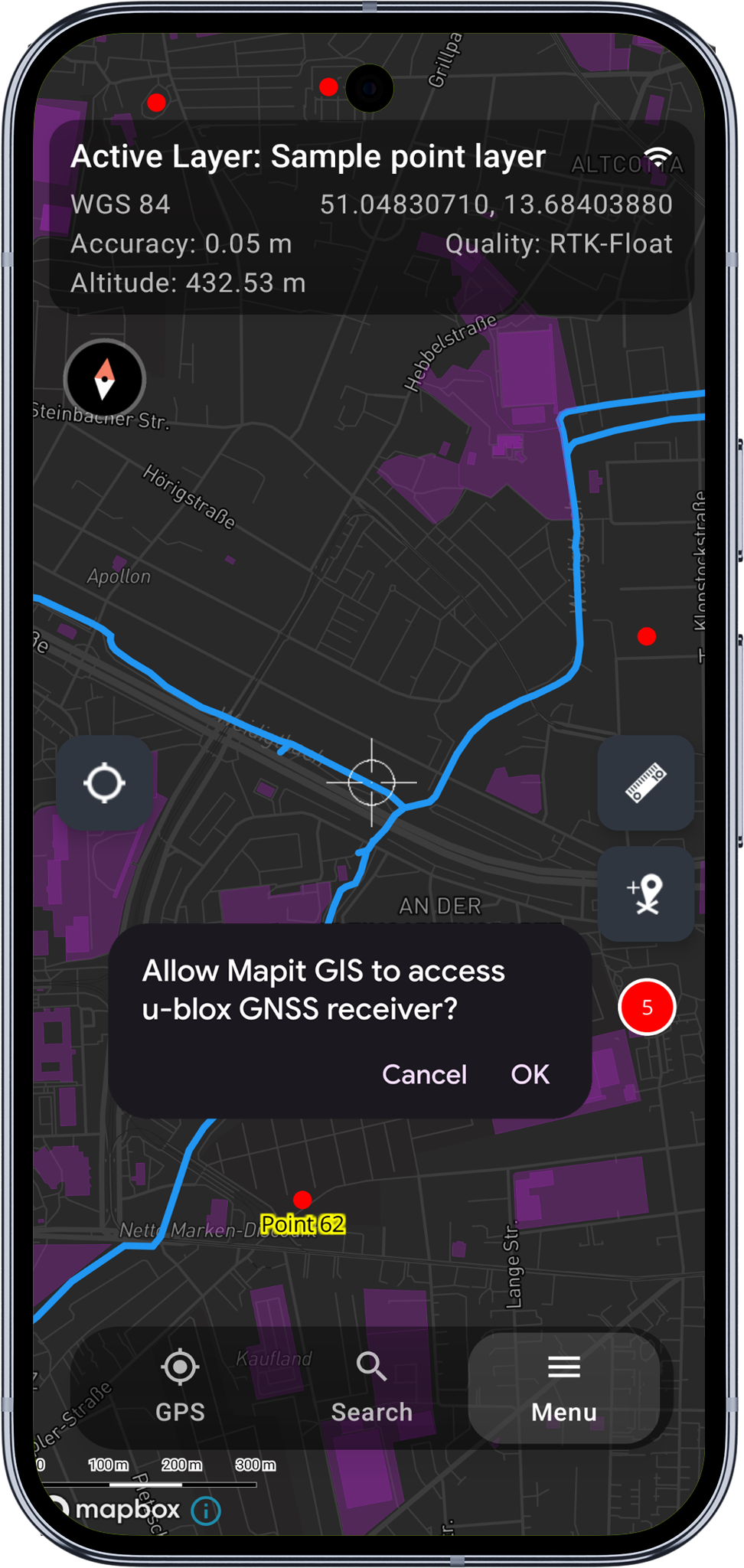
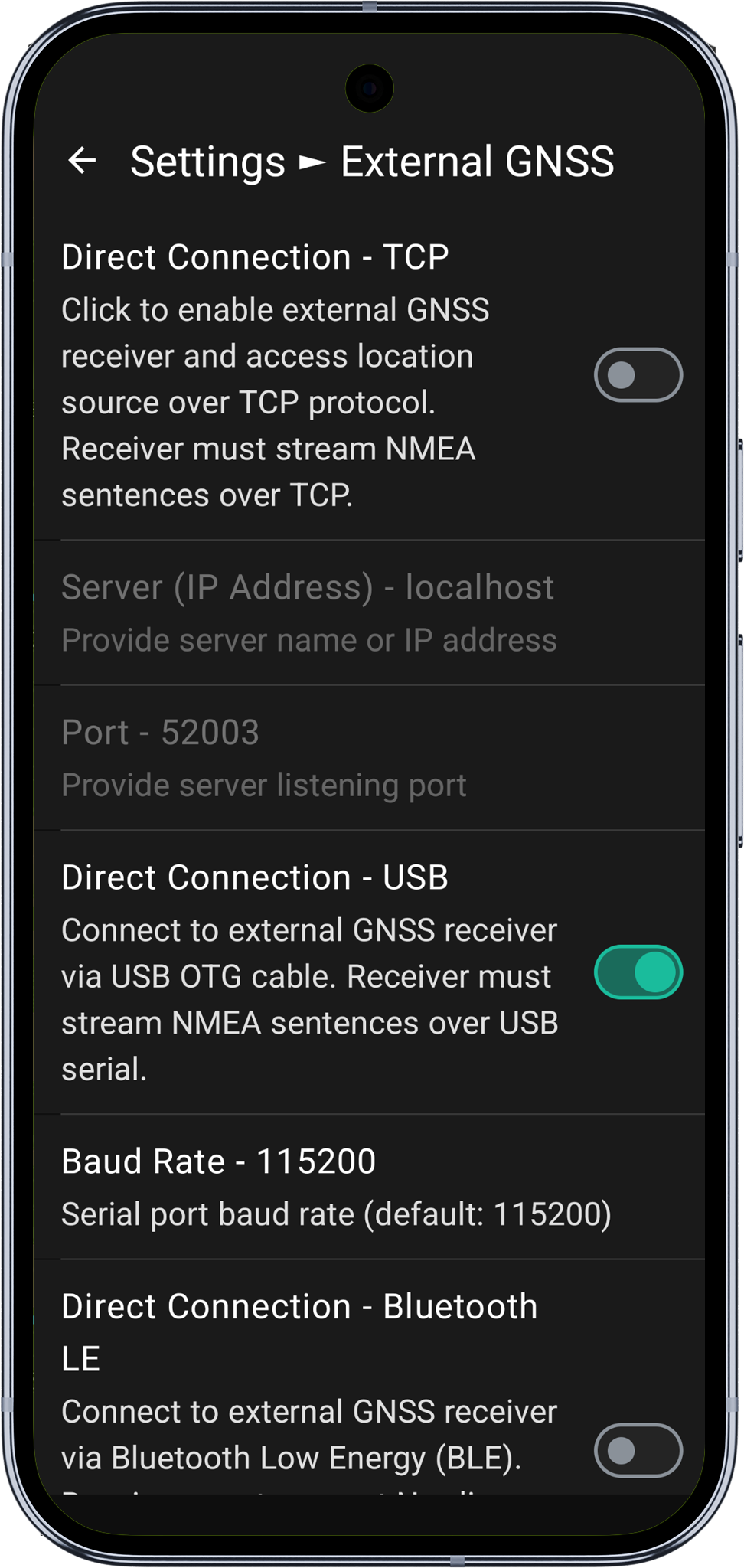
2. USB Serial GPS aktivieren
- Öffnen Sie in Mapit GIS Einstellungen > Externes Bluetooth GPS.
- Schalten Sie USB Serial GPS ein.
- Wählen Sie die Baudrate, die zu Ihrem Empfänger passt (Standard: 115200).
3. USB-Verbindung überprüfen
Kehren Sie zur Karte zurück und tippen Sie auf die GPS-Schaltfläche. Die Infoleiste sollte das Symbol für die USB-Verbindung zeigen, und im GPS-Info-Bereich sollten sich die Koordinaten laufend aktualisieren.
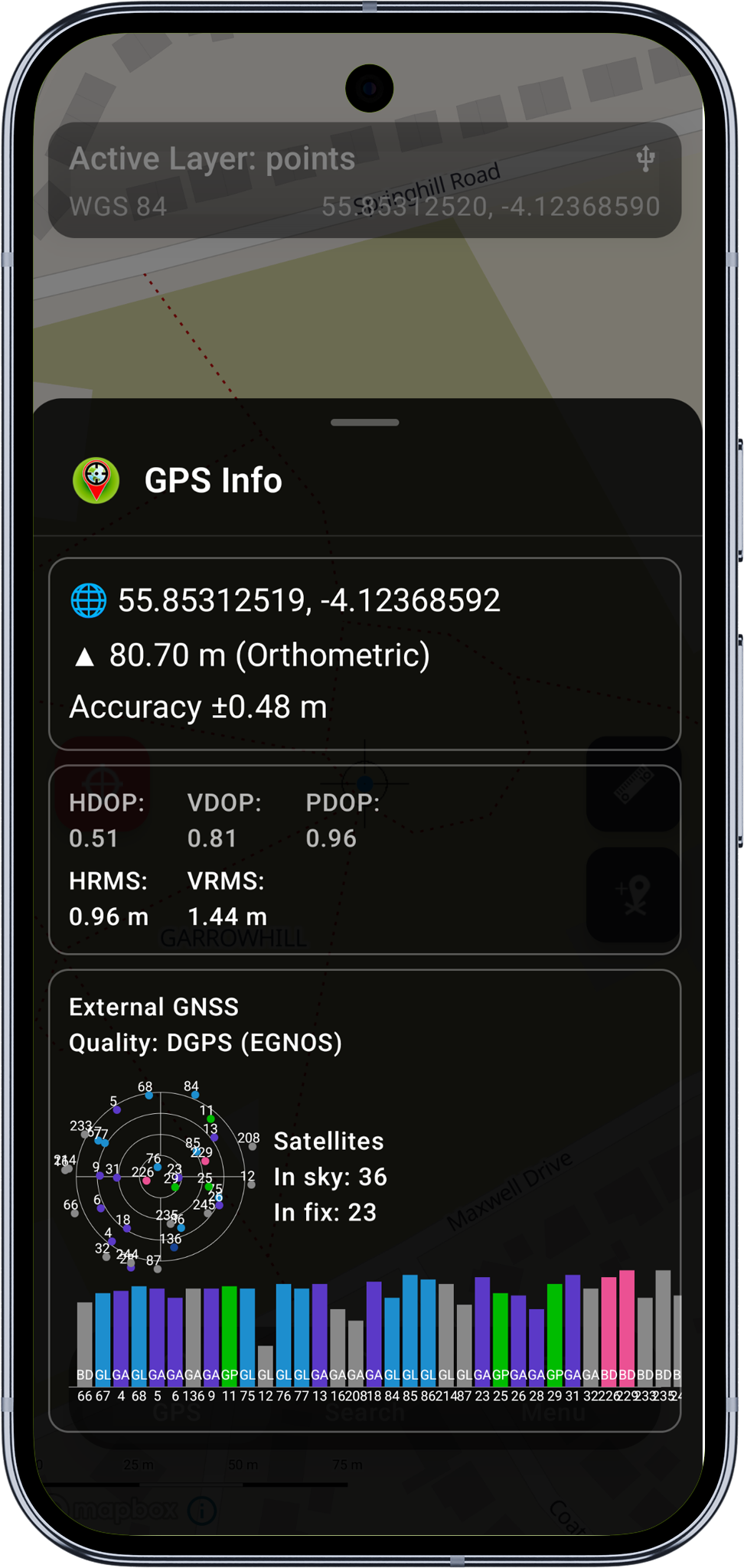
Nach kurzer Zeit sollten Sie eine Genauigkeit im Submeterbereich erreichen.
4. NTRIP einrichten und mit der Vermessung beginnen
Folgen Sie unten den Schritten zu NTRIP und Vermessung, um RTK-Korrekturdaten über USB zu aktivieren und mit der Datenerfassung zu beginnen.
Option B: BLE-Verbindung
BLE bietet eine kabellose Verbindung, ohne dass ein klassisches Bluetooth-Koppeln nötig ist. Das ist praktisch, wenn ein Kabel stört; für längere Einsätze wird jedoch USB empfohlen.
1. Empfänger einschalten
Schalten Sie den ArduSimple-Empfänger ein und warten Sie, bis die LEDs anzeigen, dass er eingeschaltet ist und nach Satelliten sucht. Bei der RTK Smart Antenna halten Sie dazu die Taste 3 Sekunden lang gedrückt.
2. BLE GPS aktivieren
- Öffnen Sie in Mapit GIS Einstellungen > Externes Bluetooth GPS.
- Schalten Sie BLE GPS ein. Falls noch nicht erteilt, fragt die App nach den Bluetooth-Berechtigungen – tippen Sie auf Zulassen.
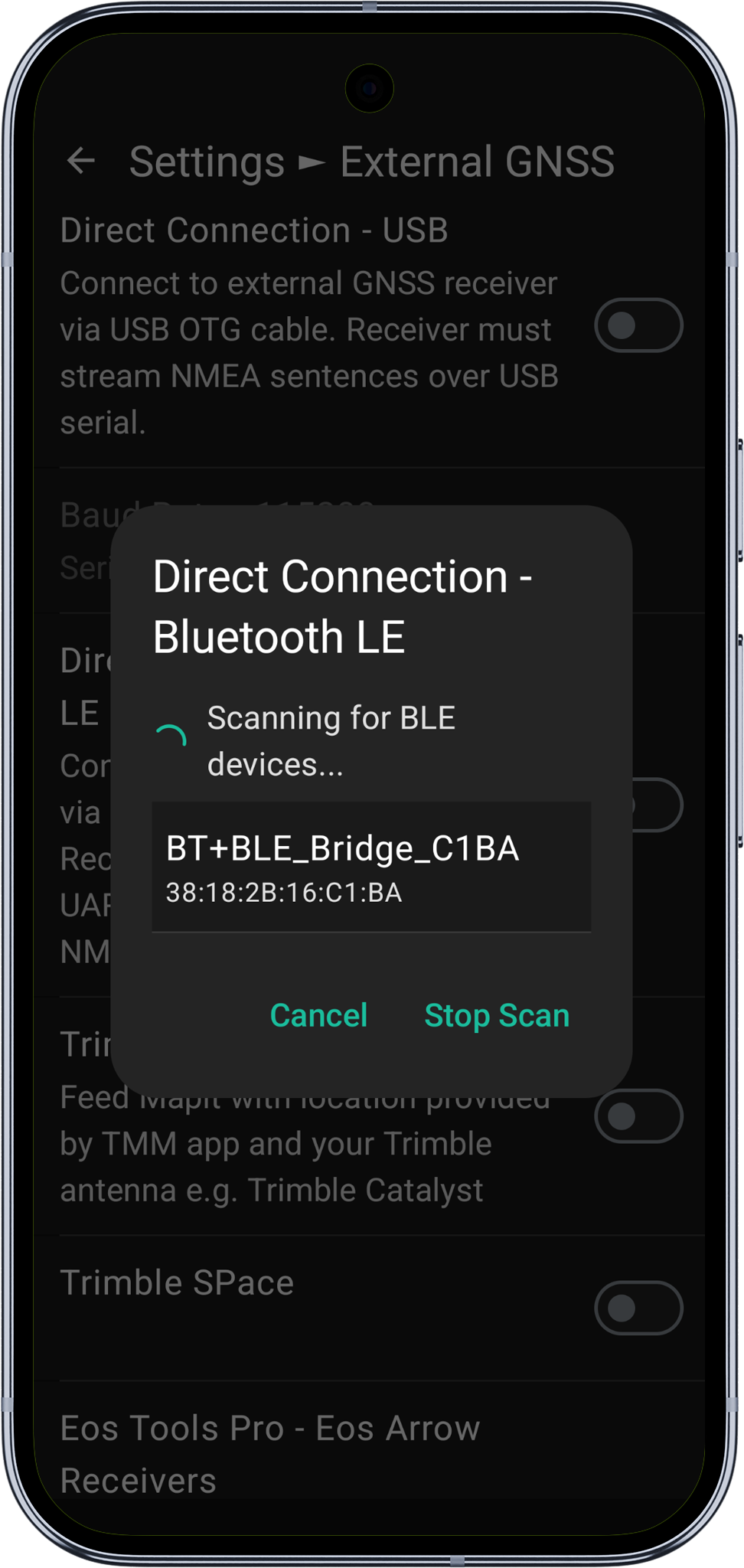
3. Empfänger suchen und auswählen
Automatisch öffnet sich ein Suchdialog, der nach BLE-Geräten in der Nähe sucht, die den Nordic UART Service (NUS) anbieten. Der ArduSimple-Empfänger sollte innerhalb weniger Sekunden erscheinen. Die RTK Smart Antenna wird als SmartAnt angezeigt.
Tippen Sie auf den Namen Ihres Empfängers, um ihn auszuwählen.
4. BLE-Verbindung überprüfen
Kehren Sie zur Karte zurück und tippen Sie auf die GPS-Schaltfläche. Die Infoleiste sollte das Symbol für die BLE-Verbindung und den Namen Ihres Empfängers zeigen. Im GPS-Info-Bereich sollten sich die Koordinaten laufend aktualisieren.
5. NTRIP einrichten und mit der Vermessung beginnen
Folgen Sie unten den Schritten zu NTRIP und Vermessung, um RTK-Korrekturdaten über BLE zu aktivieren und mit der Datenerfassung zu beginnen.
NTRIP-Konfiguration
Diese Schritte gelten für USB- und BLE-Verbindungen gleichermaßen. Die RTCM-Korrekturdaten werden über die jeweils aktive Verbindung an den Empfänger gesendet.
NTRIP für RTK-Korrekturdaten einrichten
Für eine Genauigkeit im Zentimeterbereich müssen Sie sich mit einem NTRIP-Caster verbinden, der RTK-Korrekturdaten für Ihr Gebiet bereitstellt.
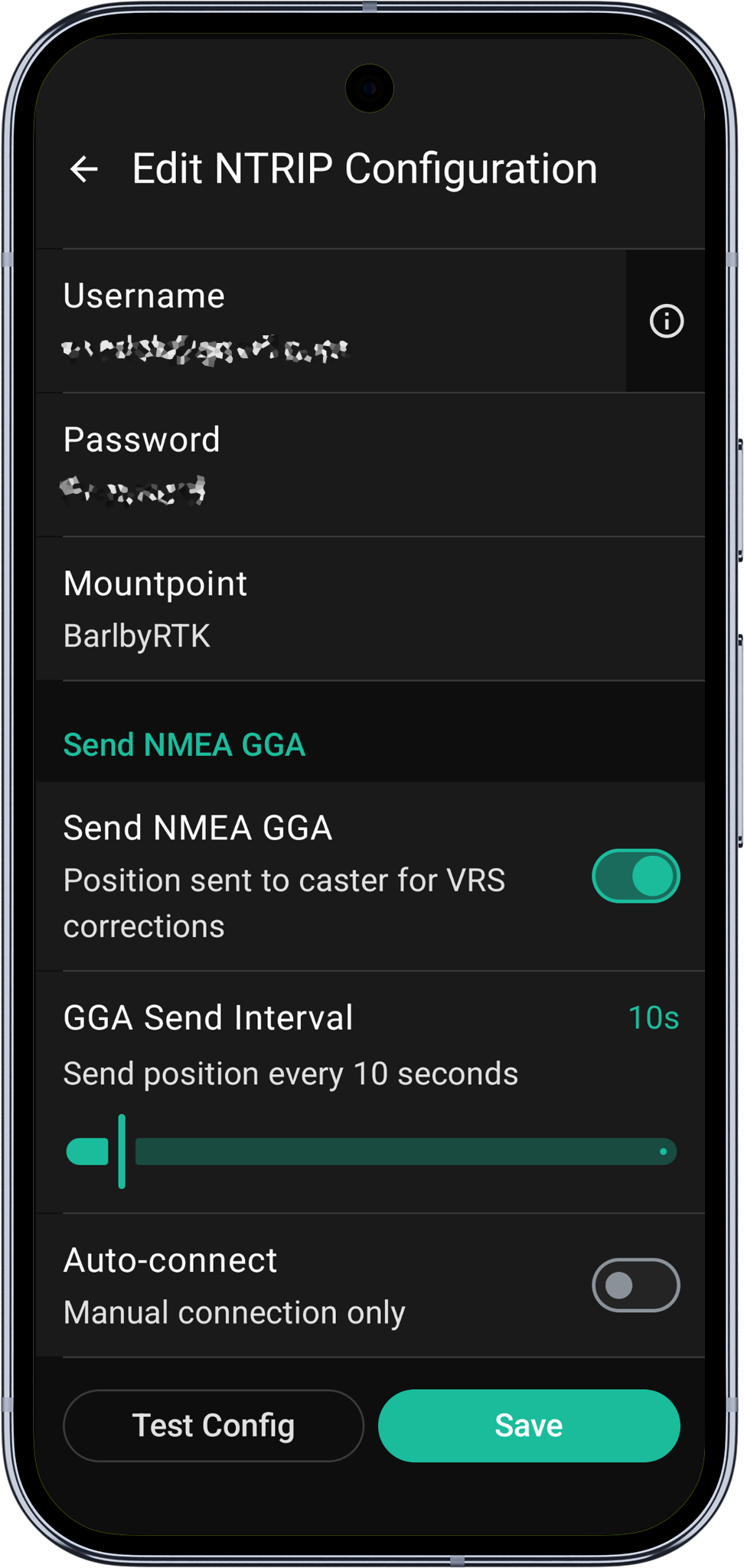
- Öffnen Sie Einstellungen > NTRIP Settings (erfordert ein Pro+-Abonnement).
- Tippen Sie auf Hinzufügen, um ein neues NTRIP-Profil anzulegen.
- Geben Sie die Daten Ihres Casters ein:
- Host – die Adresse Ihres NTRIP-Casters
- Port – meist
2101 - Benutzername und Passwort – Ihre Zugangsdaten für den Caster
- Tippen Sie auf Get Mountpoints, um die verfügbaren Datenströme abzurufen.
- Wählen Sie den Mountpoint, der Ihrem Standort am nächsten liegt.
- Scrollen Sie ans Ende der Seite und speichern Sie das Profil.
NTRIP starten und RTK Fix überprüfen
- Öffnen Sie Einstellungen > NTRIP Settings und starten Sie den Korrekturdienst.
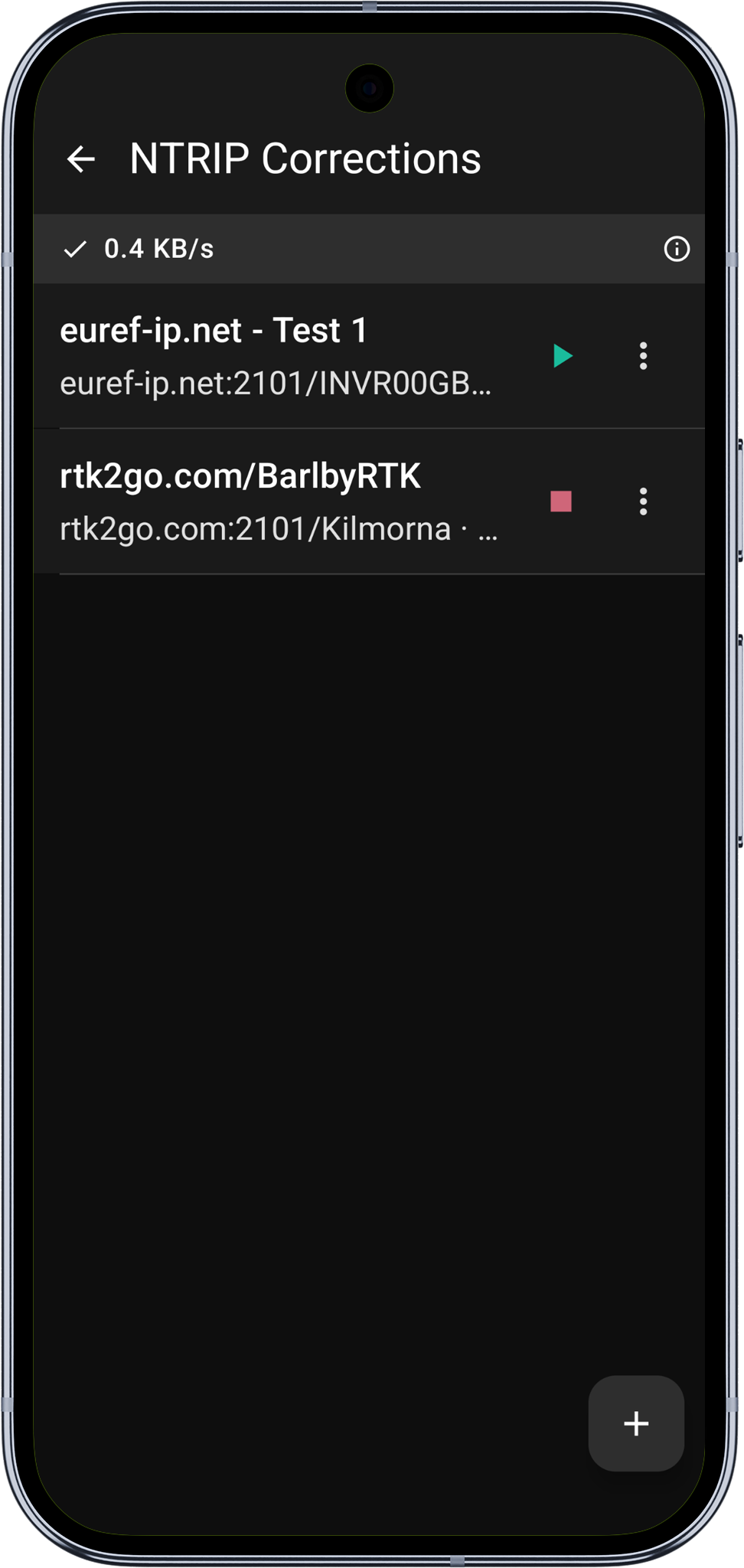
- Tippen Sie oben auf dem Bildschirm auf die Info-Schaltfläche, um Informationen zu den RTCM- und NMEA-Datenströmen anzuzeigen. Bei Bedarf können Sie die Datenströme aufzeichnen. Die Daten werden im Ordner Mapit -> Logs gespeichert.
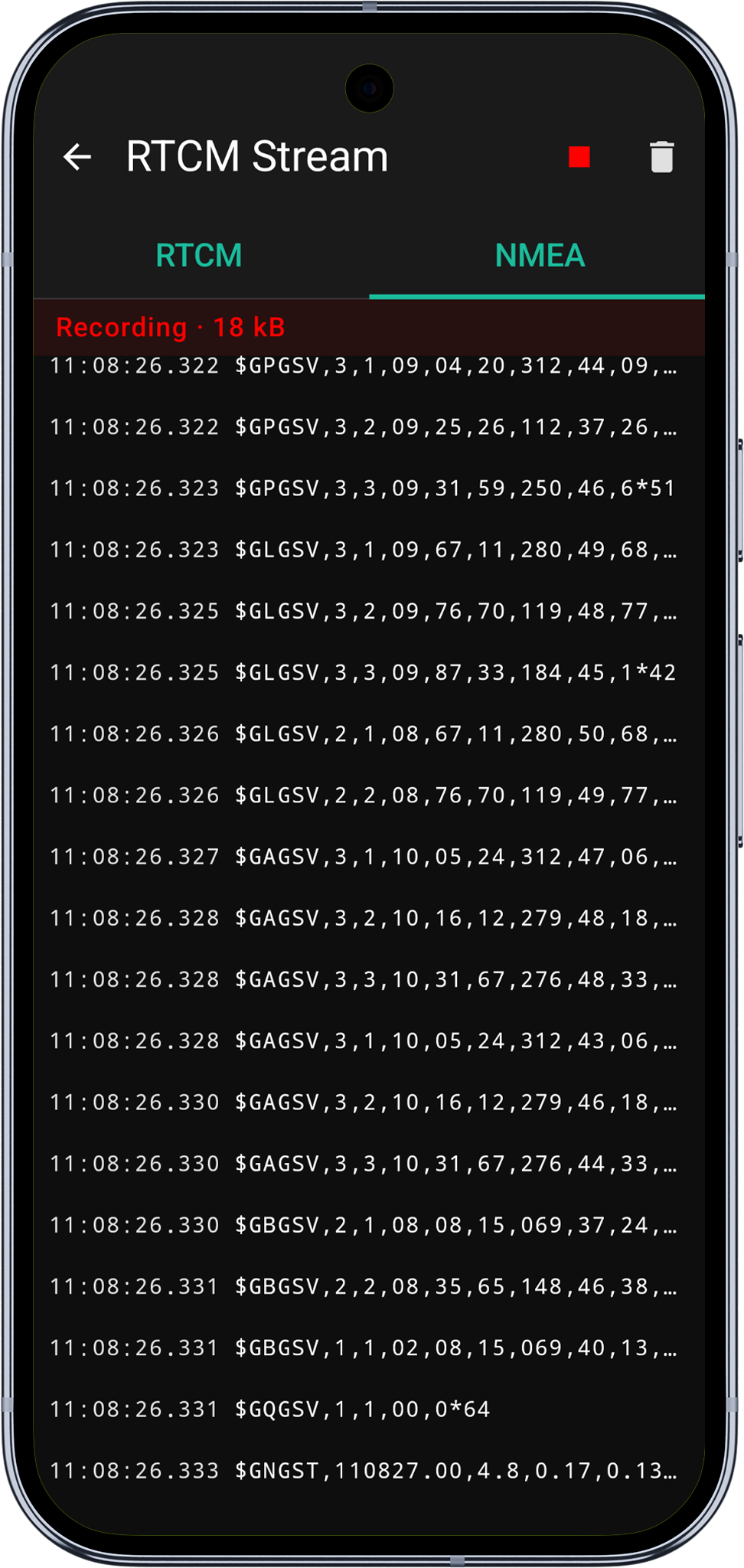
Die RTCM-Korrekturdaten werden automatisch über die aktive Verbindung (USB oder BLE) an den ArduSimple-Empfänger gesendet. Innerhalb weniger Sekunden bis einiger Minuten (je nach Bedingungen) sollte der Fix-Typ im GPS-Info-Bereich von 3D Fix zu RTK Float und anschließend zu RTK Fix wechseln.
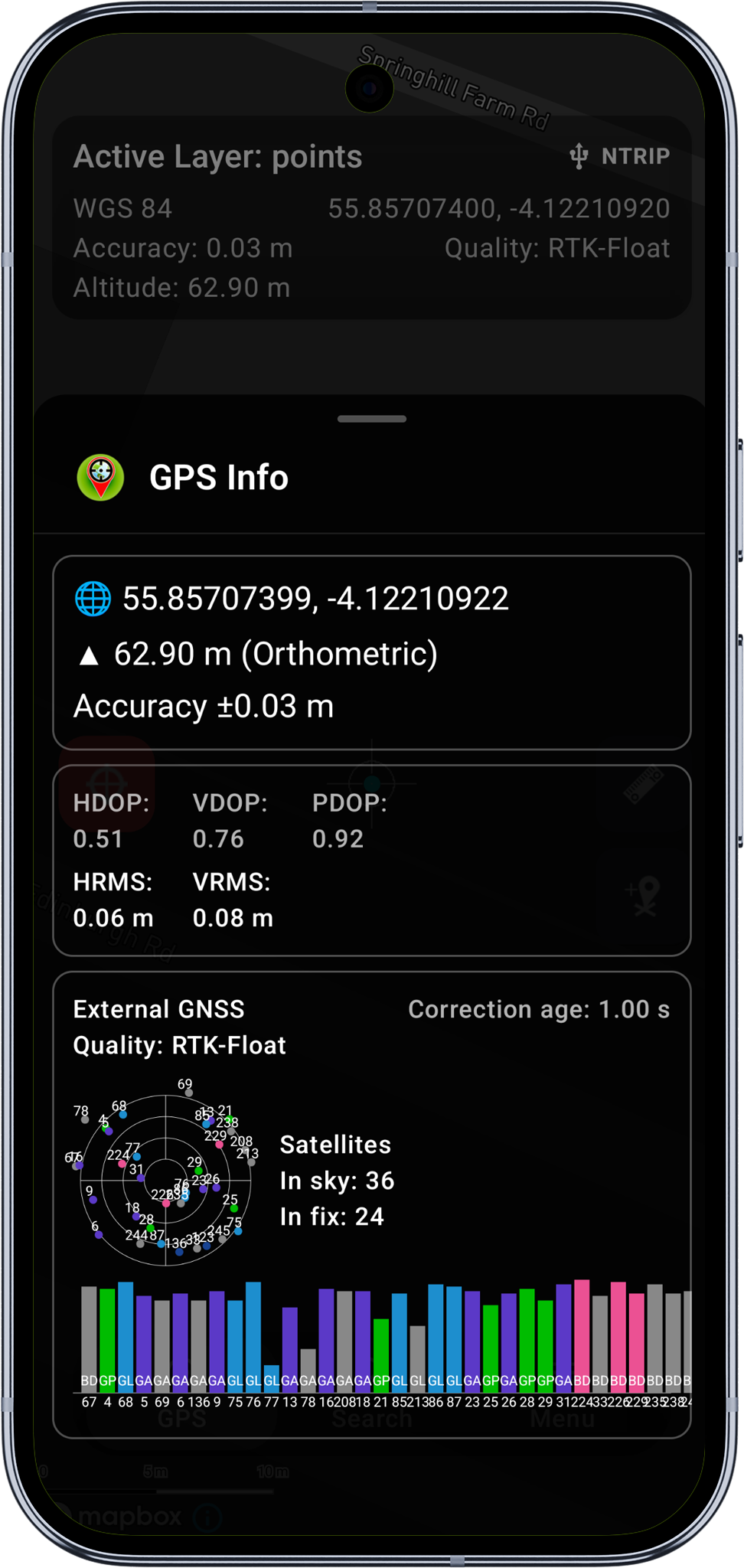
Ihre Genauigkeit sollte jetzt im Zentimeterbereich liegen.
Mit der Vermessung beginnen
Mit einem RTK Fix erhalten Sie nun Positionen mit Zentimetergenauigkeit. Sie können:
- Punkte, Linien und Polygone zu Ihren GeoPackage-Layern hinzufügen
- Mit der Positionsmittelung einzelne Punkte noch genauer erfassen
- Tracks mit hochgenauer Positionierung aufzeichnen
- Ausführliche Satelliten- und Genauigkeitsinformationen im GPS-Info-Bereich ansehen
Fehlerbehebung
USB: Gerät wird nicht erkannt
- Prüfen Sie, ob das USB-OTG-Kabel richtig angeschlossen ist und Ihr Android-Gerät USB-OTG unterstützt.
- Versuchen Sie ein anderes USB-Kabel – manche reinen Ladekabel übertragen keine Daten.
- Prüfen Sie, ob keine andere App das USB-Gerät belegt.
USB: Keine NMEA-Daten
- Prüfen Sie, ob die Baudrate unter Einstellungen > Externes Bluetooth GPS mit der Konfiguration Ihres Empfängers übereinstimmt (Standard: 115200).
- Trennen Sie das USB-Kabel und schließen Sie es erneut an.
BLE: Empfänger erscheint nicht in der Suche
- Stellen Sie sicher, dass der Empfänger eingeschaltet und das BLE-Modul aktiv ist.
- Prüfen Sie, ob Bluetooth auf Ihrem Android-Gerät aktiviert ist.
- Stellen Sie sicher, dass Mapit GIS die Bluetooth-Berechtigungen erhalten hat (prüfen Sie Android-Einstellungen > Apps > Mapit GIS > Berechtigungen).
- Gehen Sie näher an den Empfänger heran – die BLE-Reichweite beträgt typischerweise 10–30 Meter.
BLE: Verbindung bricht häufig ab
- Halten Sie den Empfänger in Reichweite Ihres Android-Geräts.
- Stecken Sie das Android-Gerät nicht in eine Tasche, in der das BLE-Signal abgeschirmt werden kann.
- Wenn die Verbindung abbricht und sich nicht innerhalb weniger Sekunden automatisch wiederherstellt, schalten Sie BLE GPS in den Einstellungen aus und wieder ein.
- Für lange Einsätze sollten Sie stattdessen USB verwenden, um eine stabilere Verbindung zu erhalten.
NTRIP-Korrekturdaten erreichen den Empfänger nicht
- Prüfen Sie, ob die NTRIP-Anzeige grün ist (verbunden und Daten werden empfangen).
- Prüfen Sie, ob Ihre NTRIP-Zugangsdaten und der Mountpoint korrekt sind.
- Stellen Sie sicher, dass Ihr Android-Gerät eine aktive Internetverbindung hat (mobile Daten oder WLAN).
- Die RTCM-Daten werden über die aktive Verbindung (USB oder BLE) gesendet – ist der Empfänger verbunden, sollten die Korrekturdaten automatisch fließen.
RTK Float wechselt nicht zu Fix
- RTK Float ist während der Konvergenz normal – warten Sie 1–2 Minuten, bis sich die Bedingungen verbessern.
- Sorgen Sie für freie Sicht zum Himmel ohne Hindernisse.
- Prüfen Sie, ob der gewählte Mountpoint Korrekturdaten für Ihre GNSS-Satellitensysteme liefert (GPS, GLONASS, Galileo, BeiDou).
- Prüfen Sie, ob die Basislinie zur nächsten Basisstation im empfohlenen Bereich liegt (in der Regel unter 35 km).
Demnächst – verfügbar ab iOS-App-Version 1.1
Voraussetzungen: iOS 17.6 oder neuer, iPhone oder iPad mit Unterstützung für Bluetooth Low Energy
BLE-Verbindung
Das ArduSimple RTK Handheld 2 Mapping Kit und die RTK Smart Antenna werden unter iOS über Bluetooth Low Energy (BLE) mit dem Nordic UART Service (NUS) verbunden. USB-Verbindungen werden unter iOS nicht unterstützt.
1. Empfänger einschalten
Schalten Sie den ArduSimple-Empfänger ein und warten Sie, bis die LEDs anzeigen, dass er eingeschaltet ist und nach Satelliten sucht. Bei der RTK Smart Antenna halten Sie dazu die Taste 3 Sekunden lang gedrückt.
2. GPS-Einstellungen öffnen
Öffnen Sie in Mapit GIS Einstellungen > GPS-Einstellungen.
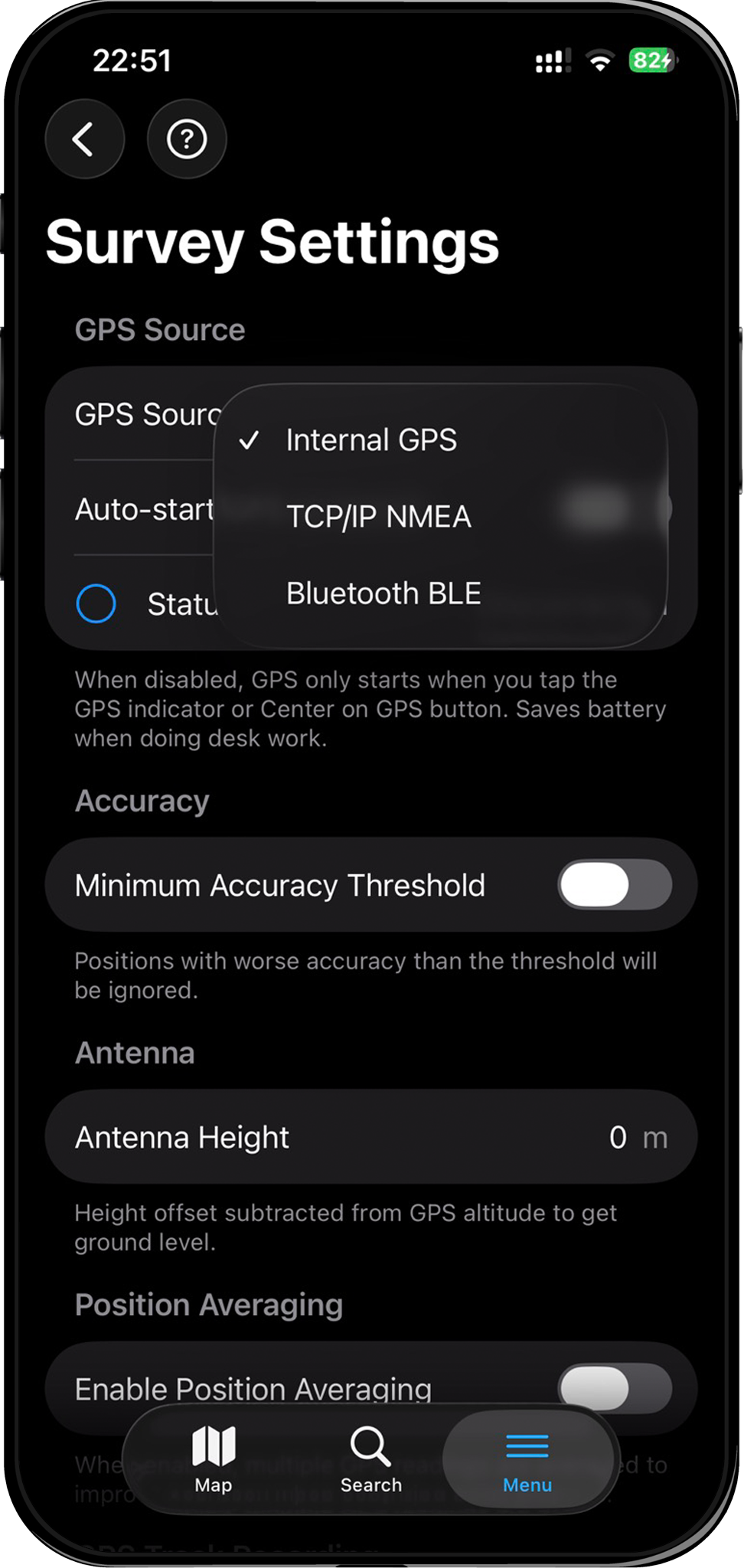
3. Bluetooth LE als GPS-Quelle wählen
Wählen Sie in der Auswahl GPS-Quelle die Option Bluetooth LE. Darunter wird der Bereich für die BLE-Konfiguration eingeblendet.
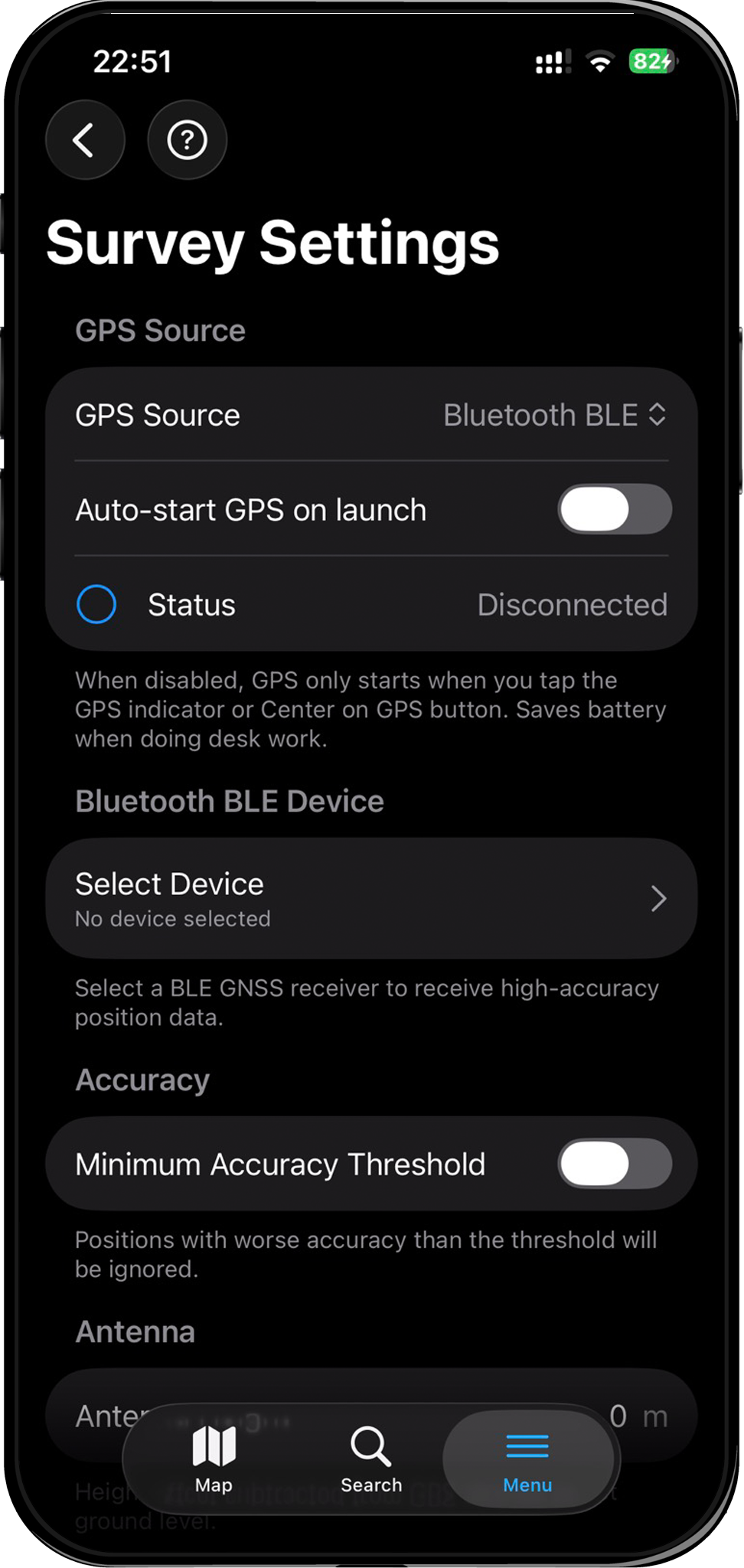
Bluetooth-LE-GPS erfordert ein Mapit Pro- oder Mapit Pro Plus-Abonnement. Ohne Abonnement erscheint bei Auswahl dieser Option eine Bezahlschranke.
4. Empfänger auswählen
- Tippen Sie auf Gerät auswählen, um die Auswahl der BLE-Geräte zu öffnen. Eventuell müssen Sie die erforderliche iOS-Berechtigung bestätigen.
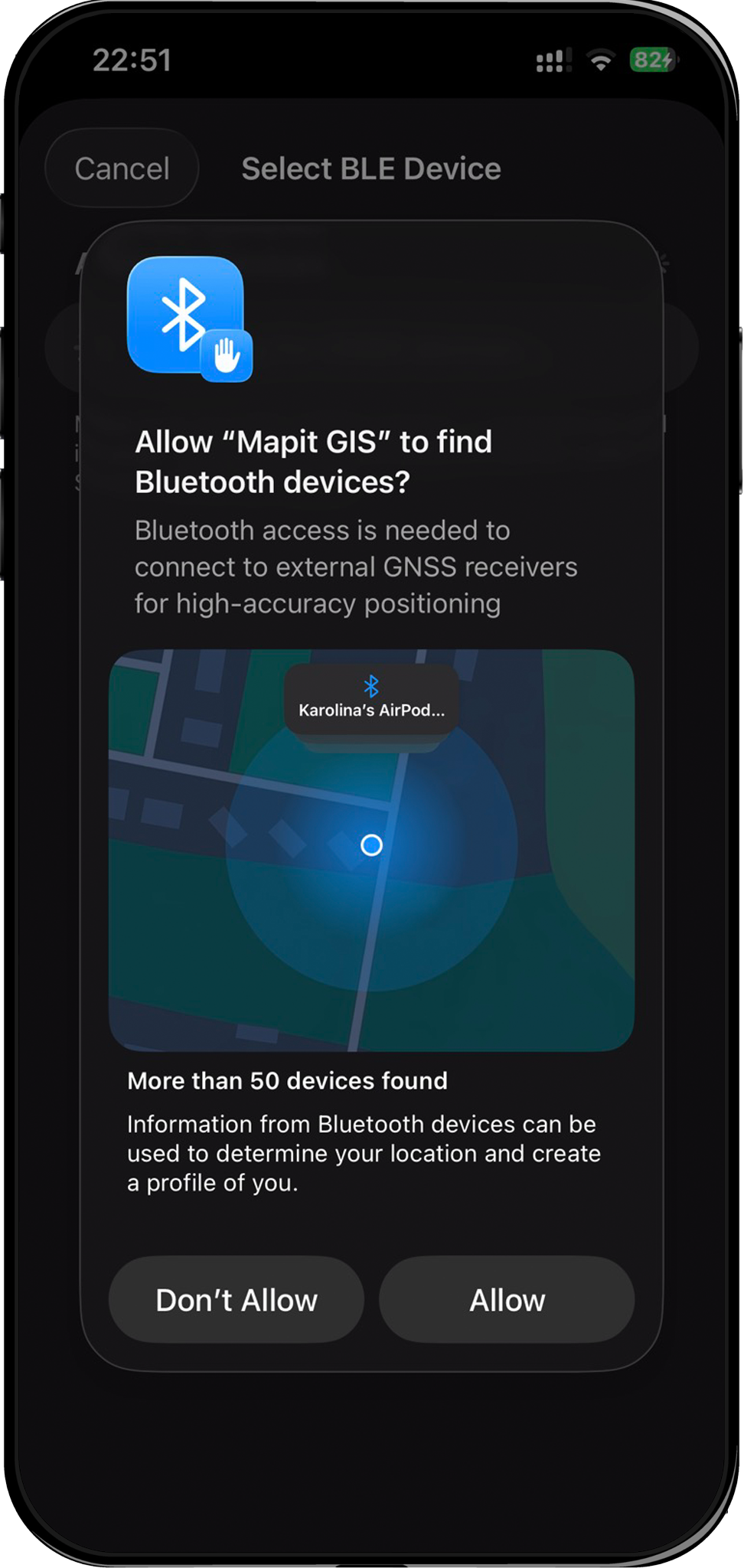
- Die App startet die Suche automatisch – währenddessen dreht sich eine Ladeanzeige.
- Ihr ArduSimple-Empfänger sollte innerhalb weniger Sekunden erscheinen, mit Namen und einer Anzeige der Signalstärke. Die RTK Smart Antenna wird als SmartAnt angezeigt.
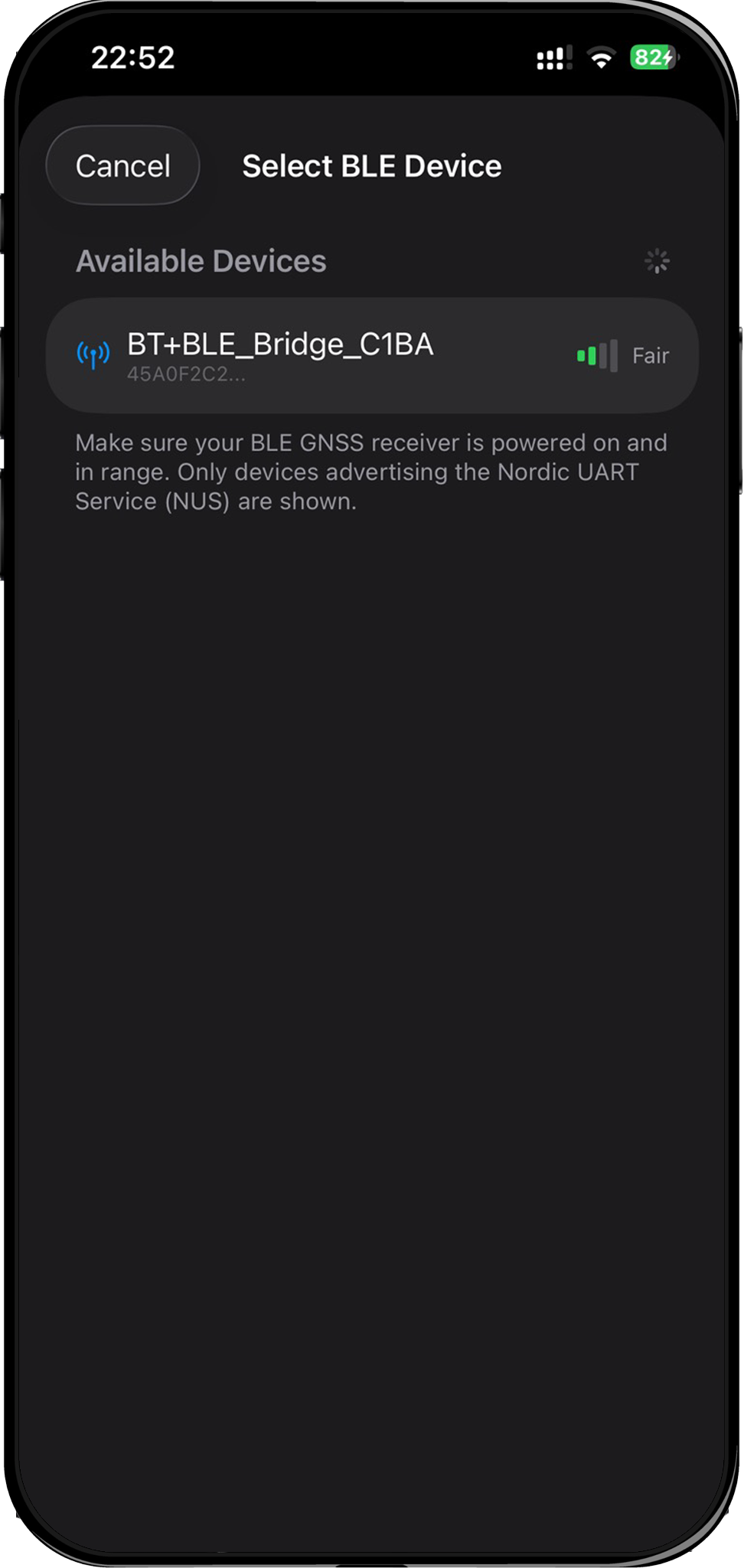
- Tippen Sie auf den Namen des Empfängers, um ihn auszuwählen.
Falls der Empfänger nicht erscheint:
- Stellen Sie sicher, dass Bluetooth auf Ihrem iPhone/iPad aktiviert ist.
- Stellen Sie sicher, dass das BLE-Modul des Empfängers aktiv ist (prüfen Sie die LEDs).
- Gehen Sie näher an den Empfänger heran – die BLE-Reichweite beträgt typischerweise 10–30 Meter.
- Wenn Sie die Bluetooth-Berechtigung zuvor abgelehnt haben, aktivieren Sie sie unter iOS-Einstellungen > Datenschutz & Sicherheit > Bluetooth für Mapit GIS.
5. Mit dem Empfänger verbinden
Tippen Sie nach der Auswahl des Geräts auf Verbinden. Die Statuszeile zeigt den Fortschritt der Verbindung:
| Status | Bedeutung |
|---|---|
| Disconnected (grau) | Nicht verbunden |
| Connecting... (orange) | BLE-Verbindung wird aufgebaut und Dienste werden ermittelt |
| Verbunden (grün) | NMEA-Daten werden vom Empfänger empfangen |
6. Verbindung auf der Karte überprüfen
Kehren Sie zur Karte zurück. Die GPS-Statusanzeige (oben auf dem Bildschirm) zeigt nun:
- Ein Antennensymbol – ein externer BLE-Empfänger ist aktiv
- Das Abzeichen der Fix-Qualität – es zeigt „3D“, sobald der Empfänger eine Satellitenlösung hat
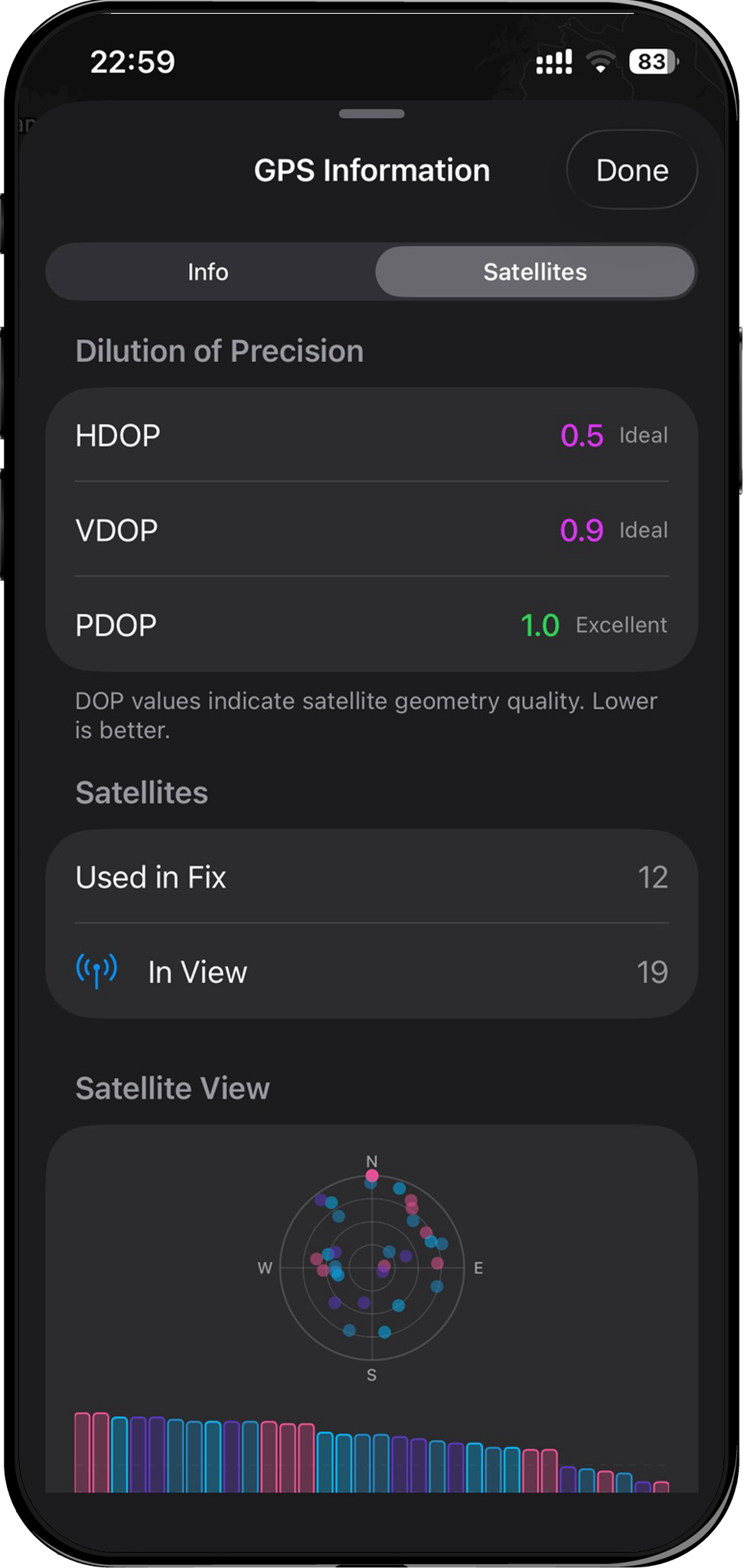
Tippen Sie auf die GPS-Statusanzeige, um den GPS-Info-Bereich zu öffnen, und prüfen Sie, ob sich die Koordinaten aktualisieren.
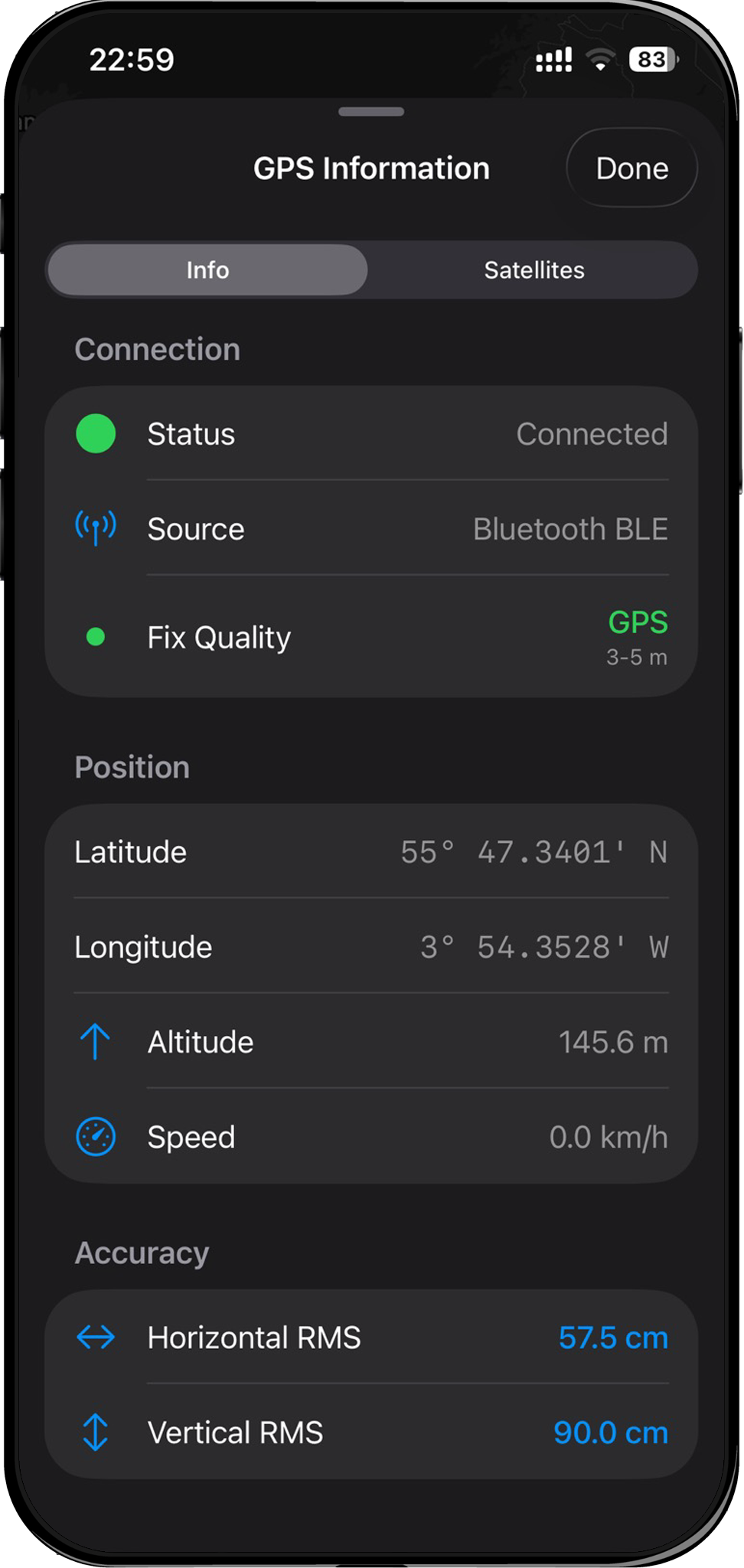
Nach kurzer Zeit sollten Sie mit dem Empfänger allein (noch ohne NTRIP-Korrekturdaten) eine Genauigkeit im Submeterbereich erreichen.
NTRIP-Konfiguration
Für RTK-Genauigkeit im Zentimeterbereich müssen Sie sich mit einem NTRIP-Caster verbinden, der Korrekturdaten für Ihr Gebiet bereitstellt. Dafür ist ein Pro Plus-Abonnement erforderlich.
1. NTRIP-Einstellungen öffnen
Öffnen Sie Einstellungen > NTRIP-Korrekturen. Mit einem Pro-Plus-Abonnement öffnet sich die Liste der NTRIP-Konfigurationen, andernfalls eine Bezahlschranke.
2. NTRIP-Profil anlegen
- Tippen Sie auf die Schaltfläche +, um eine neue Konfiguration hinzuzufügen.
- Geben Sie die Daten Ihres Casters ein:
| Feld | Beschreibung | Beispiel |
|---|---|---|
| Name | Eine Bezeichnung für dieses Profil | RTK2go |
| Host | Adresse des NTRIP-Casters | rtk2go.com |
| Port | Port des Casters | 2101 |
| NTRIP-Version | V1 oder V2 | NTRIP v1 |
| Benutzername | Ihr Benutzername beim Caster | your@email.com |
| Passwort | Ihr Passwort beim Caster | none |
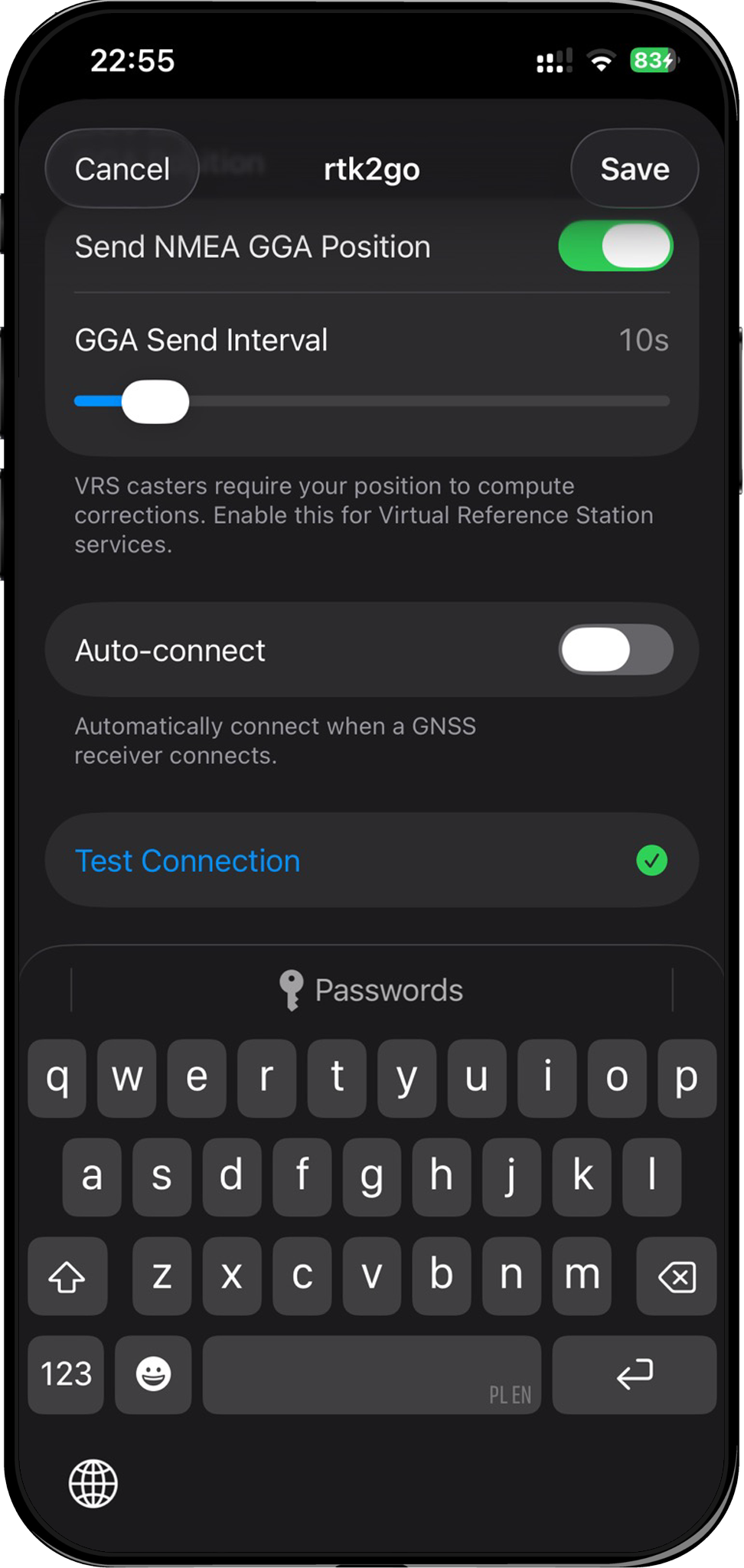
Testen Sie die Konfiguration.
Für RTK2go (kostenloser Community-Caster) verwenden Sie Ihre E-Mail-Adresse als Benutzernamen und none als Passwort.
3. Zielempfänger festlegen
Wählen Sie unter Zielempfänger die Option Bluetooth LE. Damit leitet der NTRIP-Client die RTCM-Korrekturdaten über die aktive BLE-Verbindung an den ArduSimple-Empfänger weiter.
4. Mountpoint auswählen
- Tippen Sie auf Mountpoint, um die Mountpoint-Auswahl zu öffnen.
- Die App ruft die Source-Table vom Caster ab und listet alle verfügbaren Datenströme auf.
- Die Mountpoints sind nach Entfernung von Ihrer aktuellen Position sortiert – wählen Sie den nächstgelegenen.
- Mit der Suchleiste können Sie bei Bedarf nach Name, Land oder Navigationssystem filtern.
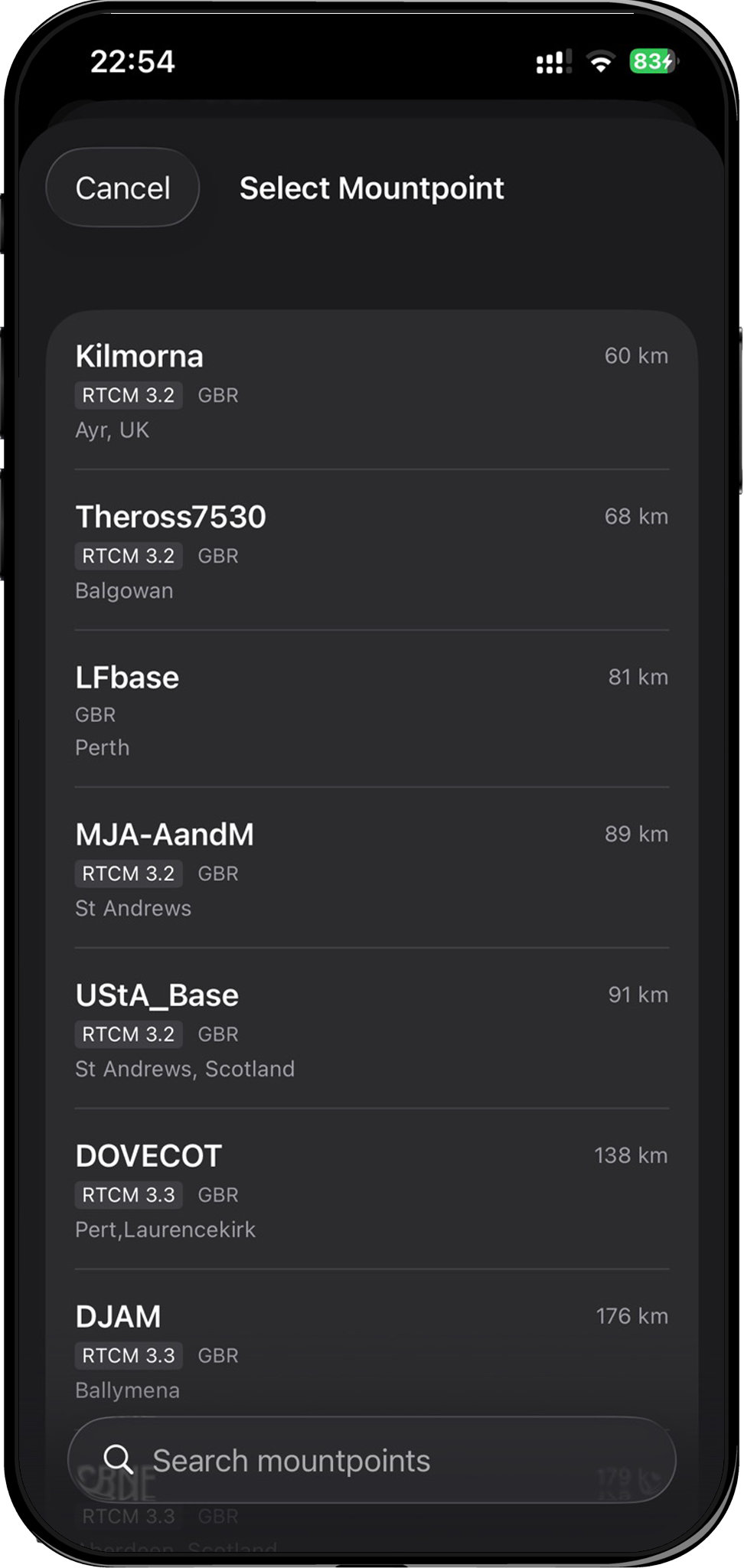
Wählen Sie einen Mountpoint im Umkreis von 30 km um Ihr Messgebiet, um zuverlässig RTK-Fixed-Lösungen zu erhalten. Je näher die Referenzstation, desto besser.
5. GGA-Übertragung einrichten
Lassen Sie NMEA GGA-Position senden aktiviert (standardmäßig eingeschaltet). Damit wird Ihre ungefähre Position an den Caster gesendet, sodass er die nächstgelegene Referenzstation auswählen oder Korrekturdaten einer virtuellen Referenzstation (VRS) erzeugen kann. Das Standardintervall von 10 Sekunden eignet sich für die meisten Caster.
6. Verbindung testen (optional)
Tippen Sie auf Verbindung testen, um Ihre Konfiguration zu prüfen, bevor Sie ins Gelände gehen. Ein grünes Häkchen bestätigt, dass der Caster erreichbar und der Mountpoint gültig ist.
7. Speichern und verbinden
- Tippen Sie oben rechts auf Speichern.
- Tippen Sie in der Liste der NTRIP-Einstellungen auf die Wiedergabe-Schaltfläche neben Ihrem Profil.
- Es erscheint eine Statusleiste mit dem aktiven Mountpoint und der Datenrate.
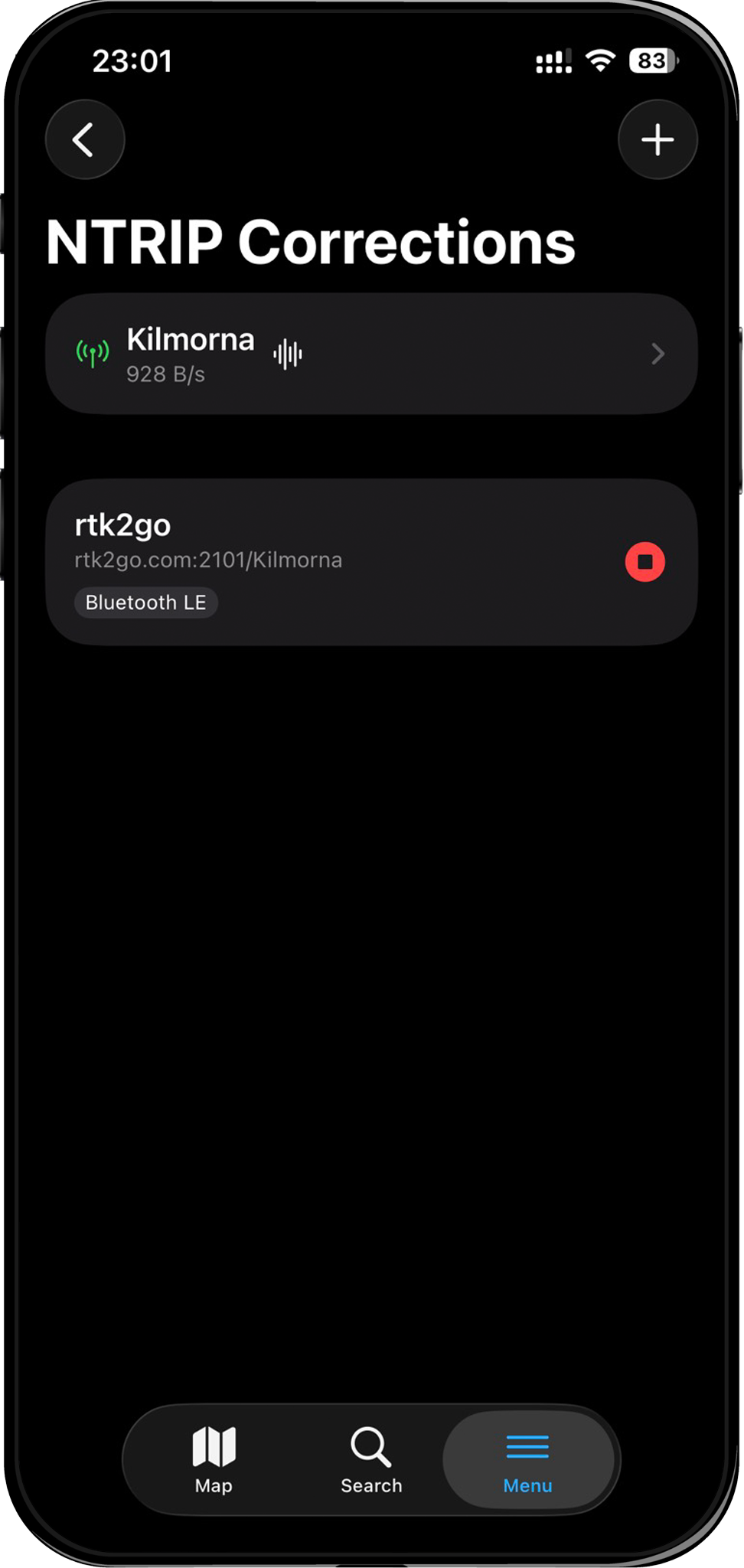
8. RTK Fix überprüfen
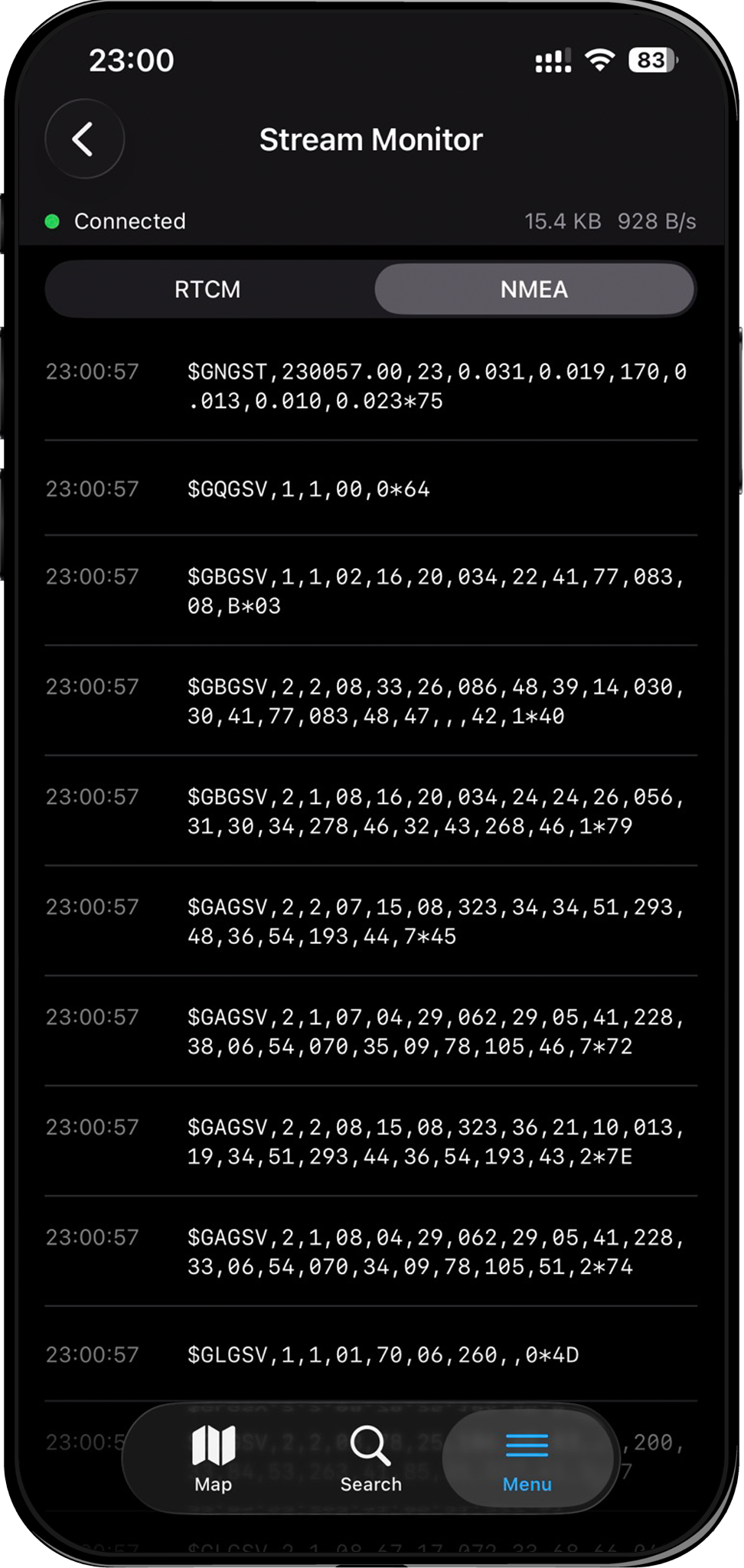
Öffnen Sie den Stream-Monitor, indem Sie in der NTRIP-Statusleiste auf das Wellenformsymbol tippen. Prüfen Sie Folgendes:
- Der RTCM-Tab zeigt eingehende Korrekturnachrichten (z. B.
1077 GPS MSM7,1087 GLONASS MSM7) - Der NMEA-Tab zeigt die Sätze Ihres Empfängers (z. B.
$GNGGA,...)
Kehren Sie zur Karte zurück und prüfen Sie die GPS-Statusanzeige. Innerhalb weniger Sekunden bis einiger Minuten (je nach Satellitensichtbarkeit und Basislinienlänge) sollte die Fix-Qualität wie folgt fortschreiten:
3D Fix → RTK Float → RTK Fix
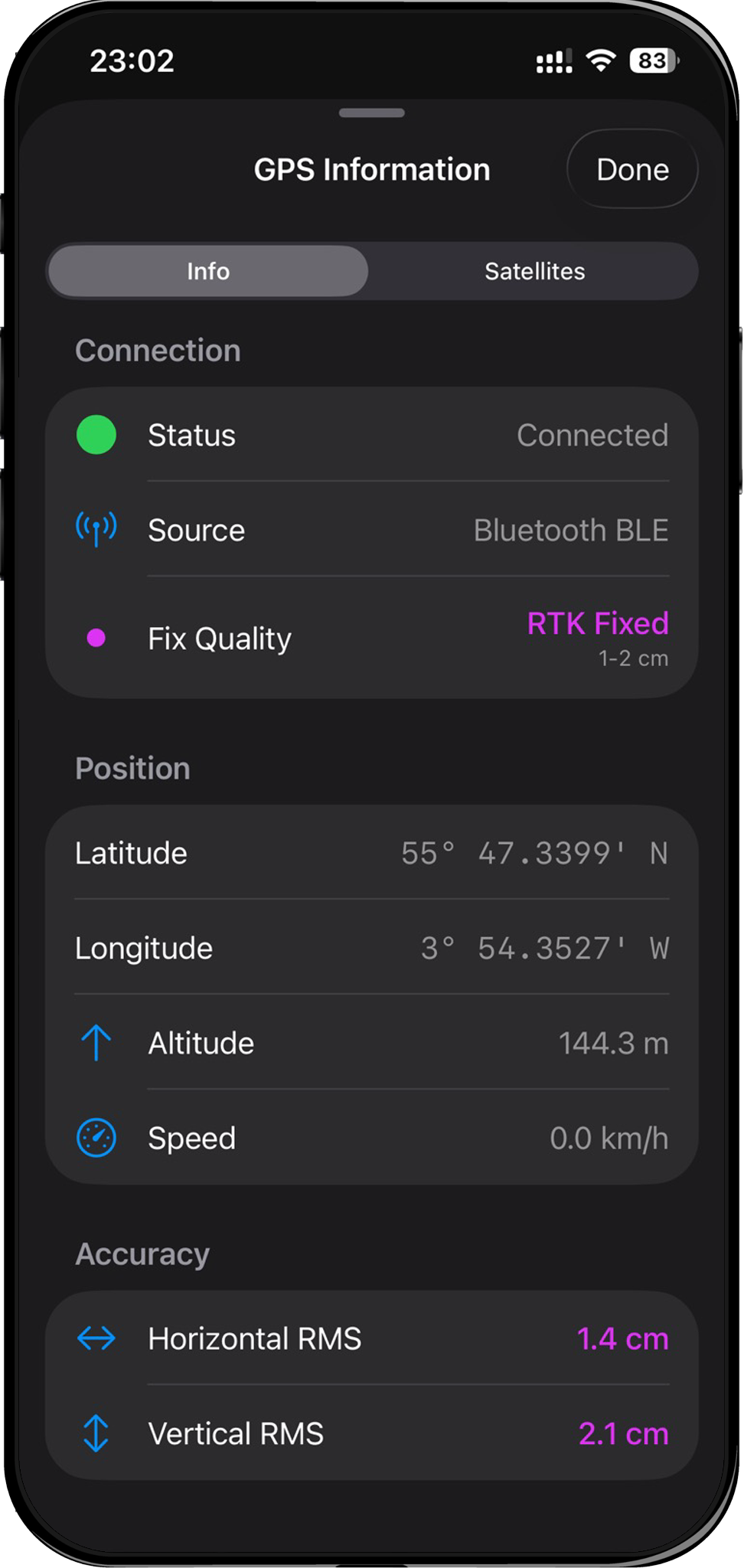
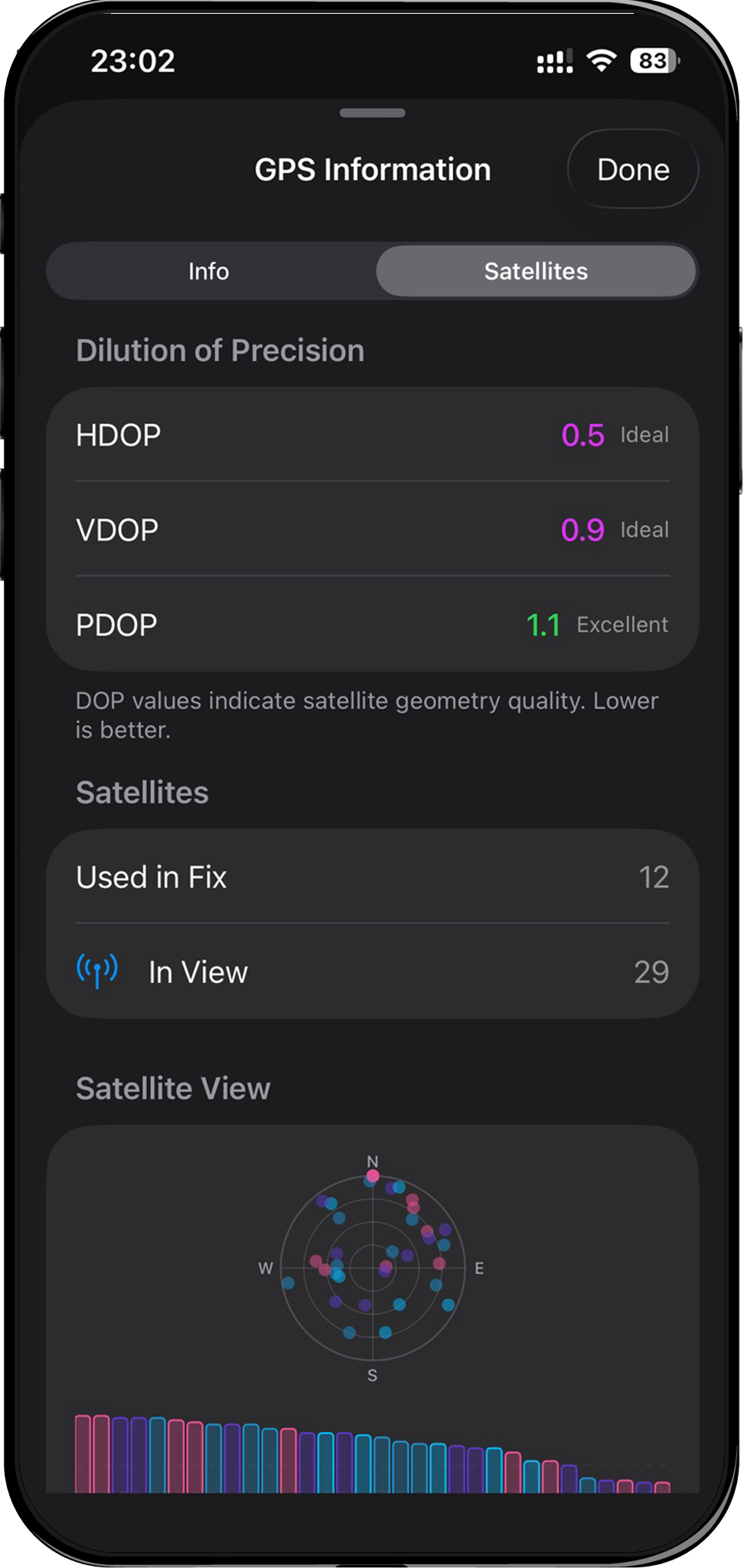
Sobald RTK Fix angezeigt wird, liegt Ihre Genauigkeit im Zentimeterbereich.
Mit der Vermessung beginnen
Mit einem RTK Fix erhalten Sie nun Positionen mit Zentimetergenauigkeit. Sie können:
- Punkte, Linien und Polygone zu Ihren GeoPackage-Layern hinzufügen
- Mit der Positionsmittelung einzelne Punkte noch genauer erfassen
- Tracks mit hochgenauer Positionierung aufzeichnen
- Ausführliche Satelliten- und Genauigkeitsinformationen im GPS-Info-Bereich ansehen
Fehlerbehebung
BLE: Empfänger erscheint nicht in der Suche
- Stellen Sie sicher, dass der Empfänger eingeschaltet und das BLE-Modul aktiv ist (prüfen Sie die LEDs).
- Stellen Sie sicher, dass Bluetooth auf Ihrem iPhone/iPad aktiviert ist.
- Prüfen Sie, ob Mapit GIS die Bluetooth-Berechtigung hat (iOS-Einstellungen > Datenschutz & Sicherheit > Bluetooth > Mapit GIS).
- Gehen Sie näher an den Empfänger heran – die BLE-Reichweite beträgt typischerweise 10–30 Meter.
- Erscheint das Gerät weiterhin nicht, starten Sie den Empfänger neu und suchen Sie erneut.
BLE: Verbindung schlägt fehl oder läuft in eine Zeitüberschreitung
- Für den Verbindungsaufbau gilt ein Timeout von 10 Sekunden. Ist der Empfänger ausgelastet oder außer Reichweite, kann die Zeit überschritten werden.
- Die App versucht es automatisch mit exponentiell wachsenden Abständen erneut (2 s, 4 s, 8 s, bis zu 30 s).
- Stellen Sie die GPS-Quelle auf Internal GPS und wieder zurück auf Bluetooth LE, um die Verbindung zurückzusetzen.
BLE: Verbindung bricht häufig ab
- Halten Sie den Empfänger in Reichweite (10–30 Meter, je weniger Hindernisse, desto besser).
- Stecken Sie das iPhone nicht in eine Tasche, in der das BLE-Signal abgeschirmt werden kann.
- Bei unerwarteten Abbrüchen verbindet sich die App automatisch neu – die Statusanzeige zeigt die Wiederverbindungsversuche.
- Achten Sie bei sehr langen Einsätzen auf einen ausreichend geladenen Akku des Empfängers.
NTRIP: Keine Verbindung zum Caster
- Prüfen Sie, ob Host, Port, Benutzername und Passwort korrekt sind.
- Nutzen Sie Verbindung testen im NTRIP-Konfigurationsbildschirm, um Probleme einzugrenzen.
- Stellen Sie sicher, dass Ihr iPhone/iPad eine aktive Internetverbindung hat (mobile Daten oder WLAN).
NTRIP: Verbunden, aber Korrekturdaten erreichen den Empfänger nicht
- Prüfen Sie, ob der Zielempfänger auf Bluetooth LE eingestellt ist (nicht auf „Test“).
- Prüfen Sie, ob der BLE-Empfänger noch verbunden ist (GPS-Statusanzeige auf der Karte).
- Öffnen Sie den Stream-Monitor und prüfen Sie, ob RTCM-Nachrichten eingehen.
RTK Float wechselt nicht zu Fix
- RTK Float ist während der Konvergenz normal – warten Sie 1–2 Minuten, bis sich die Bedingungen verbessern.
- Sorgen Sie für freie Sicht zum Himmel ohne Hindernisse.
- Prüfen Sie, ob der Mountpoint Korrekturdaten für Ihre GNSS-Satellitensysteme liefert (GPS, GLONASS, Galileo, BeiDou).
- Prüfen Sie, ob die Basislinie zur Referenzstation kürzer als 35 km ist.
- Versuchen Sie einen anderen Mountpoint näher an Ihrem Standort.
Weiterführende Dokumentation
- Empfänger verbinden – alle Verbindungsarten
- NTRIP-Client – ausführliche NTRIP-Konfiguration
- RTK und Fix-Typen – die Fix-Qualität verstehen
- GPS-Info und Satelliten – Satellitendaten lesen
- Positionsmittelung – die Punktgenauigkeit verbessern