GPS-Info und Satelliten
Die Ansicht GPS-Info zeigt Ihnen in Echtzeit Ihre GNSS-Position, die Genauigkeit, die Satellitenkonstellation und den Status der Korrekturdaten. Damit prüfen Sie die Qualität der Positionslösung, bevor Sie Vermessungsdaten erfassen.
- Android
- iOS
GPS-Info öffnen
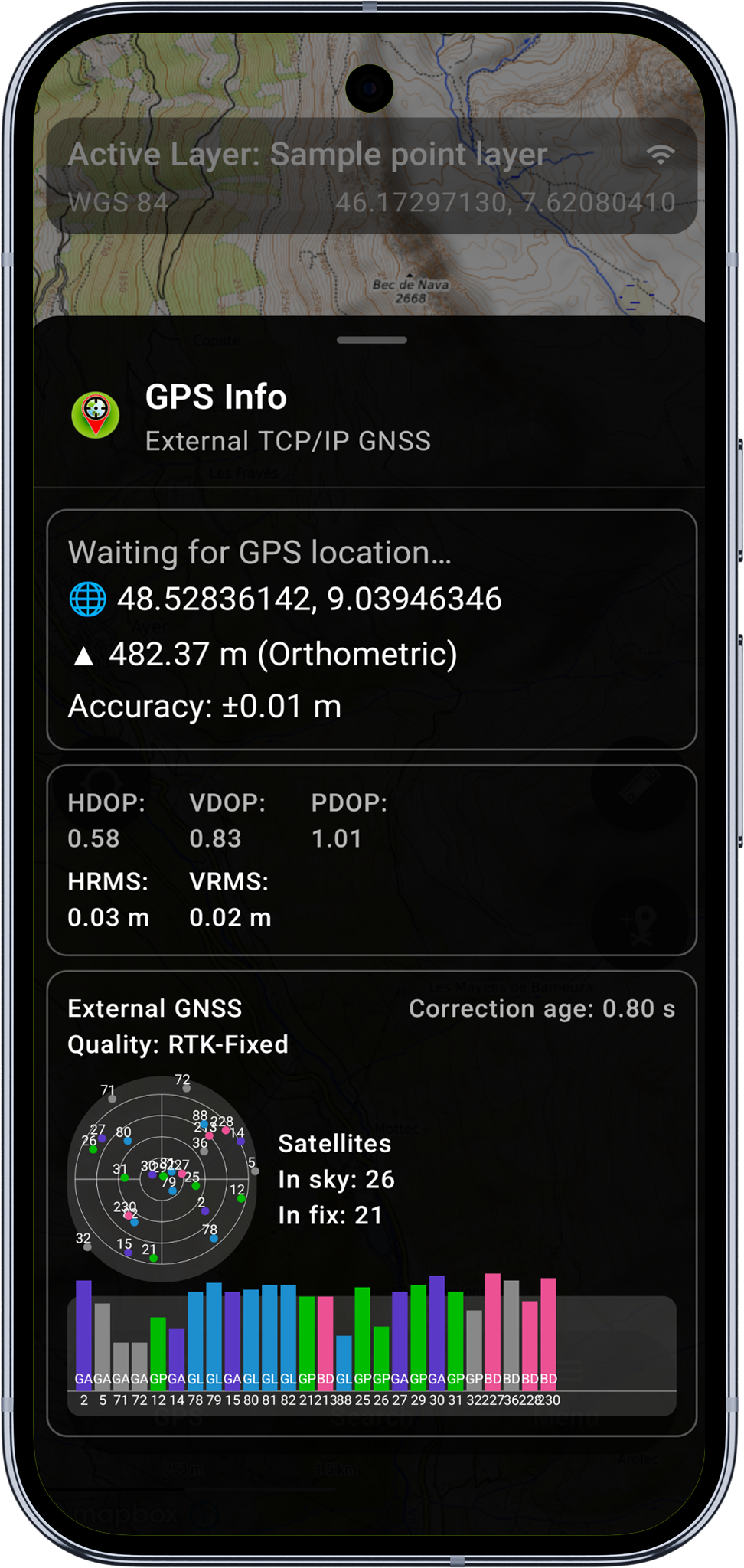
Tippen Sie in der Kartensymbolleiste auf die Schaltfläche GPS-Info, um das GPS-Info-Fenster am unteren Bildschirmrand zu öffnen. Die Anzeige wird in Echtzeit aktualisiert, sobald neue Positionsdaten vom internen GPS oder von einem externen GNSS-Empfänger eintreffen.
Positionsdaten
Im oberen Bereich wird Ihre aktuelle Position in dem Koordinatenformat angezeigt, das in Ihren Projekteinstellungen festgelegt ist:
| Feld | Beschreibung |
|---|---|
| Position | Breite/Länge (oder Gitterkoordinaten, wenn ein projiziertes Koordinatensystem aktiv ist) |
| Höhe | Höhe – ellipsoidisch oder orthometrisch, je nach Einstellung der Geoidkorrektur |
| Genauigkeit | Geschätzte Lagegenauigkeit in Metern oder Zentimetern |
Solange keine Positionslösung vorliegt, zeigt die Ansicht „Warte auf ein gültiges GPS-Signal.“ an, bis die erste gültige Position empfangen wird.
Genauigkeitswerte
Die GPS-Info-Ansicht zeigt alle Genauigkeits- und Qualitätsindikatoren:
| Kennwert | Beschreibung |
|---|---|
| HDOP | Horizontale Genauigkeitsminderung (Horizontal Dilution of Precision) – je niedriger, desto besser (< 1,0 ist hervorragend) |
| VDOP | Vertikale Genauigkeitsminderung (Vertical Dilution of Precision) |
| PDOP | Genauigkeitsminderung der Position in 3D (Position Dilution of Precision) |
| GDOP | Geometrische Genauigkeitsminderung (Geometric Dilution of Precision) |
| TDOP | Zeitliche Genauigkeitsminderung (Time Dilution of Precision) |
| Horizontale Genauigkeit | Horizontaler RMS-Fehler oder berechnete Genauigkeit |
| Vertikale Genauigkeit | Vertikaler RMS-Fehler |
| Fix-Typ | Aktuelle Qualität der Positionslösung (siehe RTK und Fix-Typen) |
| Korrektur-Alter | Sekunden seit der zuletzt angewendeten differenziellen Korrektur |
| Korrekturstation | ID der Referenzstation, die die Korrekturdaten liefert |
DOP-Werte beschreiben die Geometrie der Satellitenkonstellation, nicht die absolute Genauigkeit. Ein PDOP unter 2,0 steht für eine hervorragende Satellitengeometrie. Werte über 5,0 deuten auf eine schlechte Geometrie hin – warten Sie dann besser auf eine günstigere Satellitensichtbarkeit.
Satelliteninformationen
Satelliten in Gebrauch und sichtbare Satelliten
Die Ansicht zeigt zwei Satellitenzahlen:
- In Gebrauch – Satelliten, die aktiv zur Positionslösung beitragen
- Sichtbar – alle Satelliten über dem Horizont, auch solche, die nicht für die Positionslösung verwendet werden
Unterstützte Satellitensysteme
Mapit GIS erkennt Satelliten aller wichtigen globalen und regionalen Navigationssysteme:
| System | Kürzel | Abdeckung |
|---|---|---|
| GPS | GP | Global (USA) |
| GLONASS | GL | Global (Russland) |
| Galileo | GA | Global (Europa) |
| BeiDou | BD / GB | Global (China) |
| QZSS | QZ | Regional (Japan, Asien-Pazifik) |
| SBAS | SB | Ergänzungssystem (WAAS, EGNOS, GAGAN, MSAS, SDCM) |
SBAS-Satelliten (PRN 120–138) werden gesondert ausgewiesen. Ist PRN 123 oder 136 in Gebrauch, wird das Korrektursystem als EGNOS erkannt; andere SBAS-PRNs erhalten eine allgemeine Bezeichnung.
Himmelsdiagramm
Das Himmelsdiagramm (Skyplot) ist eine kreisförmige Darstellung, die die Lage jedes sichtbaren Satelliten relativ zu Ihrem Standort zeigt:
- Die Mitte entspricht dem Zenit direkt über Ihnen (90 Grad Elevation).
- Der äußere Ring entspricht dem Horizont (0 Grad Elevation).
- Norden ist oben.
- Jeder Satellit wird nach seinem Azimut (Himmelsrichtung) und seiner Elevation (Winkel über dem Horizont) eingetragen.
Die Satelliten sind nach Satellitensystem und Status farblich gekennzeichnet:
| Farbe | Bedeutung |
|---|---|
| GPS-Farbe | GPS-Satellit, für die Positionslösung verwendet |
| GLONASS-Farbe | GLONASS-Satellit, für die Positionslösung verwendet |
| BeiDou-Farbe | BeiDou-Satellit, für die Positionslösung verwendet |
| Galileo-Farbe | Galileo-Satellit, für die Positionslösung verwendet |
| SBAS-Farbe | SBAS-Ergänzungssatellit |
| Grau | Satellit sichtbar, aber nicht für die Positionslösung verwendet |
| Abgeblendet | Satellit ohne Signalverfolgung (kein Signal-Lock) |
Signalbalkendiagramm
Unter dem Himmelsdiagramm zeigt ein Signalbalkendiagramm das Signal-Rausch-Verhältnis (SNR) jedes sichtbaren Satelliten:
- Jeder Balken steht für einen Satelliten und ist mit seiner PRN-Nummer beschriftet.
- Die Balkenhöhe entspricht der Signalstärke in dB-Hz (Skala 0–99).
- Die Balken sind wie im Himmelsdiagramm nach Satellitensystem eingefärbt.
- Satelliten, die für die Positionslösung verwendet werden, erscheinen vollflächig gefüllt; nicht verwendete Satelliten heller.
Ein dauerhaftes SNR über 35 dB-Hz steht für ein starkes Signal. Satelliten unter 20 dB-Hz tragen kaum zur Positionslösung bei. Sind die Signalpegel bei allen Satelliten niedrig, prüfen Sie, ob Hindernisse die Sicht verdecken (Gebäude, Baumkronen, Fahrzeugdach).
GPS-Infozeile auf der Karte
Sie können eine kompakte GPS-Infozeile direkt auf der Karte einblenden, ohne die vollständige Ansicht zu öffnen. Aktivieren Sie dazu Einstellungen > Vermessungseinstellungen > Show GPS info line on map. Diese Einblendung zeigt Position, Genauigkeit und Satellitenanzahl in einer einzigen Zeile am oberen Rand der Kartenansicht.
Anzeige von Höhe und Geschwindigkeit
Aktivieren Sie Geschwindigkeit & Höhe anzeigen unter Einstellungen > Vermessungseinstellungen, um Höhe und Geschwindigkeit über Grund in Echtzeit auf der Karte anzuzeigen.
Himmelsdiagramm und Signalbalkendiagramm sind unter iOS noch nicht verfügbar. Die GPS-Info-Ansicht zeigt Position, Genauigkeit und Fix-Typ aus jeder unterstützten externen Quelle an – TCP/IP, Bluetooth BLE (Nordic UART Service) oder Bluetooth Classic (MFi-zertifiziert, derzeit nur Eos Arrow).
GPS-Info öffnen
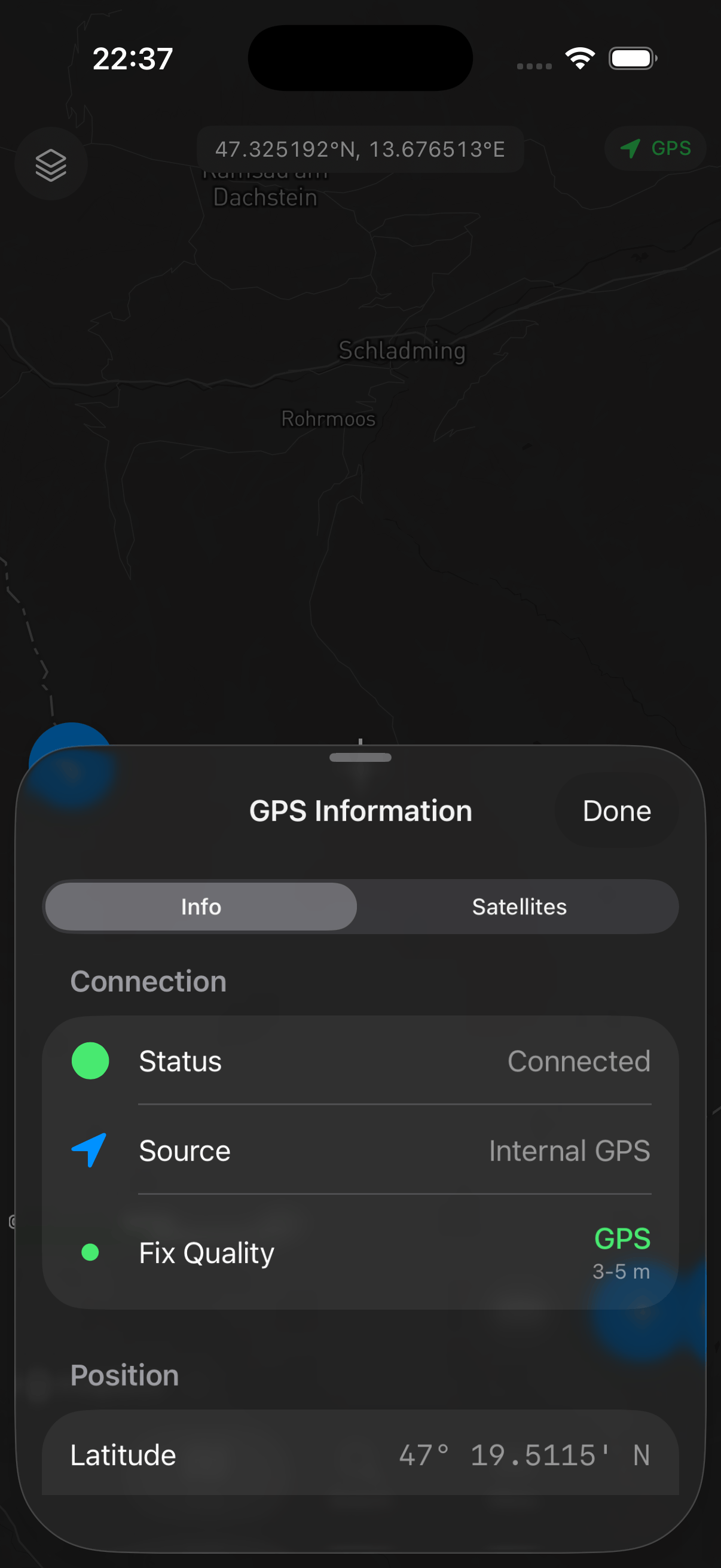
Tippen Sie in der Kartensymbolleiste auf die Schaltfläche GPS-Info, um die GPS-Info-Ansicht zu öffnen. Die Anzeige wird in Echtzeit aktualisiert, sobald neue NMEA-Daten vom verbundenen Empfänger eintreffen.
Positionsdaten
Die GPS-Info-Ansicht zeigt Ihre aktuelle Position in dem Koordinatenformat, das in Ihren Projekteinstellungen festgelegt ist, zusammen mit der Höhe und der Lagegenauigkeit.
Genauigkeitswerte
Bei Verbindung mit einem externen Empfänger über TCP/IP zeigt die GPS-Info-Ansicht die aus den NMEA-Sätzen ausgelesenen Genauigkeits- und Qualitätsindikatoren, darunter HDOP, VDOP, PDOP, Fix-Typ und Korrekturalter.
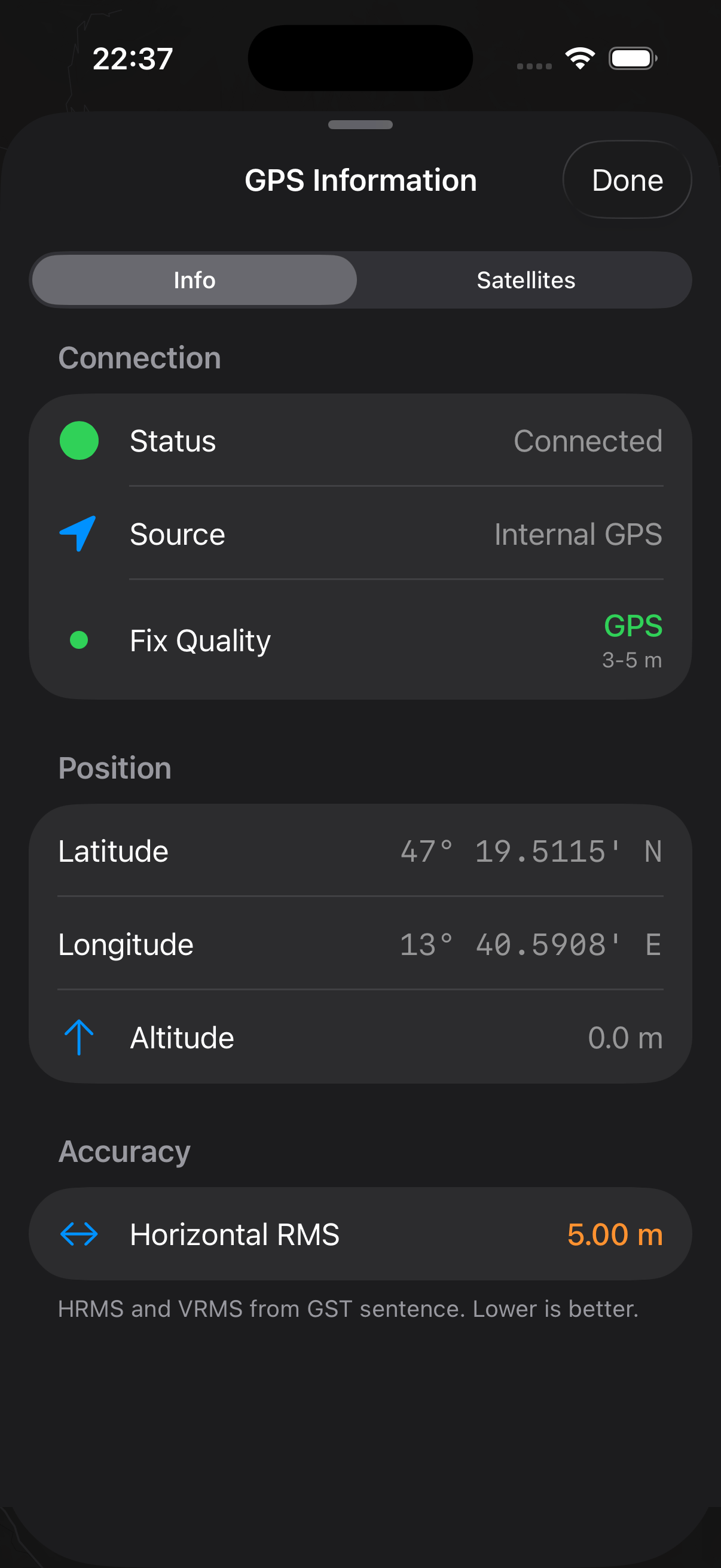
Eine vollständige Beschreibung der einzelnen Kennwerte finden Sie im Tab Android – Werte und Bedeutung sind auf beiden Plattformen gleich.