GeoTIFF und georeferenzierte Bilder als Offline-Karten
Mapit GIS kann georeferenzierte Rasterbilder als Kartenüberlagerungen anzeigen. Das eignet sich ideal für Drohnen-Orthofotos, gescannte Papierkarten, historische Luftbilder oder jedes andere Rasterbild, das auf reale Koordinaten georeferenziert wurde.
Unterstützte Formate
GeoTIFF (.tif, .tiff)
GeoTIFF ist das gebräuchlichste georeferenzierte Bildformat. Es bettet Informationen zum Koordinatensystem und die geografische Ausdehnung direkt in die Header der TIFF-Datei ein – zusätzliche Dateien sind nicht erforderlich.
| Merkmal | Unterstützt |
|---|---|
| Komprimierung | Unkomprimiert, LZW, JPEG, Deflate, PackBits |
| Aufbau | TIFFs in Streifen (Stripped) und gekachelt (Tiled) |
| Farbe | RGB, RGBA, Graustufen, Palette/indizierte Farben, YCbCr |
| Bittiefe | 8 Bit |
| Koordinatensysteme | Jeder EPSG-Code sowie benutzerdefinierte transversale Mercator-Projektionen (automatisch nach WGS84 umprojiziert, mit Platzierung als Viereck) |
| Max. Dateigröße | 50 MB (Android) / 200 MB (iOS, mit Bestätigungsabfrage oberhalb von 200 MB) |
JPEG mit World-Datei (.jpg + .jgw)
Normale JPEG-Bilder lassen sich mit einer begleitenden World-Datei georeferenzieren. Die World-Datei ist eine kleine Textdatei, die Position und Maßstab des Bildes in Kartenkoordinaten festlegt.
World-Datei-Endungen für JPEG: .jgw, .jpgw, .wld
PNG mit World-Datei (.png + .pgw)
PNG-Bilder funktionieren genauso wie JPEG, mit einer eigenen World-Datei-Endung.
World-Datei-Endungen für PNG: .pgw, .pngw, .wld
TIFF mit World-Datei (.tif + .tfw)
Auch normale TIFF-Dateien (ohne eingebettete GeoTIFF-Tags) können eine begleitende World-Datei verwenden. Hat eine TIFF-Datei sowohl eingebettete GeoTIFF-Tags als auch eine World-Datei, haben die eingebetteten Tags Vorrang.
World-Datei-Endungen für TIFF: .tfw, .tifw, .wld
GIF mit World-Datei (.gif + .gfw)
Unter iOS werden auch GIF-Bilder mit der World-Datei-Endung .gfw unterstützt.
World-Datei-Endungen für GIF: .gfw, .wld
Was ist eine World-Datei?
Eine World-Datei ist eine einfache Textdatei, die neben dem Bild liegt (Sidecar-Datei) und beschreibt, wie das Bild auf reale Koordinaten abgebildet wird. Sie enthält sechs Zeilen, die eine affine Transformation definieren:
0.25          Line 1: pixel size in X direction (metres/pixel)
0.0           Line 2: rotation about Y axis (usually 0)
0.0           Line 3: rotation about X axis (usually 0)
-0.25         Line 4: pixel size in Y direction (usually negative)
311334.625    Line 5: X coordinate of the centre of the upper-left pixel
5523336.625   Line 6: Y coordinate of the centre of the upper-left pixel
Die World-Datei muss:
- im selben Ordner wie das Bild liegen
- denselben Basis-Dateinamen wie das Bild haben (z. B.
photo.jpg+photo.jgw)
World-Dateien enthalten keine Angaben zum Koordinatensystem. Wenn Sie ein Bild mit World-Datei importieren, prüft Mapit GIS, ob die Koordinaten in WGS84 (Breite/Länge) vorliegen. Liegen die Koordinaten in einem projizierten System vor (z. B. UTM), werden Sie aufgefordert, den EPSG-Code einzugeben, damit das Bild korrekt auf der Karte platziert werden kann.
Gängige EPSG-Codes:
- 4326 - WGS 84 (Breite/Länge)
- 3857 - Web Mercator
- 326xx - WGS 84 / UTM-Zone xxN (z. B. 32611 für Zone 11N)
- 269xx - NAD83 / UTM-Zone xxN (z. B. 26911 für Zone 11N)
Wenn Sie den EPSG-Code nicht kennen, sehen Sie in der Software nach, mit der das Bild erzeugt wurde, oder suchen Sie nach einer .prj-Datei neben der World-Datei. Ist eine .prj-Datei vorhanden, erkennt Mapit GIS sie automatisch und wendet sie an.
Ein georeferenziertes Bild importieren
- Android
- iOS
GeoTIFF-Dateien
- Öffnen Sie Offline-Karten im Hauptmenü
- Wechseln Sie zum Tab Geo Images
- Tippen Sie auf die Schaltfläche +
- Navigieren Sie zu Ihrer
.tif- oder.tiff-Datei und wählen Sie sie aus - Das Bild wird importiert, dekodiert und anhand der eingebetteten Georeferenzierung auf der Karte platziert
JPEG, PNG oder TIFF mit World-Datei
- Öffnen Sie Offline-Karten im Hauptmenü
- Wechseln Sie zum Tab Geo Images
- Tippen Sie auf die Schaltfläche +
- Wählen Sie Ihre Bilddatei aus (
.jpg,.jpeg,.png,.tifoder.tiff) - Wählen Sie auf Aufforderung die zugehörige World-Datei aus (
.jgw,.pgw,.tfwusw.) - Sind die Koordinaten projiziert, geben Sie auf Nachfrage den EPSG-Code ein
- Das Bild wird importiert und auf der Karte platziert
Aufgrund der Sicherheitsbeschränkungen von Android gewährt die Dateiauswahl nur Zugriff auf die eine Datei, die Sie auswählen – andere Dateien im selben Ordner kann sie nicht automatisch lesen. Deshalb müssen Sie die World-Datei nach dem Bild separat auswählen.
Der Tab Geo Images & PDFs und sein Importablauf sind ab Mapit GIS für iOS 1.6 verfügbar.
Den Tab „Geo Images & PDFs“ öffnen
- Öffnen Sie Offline Maps im Hauptmenü (tippen Sie auf das Kartensymbol und dann auf Offline Maps)
- Wechseln Sie zum Tab Geo Images & PDFs
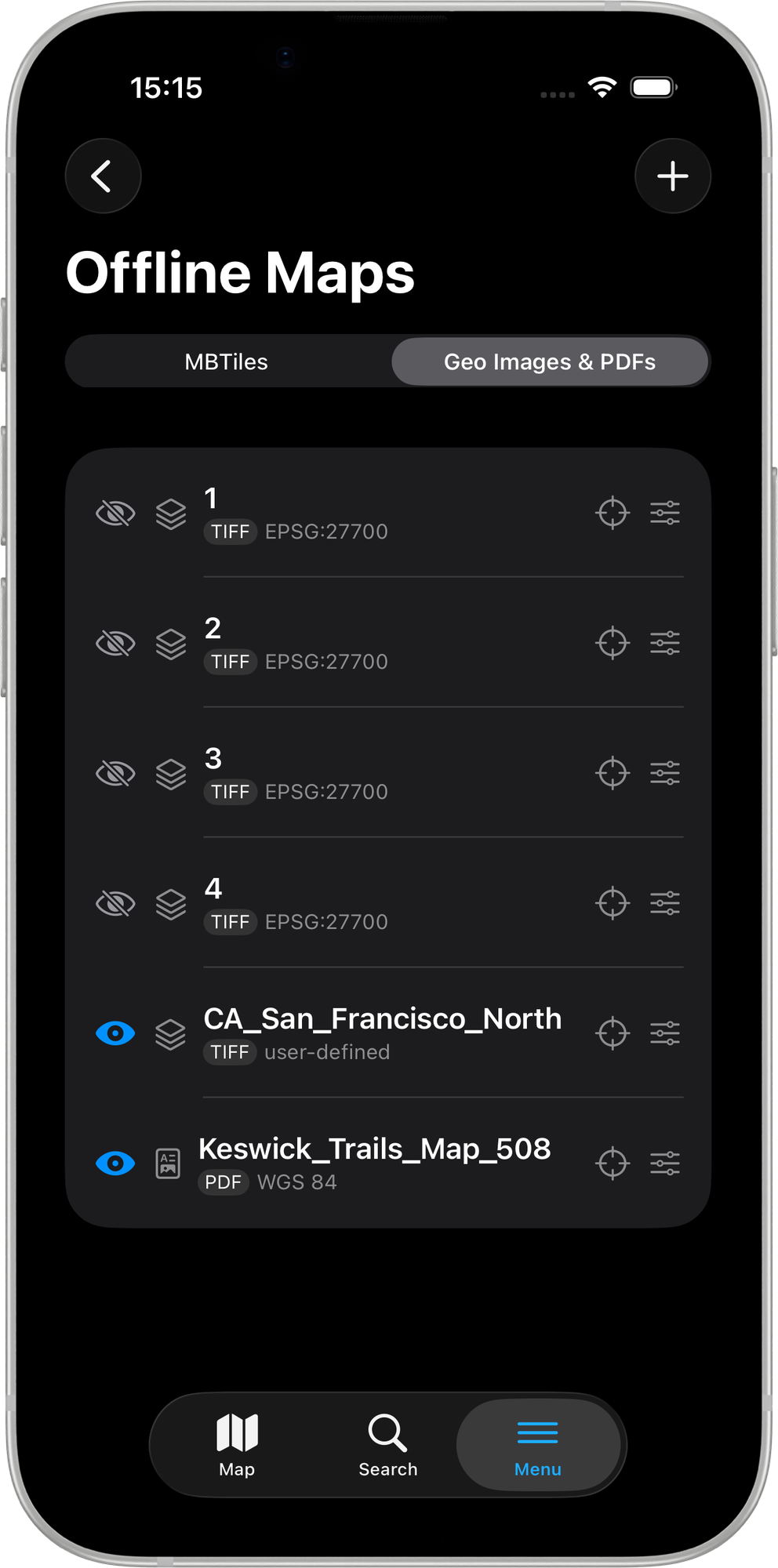
Der Tab Geo Images & PDFs steht Abonnenten von Pro und höher zur Verfügung. Nutzer der kostenlosen Version sehen diesen Tab nicht.
GeoTIFF-Dateien
- Tippen Sie im Tab „Geo Images & PDFs“ auf die Schaltfläche +
- Die Dokumentauswahl öffnet sich, gefiltert auf
.tif- und.tiff-Dateien (sowie weitere unterstützte Bildtypen und.pdf) - Navigieren Sie zu Ihrem GeoTIFF und tippen Sie darauf, um es auszuwählen
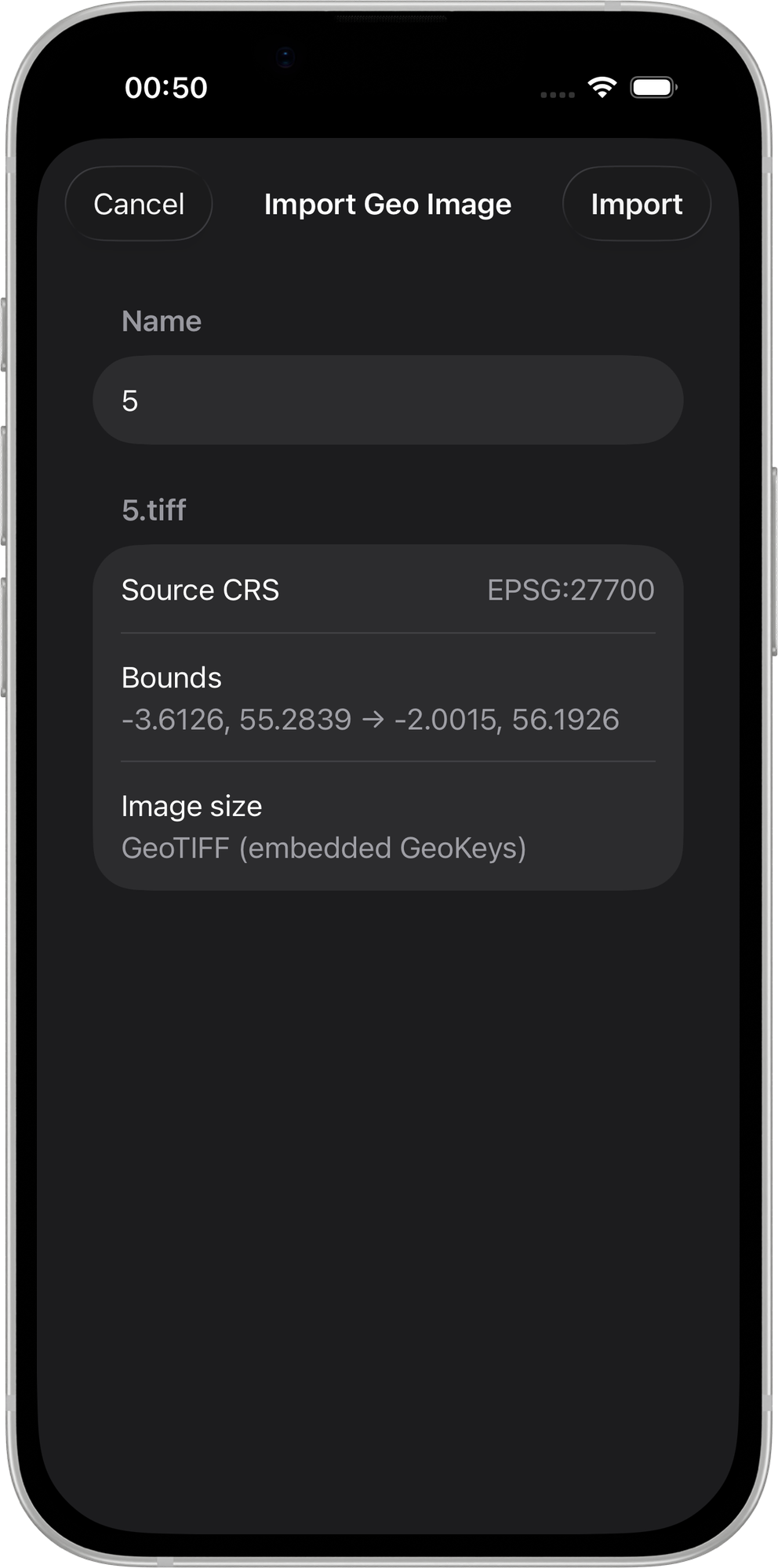
- Das Import-Sheet erscheint und zeigt:
- eine Vorschau mit Bildname und Dateigröße
- das erkannte Koordinatensystem (automatisch aus den GeoTIFF-Headern gelesen)
- die geografische Ausdehnung
- Tippen Sie zur Bestätigung auf Import
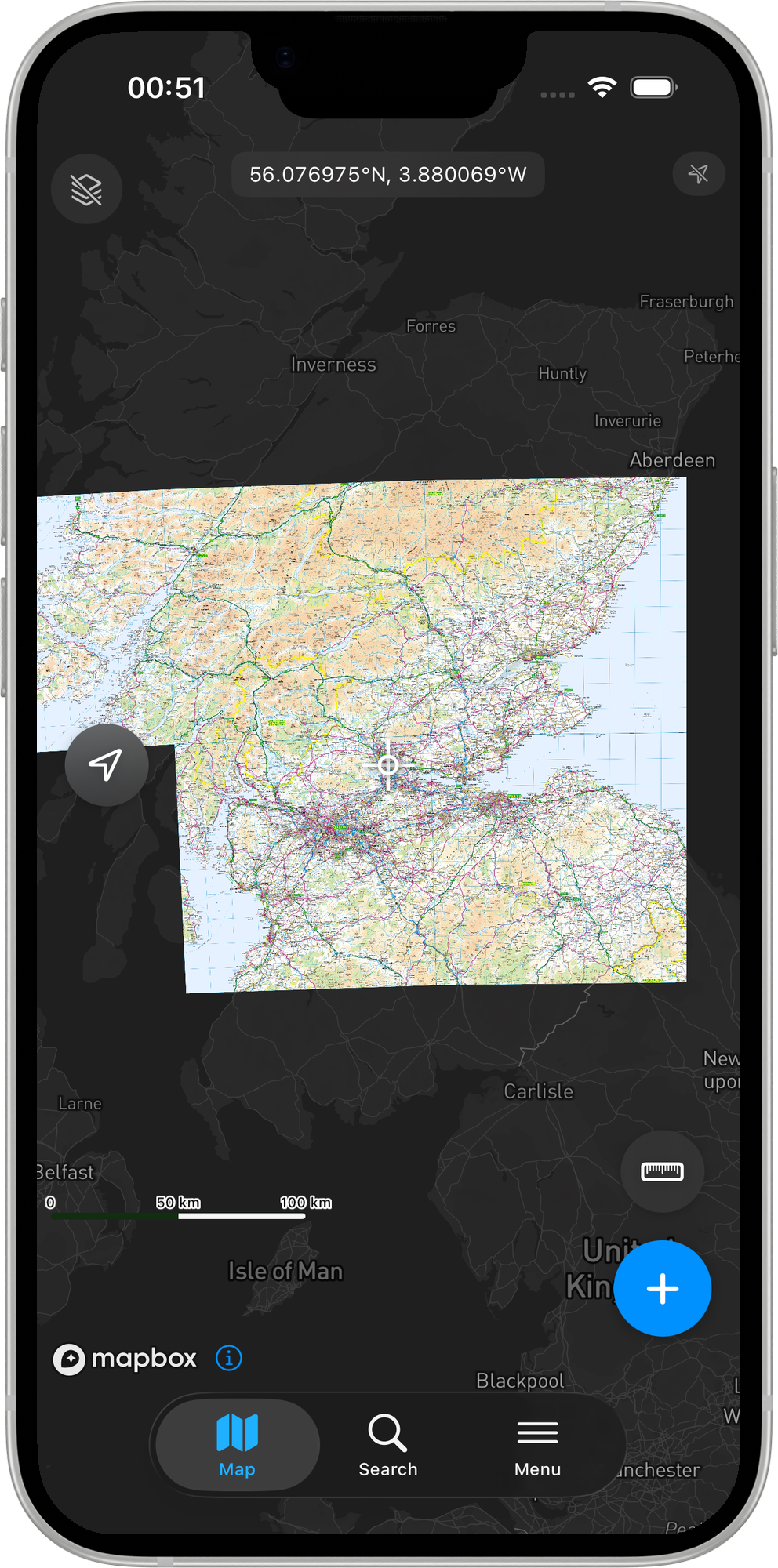
Nach dem Import erscheint das Bild als Überlagerung auf der Karte.
Bei Dateien über 200 MB erscheint vor dem Import eine Bestätigungsabfrage. Das ausgegebene JPEG wird an der längsten Seite auf höchstens 2048 Pixel skaliert, damit die Darstellung flüssig bleibt. Bei sehr großen Dateien sollten Sie stattdessen eine Konvertierung nach MBTiles in Betracht ziehen – siehe MBTiles-Kachelkarten.
JPEG, PNG, GIF oder TIFF mit World-Datei
- Tippen Sie im Tab „Geo Images & PDFs“ auf die Schaltfläche +
- Wählen Sie Ihre Bilddatei aus (
.jpg,.jpeg,.png,.gif,.tifoder.tiff) - Mapit GIS sucht im selben iCloud-Drive- oder lokalen Ordner automatisch nach einer zugehörigen World-Datei mit gleichem Basisnamen (
.jgw,.pgw,.gfw,.tfwoder.wld) - Wird keine World-Datei automatisch gefunden, erscheint die Aufforderung Pick world file… – wählen Sie die World-Datei dann manuell aus
- Das Import-Sheet erscheint:
- Liegt neben dem Bild eine
.prj-Datei, wird das Koordinatensystem automatisch erkannt - Andernfalls erscheint, wenn die Koordinaten projiziert zu sein scheinen (also nicht WGS84-Breite/Länge), eine Koordinatensystem-Auswahl, in der Sie den EPSG-Code eingeben können
- Liegt neben dem Bild eine
- Tippen Sie zur Bestätigung auf Import
Importierte Dateien werden im Ordner Documents/GeoImages/ der App als <uuid>.jpg gespeichert (eine gerasterte JPEG-Kopie der Quelldatei).
Georeferenzierte Bilder verwalten
- Android
- iOS
Nach dem Import erscheinen georeferenzierte Bilder im Tab Geo Images des Bildschirms „Offline-Karten“. Sie können:
- Sichtbarkeit umschalten – die Bildüberlagerung ein- oder ausblenden
- Transparenz anpassen – das Bild mit der Hintergrundkarte überblenden (0–100 %)
- Layer neu anordnen – per Drag-and-drop die Stapelreihenfolge ändern
- Auf Ausdehnung zoomen – zu dem vom Bild abgedeckten Gebiet springen
- Löschen – das Bild aus der Liste entfernen und die Datei löschen
Nach dem Import erscheinen georeferenzierte Bilder in der Liste Geo Images & PDFs. Sie können:
- Sichtbarkeit umschalten – tippen Sie auf das Augensymbol, um die Überlagerung ein- oder auszublenden
- Deckkraft anpassen – klappen Sie den Eintrag auf und verwenden Sie den Deckkraft-Schieberegler (0–100 %)
- Layer neu anordnen – ziehen Sie am Griff rechts, um die Stapelreihenfolge zu ändern
- Auf Ausdehnung zoomen – tippen Sie auf Zoom to, damit die Karte zum umgebenden Rechteck des Bildes fliegt
- Löschen – wischen Sie nach links und tippen Sie auf Delete. Dabei wird auch das gerasterte JPEG aus
Documents/GeoImages/auf dem Gerät entfernt.
Wiederherstellung bei fehlenden Dateien
Fehlt beim Öffnen der App eine importierte Bilddatei (zum Beispiel, weil sie aus iCloud Drive entfernt wurde, bevor der Import abgeschlossen war), wird der Eintrag automatisch aus der Liste entfernt und Sie werden einmalig mit einem Hinweis informiert.
Plattformübergreifende Kompatibilität
Die Liste Geo Images & PDFs wird in einer gemeinsamen Tabelle mapit_geo_images in jedem GeoPackage-Projekt gespeichert. Unter Android angelegte Einträge lassen sich unter iOS korrekt öffnen und umgekehrt. Sie können Bilder also auf beiden Plattformen importieren und die Projektdatei weitergeben.
Georeferenzierte Bilder erstellen
Mit Drohnensoftware
Die meisten Programme für Drohnenkartierung (DJI Terra, Pix4D, DroneDeploy, OpenDroneMap) exportieren Orthomosaike als GeoTIFF-Dateien. Diese lassen sich direkt in Mapit GIS importieren.
Mit QGIS
So exportieren Sie ein georeferenziertes Bild aus QGIS:
- Laden Sie Ihren Raster-Layer in QGIS
- Klicken Sie mit der rechten Maustaste auf den Layer > Export > Save As...
- Wählen Sie GeoTIFF als Format
- Legen Sie Koordinatensystem und Ausdehnung fest
- Klicken Sie zum Exportieren auf OK
Alternativ erstellen Sie so eine World-Datei:
- Klicken Sie mit der rechten Maustaste auf den Raster-Layer > Export > Save As...
- Wählen Sie JPEG oder PNG als Format
- Aktivieren Sie in den Exportoptionen Create world file
- Dadurch werden sowohl das Bild als auch die zugehörige World-Datei erzeugt
Gescannte Karten georeferenzieren
So georeferenzieren Sie eine gescannte Papierkarte:
- Öffnen Sie QGIS und wählen Sie Layer > Georeferencer
- Laden Sie das gescannte Bild
- Fügen Sie Passpunkte (GCPs) hinzu, indem Sie auf bekannte Stellen im Bild klicken und deren reale Koordinaten eingeben
- Führen Sie die Georeferenzierung aus – QGIS erzeugt daraus ein GeoTIFF
Einschränkungen
- Android
- iOS
- Dateigrößenlimit von 50 MB – größere Dateien werden beim Import abgelehnt. Für größere Gebiete sollten Sie stattdessen eine Konvertierung nach MBTiles in Betracht ziehen
- Nur 8 Bit Farbtiefe – GeoTIFFs mit 16 oder 32 Bit werden nicht unterstützt
- Kein Streaming von Cloud-Optimized GeoTIFFs (COG) – die gesamte Datei muss auf dem Gerät liegen
- Keine Mehrkanal-Unterstützung – nur RGB-, RGBA-, Graustufen- und Paletten-/indizierte Farbbilder
- Darstellung in voller Auflösung – das Bild wird auf allen Zoomstufen in voller Auflösung geladen (keine Pyramiden). Sehr große Bilder werden unter Umständen langsam dargestellt
- Limit von 200 MB für die Quelldatei – bei größeren Dateien erscheint eine Bestätigungsabfrage
- Ausgabelimit von 2048 px – das gerasterte JPEG wird an der längsten Seite auf höchstens 2048 Pixel skaliert
- Nur 8 Bit Farbtiefe – GeoTIFFs mit 16 oder 32 Bit werden nicht unterstützt
- Kein Streaming von Cloud-Optimized GeoTIFFs (COG) – die gesamte Datei muss lokal oder über iCloud Drive verfügbar sein
- Volle Auflösung nur in Ausgabegröße – sehr große Quelldateien können wegen der Obergrenze von 2048 px ein weniger detailreiches Ausgabe-JPEG ergeben
Beispiel-Datenquellen
Ordnance Survey 1:250,000 Scale Colour Raster
Das OS 250k Colour Raster steht im Ordnance Survey Data Hub kostenlos zum Download bereit. Es bietet eine Übersichtskartierung Großbritanniens im Maßstab 1:250.000 als GeoTIFF-Kacheln im British National Grid (EPSG:27700).
So verwenden Sie es in Mapit GIS:
- Laden Sie den Datensatz aus dem OS Data Hub herunter (kostenlose Registrierung erforderlich)
- Entpacken Sie das ZIP-Archiv – jedes Gitterquadrat ist eine eigene
.tif-Datei (z. B.NN.tif,SU.tif) - Importieren Sie einzelne Kacheln über den Tab Geo Images
- Mapit GIS erkennt das Koordinatensystem EPSG:27700 automatisch und projiziert nach WGS84 um
Jede Kachel deckt ein OS-Gitterquadrat von 100 km × 100 km ab. Importieren Sie für die Geländearbeit nur die Kacheln, die Ihr Interessengebiet abdecken, statt des gesamten Datensatzes.
Topografische Karten des USGS (GeoTIFF)
Der USGS stellt topografische Karten kostenlos als GeoTIFF über die Website topoView bereit. Es handelt sich um hochwertige Karten im Maßstab 1:24.000 für das gesamte Gebiet der Vereinigten Staaten.
So verwenden Sie sie in Mapit GIS:
- Besuchen Sie topoView und navigieren Sie zu Ihrem Gebiet
- Klicken Sie auf ein Kartenblatt und laden Sie die GeoTIFF-Version herunter (nicht das GeoPDF)
- Importieren Sie die
.tif-Datei über den Tab Geo Images - Mapit GIS erkennt das Koordinatensystem automatisch und projiziert nach WGS84 um
Die topografischen GeoTIFFs des USGS verwenden eine eigene transversale Mercator-Projektion (kein Standard-UTM). Mapit GIS verarbeitet dies automatisch, indem es die Projektionsparameter aus den GeoTIFF-Metadaten ausliest.