GeoPDF-Karten offline im Gelände
Mapit GIS kann GeoPDF-Dateien importieren – PDF-Dokumente mit eingebetteten Geometadaten – und sie als Kartenüberlagerungen anzeigen. GeoPDFs werden häufig von staatlichen Vermessungs- und Kartierungsbehörden, Landverwaltungen und GIS-Software erzeugt.
Was ist ein GeoPDF?
Ein GeoPDF ist eine normale PDF-Datei, in deren interne Struktur zusätzliche Geoinformationen eingebettet sind. Diese Metadaten legen fest, wie sich der Karteninhalt der Seite auf reale Koordinaten bezieht, sodass GIS-Anwendungen das PDF korrekt auf einer Karte positionieren können.
Nicht jedes PDF ist ein GeoPDF. Ein gewöhnliches PDF mit einem Kartenbild enthält keine eingebetteten Koordinaten und lässt sich nicht als georeferenzierte Überlagerung verwenden. Es funktionieren nur PDFs, die gezielt mit Geometadaten erstellt wurden.
Unterstützte GeoPDF-Standards
Mapit GIS unterstützt zwei GeoPDF-Standards:
ISO 32000 (empfohlen)
Der moderne offene Standard, den die meisten aktuellen GIS-Programme verwenden. Die Geodaten werden in Viewport (VP)-Einträgen mit Measure-Dictionaries gespeichert, die geografische Eckpunkte (GPTS) enthalten.
Verwendet von: USGS, vielen Behörden, QGIS, ArcGIS
TerraGo
Ein älteres proprietäres Format von TerraGo Technologies. Es verwendet LGIDict-Dictionaries mit Projektionsparametern, Koordinatentransformationsmatrizen und Kartenrahmen-Polygonen (Neatline).
Verwendet von: älteren Behördendatensätzen, TerraGo-Software
Ein GeoPDF importieren
- Android
- iOS
- Öffnen Sie Offline-Karten im Hauptmenü
- Wechseln Sie zum Tab GeoPDFs
- Tippen Sie auf die Schaltfläche +
- Navigieren Sie zu Ihrer
.pdf-Datei und wählen Sie sie aus - Das PDF wird verarbeitet – die Geometadaten werden ausgelesen und die Kartenseite wird als Bildüberlagerung gerendert
Die erste Seite des PDFs wird als Kartenüberlagerung gerendert. Mehrseitige PDFs werden unterstützt, es wird aber nur Seite 1 verwendet.
Der GeoPDF-Import unter iOS ist ab Mapit GIS für iOS 1.6 verfügbar.
GeoPDFs werden über denselben Tab Geo Images & PDFs importiert wie georeferenzierte Bilder – einen eigenen PDF-Tab gibt es nicht.
- Öffnen Sie Offline Maps im Hauptmenü
- Wechseln Sie zum Tab Geo Images & PDFs
- Tippen Sie auf die Schaltfläche +
- Die Dokumentauswahl öffnet sich, gefiltert auf unterstützte Bildtypen und
.pdf
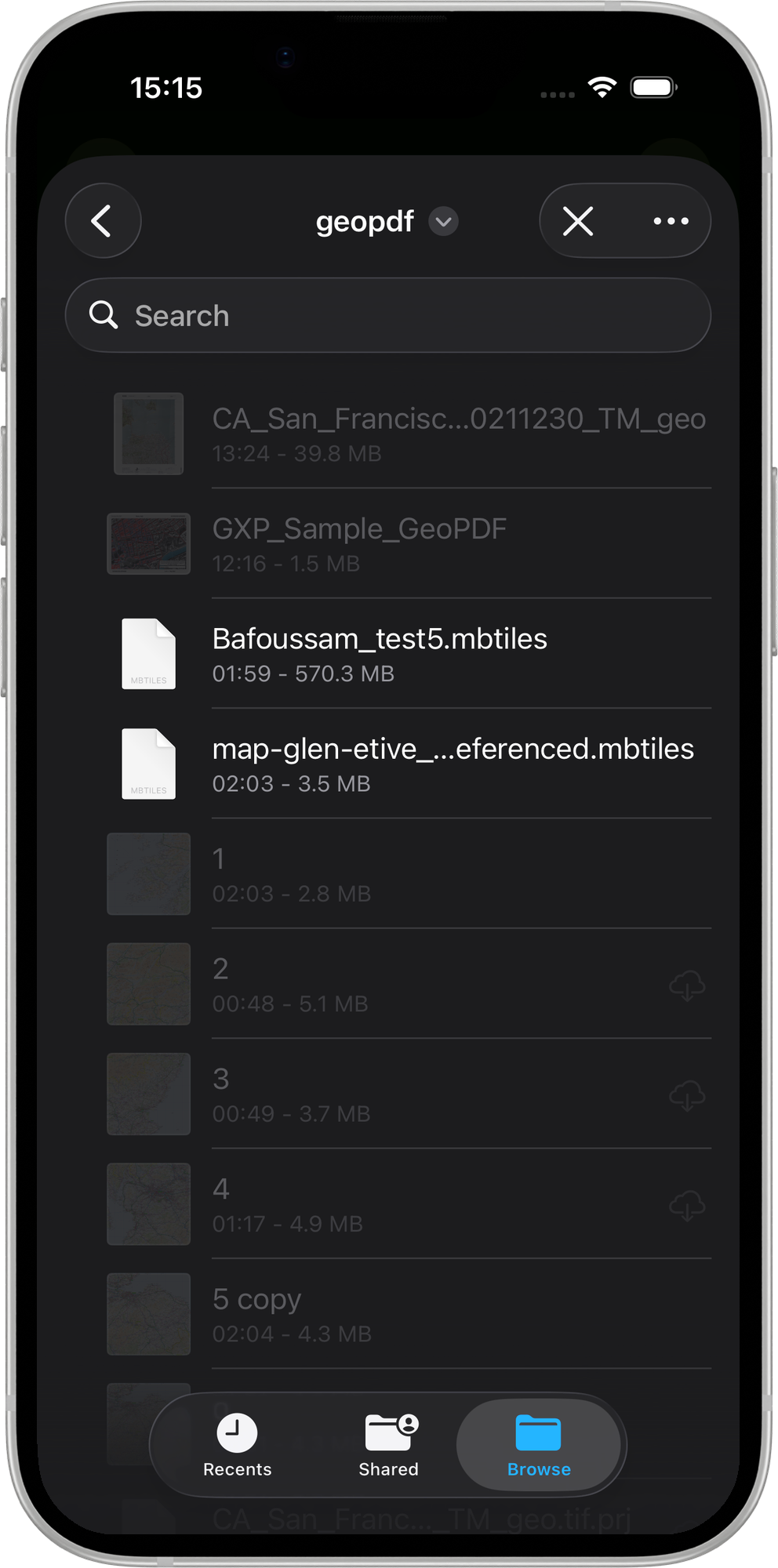
- Navigieren Sie zu Ihrer
.pdf-Datei und tippen Sie darauf, um sie auszuwählen - Mapit GIS erkennt den Standard automatisch:
- ISO 32000 – liest die Einträge VP / Measure / GPTS
- TerraGo – liest die Einträge LGIDict / Neatline / CTM
- Das Import-Sheet zeigt die Angabe Standard, damit Sie prüfen können, welcher Weg erkannt wurde
- Das Import-Sheet zeigt außerdem das erkannte Koordinatensystem, die geografische Ausdehnung und die Dateigröße – es ist dasselbe Sheet wie bei georeferenzierten Bildern
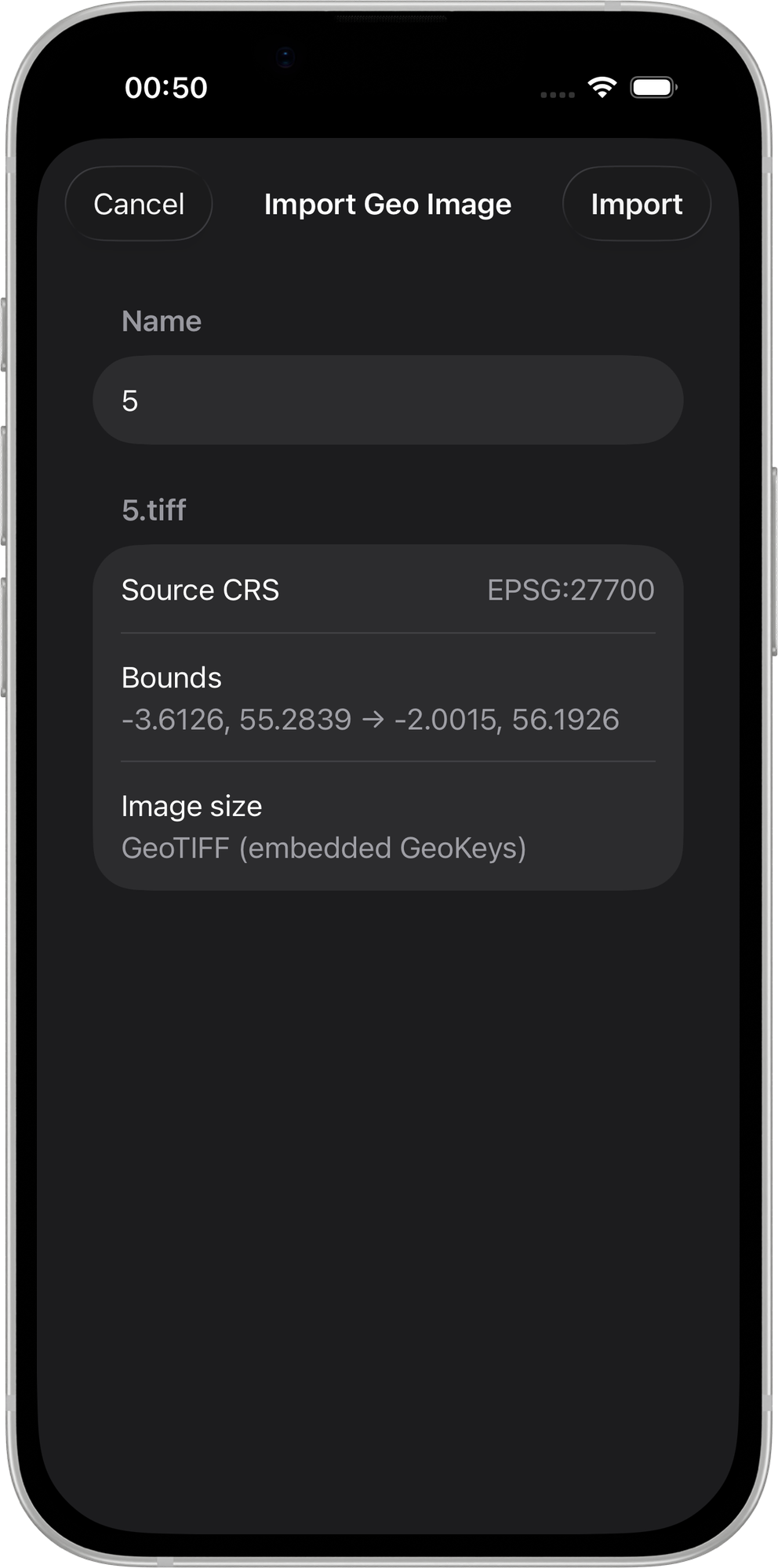
- Tippen Sie zur Bestätigung auf Import
Nach dem Import wird das PDF gerastert und das Ergebnis als Kartenüberlagerung angezeigt.
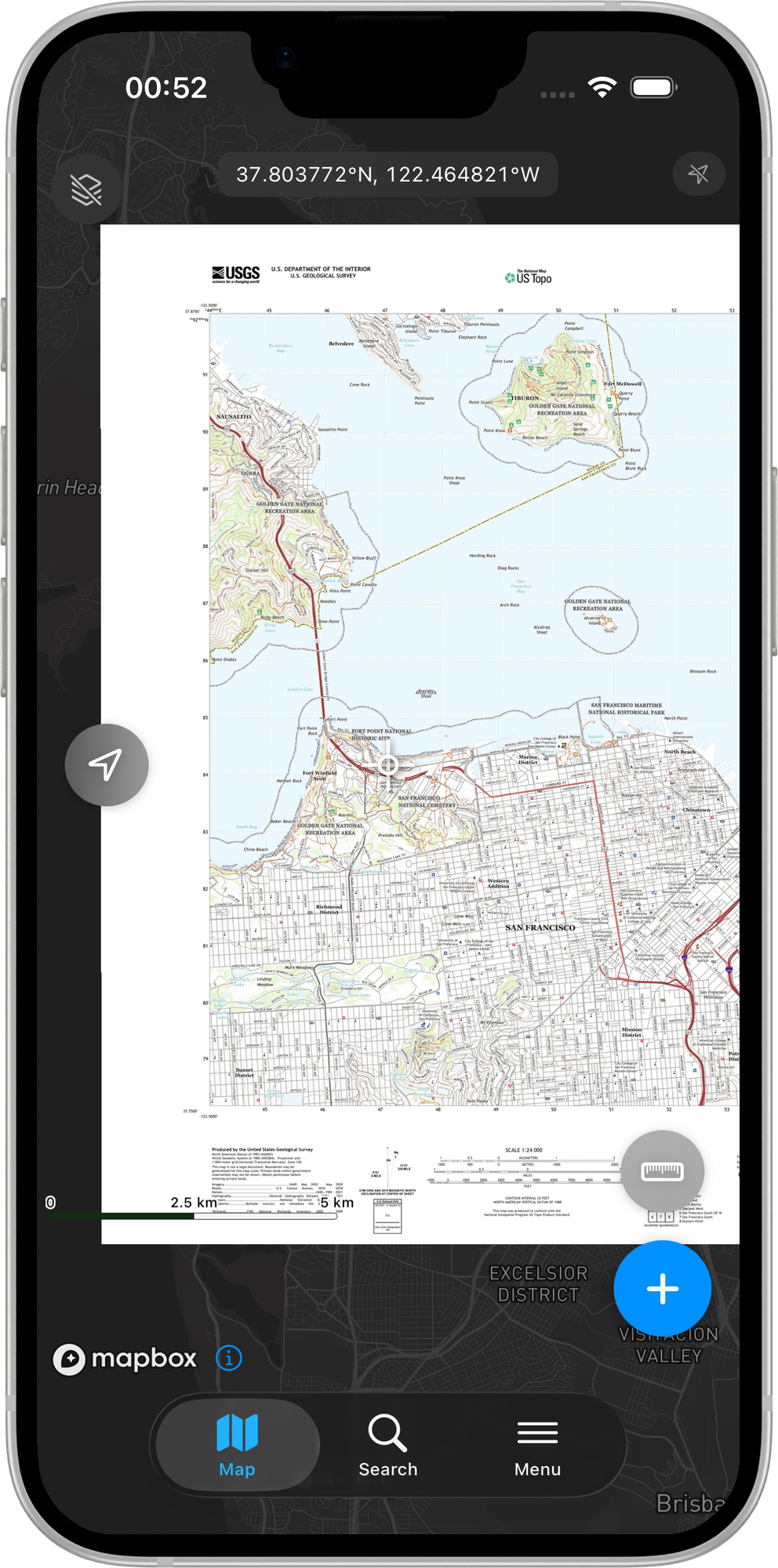
Der Tab Geo Images & PDFs steht Abonnenten von Pro und höher zur Verfügung. Nutzer der kostenlosen Version sehen diesen Tab nicht.
Mehrseitige PDFs
Enthält das PDF mehr als eine Seite, erscheint im Import-Sheet ein Seitenwähler (Page Stepper). Damit blättern Sie durch die Seiten – Mapit GIS ermittelt die Georeferenzierungs-Metadaten bei jedem Wechsel neu, sodass Sie vor dem Import prüfen können, ob die gewählte Seite tatsächlich die georeferenzierte Kartenseite ist.
Verschlüsselte PDFs
Ist das ausgewählte PDF passwortgeschützt, kann Mapit GIS die Geometadaten nicht lesen und zeigt eine verständliche Fehlermeldung an. Entschlüsseln Sie die Datei vor dem Import.
Ein GeoPDF aus einer anderen App öffnen (Teilen-Menü)
Sie können eine .pdf-Datei aus jeder iOS-App, die das Standard-Teilen-Menü unterstützt, direkt an Mapit GIS senden – zum Beispiel aus der App Dateien, aus Mail oder per AirDrop:
- Suchen Sie das PDF in der App „Dateien“ (oder empfangen Sie es per AirDrop bzw. als Mail-Anhang)
- Drücken Sie lange darauf (oder tippen Sie auf das Teilen-Symbol) und wählen Sie Teilen
- Wählen Sie unter den Zielen im Teilen-Menü Mapit GIS aus
- Die App öffnet sich (oder kommt in den Vordergrund) und springt direkt zum Tab Geo Images & PDFs, wobei das Import-Sheet für dieses PDF bereits ausgefüllt ist
Das funktioniert, weil Mapit GIS .pdf über die Dokumentregistrierung des Systems als unterstützten Dokumenttyp deklariert. Sie müssen die Datei nicht erst manuell nach iCloud Drive kopieren.
Speicherung
Die ursprüngliche .pdf-Datei wird in Documents/GeoImages/<uuid>.pdf neben der gerasterten Überlagerung <uuid>.jpg aufbewahrt. So kann ein späterer Seitenwechsel das gespeicherte PDF wiederverwenden, ohne dass ein erneuter Import nötig ist.
GeoPDFs verwalten
- Android
- iOS
Nach dem Import erscheinen GeoPDFs im Tab GeoPDFs des Bildschirms „Offline-Karten“. Sie können:
- Sichtbarkeit umschalten – die Überlagerung ein- oder ausblenden
- Transparenz anpassen – die PDF-Karte mit der Hintergrundkarte überblenden (0–100 %)
- Layer neu anordnen – per Drag-and-drop die Stapelreihenfolge ändern
- Auf Ausdehnung zoomen – zu dem vom PDF abgedeckten Gebiet springen
- Löschen – das PDF aus der Liste entfernen und die Dateien löschen
GeoPDF-Einträge erscheinen in derselben Liste Geo Images & PDFs wie georeferenzierte Bilder. Die Bedienelemente sind identisch:
- Sichtbarkeit umschalten – tippen Sie auf das Augensymbol, um die Überlagerung ein- oder auszublenden
- Deckkraft anpassen – klappen Sie den Eintrag auf und verwenden Sie den Deckkraft-Schieberegler (0–100 %)
- Layer neu anordnen – ziehen Sie am Griff, um die Stapelreihenfolge zu ändern
- Auf Ausdehnung zoomen – tippen Sie auf Zoom to, damit die Karte zum umgebenden Rechteck des PDFs fliegt
- Löschen – wischen Sie nach links und tippen Sie auf Delete. Sowohl das gerasterte JPEG als auch die gespeicherte
.pdf-Datei werden ausDocuments/GeoImages/entfernt.
Beispiel-Datenquellen
Topografische Karten des USGS (US Topo)
Der USGS stellt kostenlose topografische GeoPDF-Karten für das gesamte Gebiet der Vereinigten Staaten bereit. Es handelt sich um hochwertige Karten im Maßstab 1:24.000 mit Gelände, Straßen, Gebäuden und weiteren Objekten.
So laden Sie sie herunter:
- Besuchen Sie die Website USGS topoView
- Navigieren Sie zu Ihrem Interessengebiet
- Klicken Sie auf ein Kartenblatt und laden Sie die GeoPDF-Version herunter
- Importieren Sie die heruntergeladene
.pdf-Datei in Mapit GIS
Topografische Karten von Natural Resources Canada (NRCan)
Kanada stellt topografische GeoPDF-Karten über das Portal GeoGratis bereit. Sie sind in verschiedenen Maßstäben verfügbar, darunter 1:50.000 und 1:250.000.
Karten von Bundesstaaten und Kommunen
Viele Behörden der US-Bundesstaaten, Forstverwaltungen und Landverwaltungsstellen veröffentlichen GeoPDF-Karten von Parks, Wanderwegen und öffentlichen Flächen. Sehen Sie im GIS-Datenportal Ihrer zuständigen Behörde nach.
GeoPDFs erstellen
Mit QGIS
- Richten Sie Ihr Kartenprojekt in QGIS mit den gewünschten Layern und Stilen ein
- Wählen Sie Project > Import/Export > Export Map to PDF
- Aktivieren Sie im Exportdialog Create Geospatial PDF (GeoPDF)
- Wählen Sie das GeoPDF-Format (ISO 32000 empfohlen)
- Klicken Sie zum Exportieren auf Save
Mit ArcGIS
- Öffnen Sie Ihre Karte in ArcGIS Pro
- Wählen Sie Share > Export Map
- Wählen Sie PDF als Format
- Aktivieren Sie in den PDF-Optionen Export Map Georeference Information
- Exportieren Sie die Karte
Einschränkungen
- Android
- iOS
- Dateigrößenlimit von 200 MB – größere PDFs werden beim Import abgelehnt
- Nur Seite 1 – bei mehrseitigen PDFs wird nur die erste Seite gerendert
- Render-Auflösung – PDFs werden mit bis zu 2048 Pixeln an der längsten Seite gerastert. Bei sehr großformatigen PDFs können feine Details verloren gehen
- Keine Layer-Steuerung – alle PDF-Layer werden als ein einziges zusammengesetztes Bild gerendert
- WGS84-Koordinaten erforderlich – das PDF muss geografische Koordinaten (Breite/Länge) enthalten. PDFs, die nur projizierte Koordinaten enthalten, werden derzeit nicht unterstützt
- Dateigrößenlimit von 200 MB – bei größeren Dateien erscheint vor dem Import eine Bestätigungsabfrage
- Ausgabelimit von 2048 px – das gerasterte Überlagerungs-JPEG wird an der längsten Seite auf höchstens 2048 Pixel skaliert
- Verschlüsselte PDFs werden nicht unterstützt – passwortgeschützte PDFs lassen sich nicht importieren
- Keine Layer-Steuerung – alle PDF-Layer werden als ein einziges zusammengesetztes Bild gerendert
- WGS84-Koordinaten erforderlich – das PDF muss geografische Koordinaten enthalten. PDFs, die nur projizierte Koordinaten enthalten, werden derzeit nicht unterstützt